Deutsch
Wie nutze ich die Seitentasten meiner Maus in World of Warcraft am Mac?
 Diese App ist komplett kostenlos. Du musst kein Konto anlegen. Es gibt keine Abos, keine umständlichen Downloads, und nichts ist gesperrt. Optimiert für Apple Silicon.
Öffne in World of Warcraft die Tastenbelegung, klicke auf eine Aktion und drücke die Seitentaste. Nimmt das Spiel sie an, bist du fertig, denn World of Warcraft läuft nativ auf dem Mac und belegt Maustasten selbst. Tippt die Taste stattdessen eine Zahl, sendet deine Maus Tasten statt Maustasten. So verhalten sich die meisten Daumenfelder von MMO-Mäusen. Dafür liest InputConfig, die kostenlose Mac-App, die ich entwickle, die Taste und gibt ihr jede beliebige Aufgabe, pro App, mit Halten und Doppeltippen obendrauf.
Die Foren-Threads von Blizzard für Mac-Spielende, die ich am 21. Oktober 2026 gelesen habe, beschreiben genau das: Eine Razer Naga Pro, deren Seitentasten und Zifferntasten auf derselben Belegung landeten, und eine 12-Tasten-Maus, die als zweite Tastatur erschien. Diese Seite behandelt beide Fälle.
Version 1.7 von InputConfig, voraussichtlich im Oktober 2026, bringt vollständige Unterstützung für Deutsch.
Schritte
- Schließe die Maus an, öffne World of Warcraft und drücke Escape, um zu den Optionen und zur Tastenbelegung zu gelangen.
- Klicke auf eine Aktion, drücke eine Seitentaste und sieh nach, ob das Spiel eine Maustaste oder eine Zahl anzeigt.
- Zeigt es eine Zahl, stelle die Tasten in der Software des Herstellers auf F14 bis F20 ein und speichere sie im Speicher der Maus.
- Füge in InputConfig eine Zeile hinzu, drücke Scan, drücke die Taste und wähle die Taste, die deine Aktionsleiste schon nutzt.
- Füge World of Warcraft zur App-Liste der Voreinstellung hinzu, drücke Activate und teste die Taste an einer Trainingspuppe.
Was ohne Installation funktioniert
World of Warcraft hat einen nativen Mac-Client, und das Warcraft-Wiki sagt, dass er seit Patch 9.0.2 nativ auf Apple-Silizium läuft. Die Wiki-Seite ist als veraltet markiert, deshalb würde ich der Installation trauen und nicht der Patchnummer. Das Fenster für die Tastenbelegung ist der Ort, an dem Maustasten zugewiesen werden. Auf der Seite über Macs, die ich gelesen habe, nutzt es bereits Taste 3, den Druck auf das Rad, für Bewegen und Steuern.
Ob eine Seitentaste dieses Fenster erreicht, hängt davon ab, was die Maus sendet. Eine Maus, die echte Maustasten meldet, funktioniert, sobald du eine Aktion anklickst und die Taste drückst. Eine Maus, deren Seitenfeld Zifferntasten sendet, kann das nicht, weil der Mac sie als Tastatur sieht. Foren-Antworten dazu für den Mac nennen SteerMouse, das kostenpflichtig ist, Karabiner-Elements, das kostenlos ist, oder die eigene Software des Herstellers. Die Maus entscheidet, nicht das Spiel. Teste deshalb die Taste, bevor du etwas planst.
Eine Antwort in einem Blizzard-Forum schlägt eine Terminal-Einstellung für WoW vor. Andere Antworten sagen, sie habe auf M1-Macs funktioniert, und eine sagt, dass danach Shift oder Alt eine Weile hängen blieb. Ich habe das nicht getestet, deshalb lasse ich den Befehl weg.
Herausfinden, was jede Taste sendet
Der schnellste Test findet im Spiel statt: Tastenbelegung, eine Aktion anklicken, die Taste drücken. Eine Zahl auf dem Bildschirm heißt Taste. Ein Name einer Maustaste heißt Maustaste. InputConfig liefert eine zweite Meinung, die nicht vom Spiel abhängt.
- Du: Öffne InputConfig und füge eine Zeile hinzu. Nutze eine Mauszeile mit This Mac's mouse or trackpad für eine Seitentaste oder eine Tastaturzeile für ein Feld. Drücke Scan und drücke die Taste.
- InputConfig: Nennt, was angekommen ist, etwa Taste 4, oder Keyboard Key 1 bei einem Feld, das Zahlen tippt.
- Prüfen: Eine Feldtaste, die als Zahl gescannt wird, ist eine Tastaturtaste. Eine Seitentaste, die als Taste 4 oder 5 gescannt wird, ist eine Maustaste.
Die Tabelle zeigt, wie die üblichen Tasten meist melden. Wo ich nicht sicher bin, lautet die Antwort, Scan zu drücken und zu sehen, was dein Modell sendet.
| Taste | Wie sie meist meldet | Was du tun solltest |
|---|---|---|
| Linksklick und Rechtsklick | Maustasten | World of Warcraft nutzt sie für Ziel und Kamera. InputConfig kann sie nicht sperren. |
| Druck auf das Rad | Mittlere Taste, in WoW Taste 3 | Lass sie für Bewegen und Steuern oder gib ihr im Spiel eine Aufgabe. |
| Zwei Seitentasten | Taste 4 und Taste 5 bei den meisten Mäusen | Im Spiel belegen oder mit InputConfig Tasten senden. |
| Daumenfeld mit 12 Tasten | Zahlenreihe, Minus und Gleich bei den meisten MMO-Mäusen | Auf F14 bis F20 einstellen und im Speicher der Maus sichern. |
| DPI- und Profiltasten | Oft nichts, sie sprechen mit der Software der Maus | Nichts wird gescannt, und keine App kann sie lesen. |

Das Feld auf Tasten legen, die nichts tippen
Ein Daumenfeld, das 1 bis 0 sendet, tippt Zahlen im Chat und stört deine Leisten. Stelle es stattdessen auf F14 bis F20 ein, in der Software des Herstellers oder im Speicher der Maus. macOS gibt F21 bis F24 nicht an Apps weiter. Ich verzichte auf F13 aus einem Grund, der nur für dieses Spiel gilt: Das Warcraft-Wiki sagt, dass F13 standardmäßig die Screenshot-Taste von World of Warcraft ist. Eine Feldtaste auf F13 würde dann bei jedem Druck einen Screenshot machen. Willst du sie trotzdem, hebe zuerst die Belegung von Screenshot in der Tastenbelegung auf.
Die Razer Naga, die Logitech G600 und die Corsair Scimitar funktionieren alle so, und die Seite MMO-Maus am Mac führt durch sie. Sobald das Feld F14 und höher sendet, nimmt World of Warcraft diese Tasten vielleicht direkt in seinem Fenster für die Tastenbelegung an. Das ist der einfachste Weg. InputConfig ist für das da, was das Spiel nicht kann, etwa eine zweite Aufgabe beim Halten.

Eine Taste mit InputConfig belegen
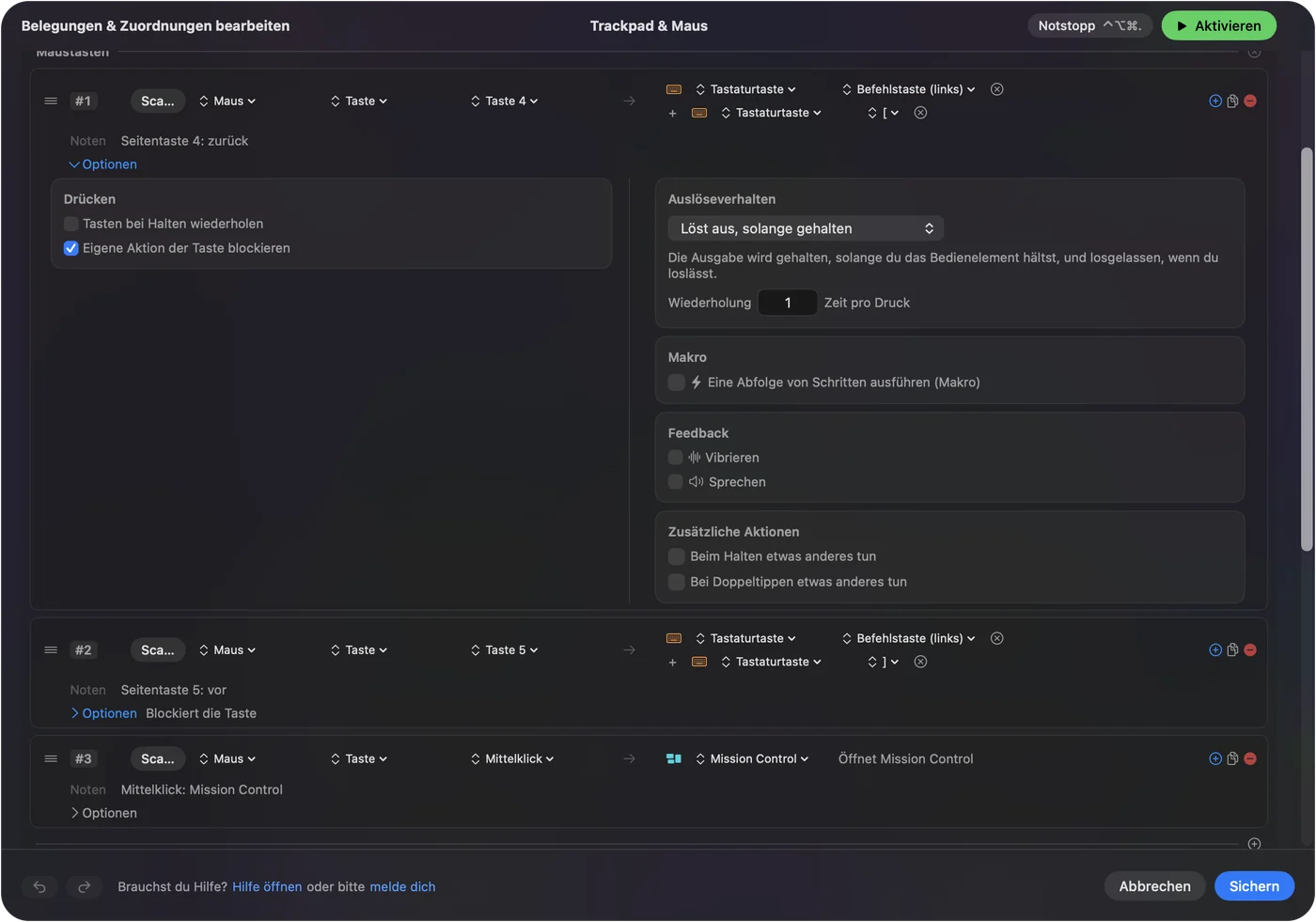
- Du: Füge eine Mauszeile hinzu, drücke Scan, drücke die Seitentaste und wähle Keyboard Key als Ausgabe. Wähle die Taste, die deine Aktionsleiste schon nutzt, optional mit einer Modifikatortaste, und füge mit der Plus-Schaltfläche eine zweite Ausgabe hinzu, wenn ein Druck zwei Tasten senden soll.
- InputConfig: Führt diese Ausgabe jedes Mal aus, wenn du die Taste drückst, und drückt mehrere Ausgaben zusammen, wenn du sie hinzufügst.
- Prüfen: Klicke auf Activate und drücke dann die Taste an einer Trainingspuppe. Der Zauber wird ausgelöst, und im Chat erscheint keine Zahl.
InputConfig braucht die Berechtigung für Bedienungshilfen, in den Systemeinstellungen unter Datenschutz & Sicherheit, Bedienungshilfen. Der Notstopp ist Control Option Command period. Er schaltet die Voreinstellung aus, falls sich eine Taste je festhängt.
Makros und zusätzliche Aufgaben auf einer Taste
Jede Zeile kann über ihre Optionen ein Makro mit Tasten-, Kurzbefehl- und Klickschritten ausführen, jeweils mit einer Wartezeit und einer Haltezeit. Für dieses Spiel würde ich Makros kurz und alltäglich halten, etwa die Karte und dann die Taschen öffnen oder erst ein Ziel und dann ein Reittier. Spiele haben eigene Regeln zur Automatisierung und dazu, dass ein Druck viele Aktionen auslöst. Ich habe Blizzards aktuelle Regeln nicht geprüft, lies sie deshalb, bevor du etwas Langes baust. Ein Druck für eine Aktion ist das sichere Muster.
- Ein Tippen und ein Halten. Eine Zeile hat eine Halten-Aktion und eine Doppeltipp-Aktion, jeweils mit einer vollständigen zweiten Ausgabe. Das Tippen sendet deinen Hauptzauber und das Halten die Umschalt-Version.
- Ebenen. Halte eine Daumentaste als zweite Steuerung, mit While also holding, und das Feld wird zu einem zweiten Feld, solange du sie hältst.
- Wiederholen, solange gehalten. Nützlich für eine Taste, die du immer wieder drückst, etwa einen Sprung beim Erkunden.
Das Layout dem Spiel folgen lassen
Trage World of Warcraft unter Automation & Gaming Utilities bei Activate when these apps are in front ein und schalte in den Einstellungen unter Advanced Switch presets when the front app changes ein. Es läuft immer nur eine Voreinstellung. Das Feld ist also im Spiel deine Schnellleiste und in einem Browser etwas anderes.

Setze bei Seitentasten, die du als Tasten sendest, den Haken bei Block the button's own action im Feld Press der Zeile. Dann erhält das Spiel von der Taste eine Eingabe und nicht zwei.
Layouts für echte Spielerinnen und Spieler
- Raider und Heiler. Lege deine Hauptleiste auf das Feld, eine Modifikatorebene auf eine gehaltene Daumentaste, und behalte die dritte Ebene für Ziele und Reittiere.
- Menschen mit müden Händen. Ein Feld erspart das Greifen zur Zahlenreihe, und ein Halten macht zwölf Tasten zu sechsunddreißig Aufgaben. Ich habe InputConfig gebaut, weil meine eigenen Hände schwer zu benutzen sind, deshalb liegt mir so etwas am Herzen.
- Abends bearbeiten. Eine zweite Voreinstellung für dieselbe Maus, aufgelistet für deine Bearbeitungs-App, macht das Feld zu Kopieren, Einfügen, Rückgängig und Sichern. Siehe unterschiedliche Maustastenaktionen pro App.
Wenn eine Taste nicht funktioniert
Geh diese Leiter hinunter, mit dem kleinsten Schritt zuerst:
- Scan drücken. Sieh nach, was die Taste wirklich sendet. Eine Zahl heißt, dass die Maus auf F14 und höher gestellt werden muss.
- In der Tastenbelegung testen. Klicke auf eine Aktion und drücke die Taste. Zeigt das Spiel das Falsche, sendet die Maus eine Taste.
- Das Profil prüfen. Mäuse mit Profilen im Speicher können das falsche Profil halten. Siehe die Seite des Herstellers, etwa Razer Naga am Mac oder die Corsair Scimitar.
- Bedienungshilfen prüfen. InputConfig muss aufgeführt und eingeschaltet sein.
- Nach einem Screenshot suchen. Ein Feld auf F13 macht im Spiel einen Screenshot. Hebe die Belegung auf oder verschiebe das Feld.
- Die Voreinstellung stoppen. Control Option Command period schaltet sie aus, und das Spiel sieht dann nur noch die Maus.
Was es nicht kann
- Eine Taste sperren. InputConfig hört die Tastatur parallel zu macOS mit und sperrt oder belegt eine Taste nicht selbst neu. Ein Feld, das 1 sendet, tippt 1, bis du es in der Software der Maus änderst.
- Profiltasten lesen. DPI- und Profilschalter bleiben in der Maus.
- DPI oder Abtastrate ändern. Das erledigt die App des Herstellers oder ein Werkzeug wie LinearMouse, Mac Mouse Fix oder SteerMouse, das parallel läuft.
- Deine Einrichtung versprechen. Ich habe World of Warcraft nicht auf jeder Maus und jeder macOS-Version getestet. Ein Scan auf deiner eigenen Maus ist die echte Antwort.
Die Kurzfassung
- Testen. Klicke in der Tastenbelegung auf eine Aktion und drücke die Taste.
- Das Feld korrigieren. Stelle es auf F14 bis F20 und behalte F13 für Screenshots.
- Ebenen ergänzen. InputConfig gibt jeder Taste ein Halten, ein Doppeltippen und ein Layout pro App.
Die Maus entscheidet, was das Spiel erhält, und InputConfig entscheidet, was daraus wird.
Fragen
Funktionieren MMO-Mäuse in World of Warcraft am Mac?
Als Mäuse ja, und das Spiel läuft nativ. Das Daumenfeld tippt meist die Zahlenreihe, bis du es in der Software der Maus auf F14 und höher einstellst. Dann kannst du diese Tasten im Spiel oder mit InputConfig belegen.
Warum verhalten sich meine Seitentasten in WoW am Mac wie Zifferntasten?
Viele MMO-Mäuse senden das Feld als Tastaturtasten, deshalb behandeln der Mac und das Spiel die Tasten und die Zahlenreihe als dieselbe Eingabe. Blizzard-Foren beschreiben das bei einer Razer Naga Pro und einer 12-Tasten-Maus.
Kann ich in World of Warcraft am Mac Umschalt mit einer Maus-Seitentaste nutzen?
Ein Blizzard-Thread berichtet, dass eine Maustaste mit Umschalt nur als einfache Taste registriert wurde. Wenn du Umschalt mit InputConfig von der Taste senden lässt und den Modifikator in derselben Zeile hast, musst du dich darauf nicht verlassen.
Brauche ich SteerMouse für WoW am Mac?
Nein. Blizzard-Foren nennen SteerMouse, ein kostenpflichtiges Hilfsprogramm, und Karabiner-Elements, das kostenlos ist. InputConfig ist ein weiterer kostenloser Weg, der die Taste liest und eine Taste sendet.
Ist F13 für ein Daumenfeld in WoW sicher?
Das Warcraft-Wiki sagt, dass F13 standardmäßig die Screenshot-Taste ist. Nutze deshalb F14 bis F20 oder hebe vorher die Belegung von Screenshot auf.
Mehr auf Deutsch
Ausführliche Anleitungen, auf Englisch
Wer hier schreibt. Ryleigh Newman entwickelt InputConfig und steuert den eigenen Mac jeden Tag mit einem Controller, weil die Hände nicht gut mitmachen. Diese Seite ist aus dem Englischen übersetzt. Die wichtigsten Tasten und Menüs der App erscheinen auf Deutsch, wenn der Mac auf Deutsch eingestellt ist; diese Seite nennt sie so, mit dem englischen Namen in Klammern. Der Rest der App und der Website ist auf Englisch.
Diese Seite in anderen Sprachen: English, العربية, Čeština, Dansk, Español, Suomi, Français, עברית, Magyar, Bahasa Indonesia, Italiano, 日本語, 한국어, Norsk, Nederlands, Polski, Português, Русский, Slovenčina, Svenska, ไทย, Türkçe, Українська, Tiếng Việt, 繁體中文, 简体中文
Kostenlos. macOS 14 oder neuer. Kein Konto, nichts verlässt deinen Mac. Open Source auf GitHub.