Deutsch
Wie nutzt du Maustasten in VS Code am Mac?
 Diese App ist komplett kostenlos. Du musst kein Konto anlegen. Es gibt keine Abos, keine umständlichen Downloads, und nichts ist gesperrt. Optimiert für Apple Silicon.
VS Code behandelt die Seitentasten bereits als Zurück und Vor, und der eingebaute Weg dafür am Mac ist eine Einstellung, kein Tastenprogramm. Die Aufgaben, die ein Tastenprogramm ergänzt, sind Ausführen, Build, Stopp und die Schritte des Debuggers. Das sind Tasten auf einem Button. InputConfig ist die kostenlose Mac-App, die ich entwickle. Sie scannt jede Maustaste und sendet eine Taste oder einen ganzen Kurzbefehl, und sie kann VS Code als App im Vordergrund folgen. Diese App ist vollständig kostenlos, und du musst kein Konto anlegen.
Die Tasten stammen aus Microsofts Übersicht zu macOS-Tastenkürzeln, der Seite zum Debuggen und der Seite zu Aufgaben, die ich am 21. Oktober 2026 gelesen habe. Ein Xcode-Abschnitt weiter unten nutzt Apples eigene Liste.
Version 1.7 von InputConfig, voraussichtlich im Oktober 2026, bringt vollständige Unterstützung für Deutsch.
Schritte
- Suche in VS Code in den Einstellungen nach Maus zurück vor und prüfe, dass Enables the use of mouse buttons four and five aktiv ist.
- Installiere InputConfig und erlaube den Zugriff für Bedienungshilfen in den Systemeinstellungen unter Datenschutz & Sicherheit, Bedienungshilfen.
- Füge eine Zeile hinzu, stelle die Eingabe auf Maus, drücke Scan und klicke auf eine Daumentaste. Wähle dann Keyboard Key und den Kurzbefehl für Ausführen oder Build.
- Halte VS Code aus jeder Voreinstellung heraus, die Command mit der linken oder rechten eckigen Klammer sendet, weil diese Zeilen einrücken und ausrücken.
- Trage VS Code unter Activate when these apps are in front ein, schalte Switch presets when the front app changes ein und klicke auf Activate.
Was VS Code und macOS einer Maus geben
VS Code hat eine Einstellung, workbench.editor.mouseBackForwardToNavigate. Im Quelltext wird sie so beschrieben, dass sie die Maustasten vier und fünf für die Befehle Zurück und Vor aktiviert, und ihr Standard ist eingeschaltet. Das steht im Quelltext von VS Code auf GitHub, den ich am 21. Oktober 2026 gelesen habe. Eine Maus, deren Seitentasten als Taste 4 und Taste 5 melden, sollte daher ohne Hilfe navigieren.
Die Tastatur-Entsprechungen sind laut Microsofts Übersicht Control Minus für Zurück und Control Umschalt Minus für Vor. Navigieren deine Seitentasten schon in VS Code, lass sie in Ruhe und nutze das Tastenprogramm für die Tasten, die nichts tun.
Herausfinden, was jede Taste sendet
Eine Maustaste kommt am Mac als Linksklick, Rechtsklick, mittlerer Klick oder als Taste 4 und höher an. Drücke Scan und klicke dann auf die Taste. Nennt Scan eine Taste statt einer Maustaste, sendet die Maus eine Taste, und die Lösung findest du auf der Seite F13 bis F19 am Mac.
| Taste | Wie sie meist meldet | Eine gute Aufgabe in VS Code |
|---|---|---|
| Linksklick und Rechtsklick | Linksklick und Rechtsklick | Lass sie. Sie lassen sich nicht sperren. |
| Druck auf das Rad | Mittlerer Klick | Editor schließen, Command W, oder zur Definition springen, F12. |
| Seitentasten | Taste 4 und Taste 5 | Zurück und Vor, was VS Code vielleicht schon tut. |
| Daumenfeld oder Zusatztasten | Taste 6 und höher | Ausführen, Stopp, Schritt über, Schritt in, Build. |
| Neigungsrad | Seitliches Scrollen | Vorheriger und nächster Editor-Reiter. |
| DPI- oder Profiltaste | Oft nichts, was der Mac lesen kann | Nichts. Hört Scan keinen Druck, kann keine App ihn lesen. |
Die Command-Klammer-Falle
InputConfig hat eine eingebaute Voreinstellung, die Zurück und Vor auf die Seitentasten legt, indem sie Command mit der linken eckigen Klammer und Command mit der rechten eckigen Klammer sendet. Browser und Finder verstehen diese beiden Tasten. In VS Code listet Microsofts Übersicht dieselben beiden Tasten für Zeile einrücken und Zeile ausrücken. Läuft diese Voreinstellung, während VS Code im Vordergrund ist, verändert ein Druck auf eine Seitentaste deinen Code.

- Option eins. Überlasse die Seitentasten der eigenen Einstellung von VS Code und behalte diese Voreinstellung für andere Apps.
- Option zwei. Lege eine Voreinstellung für VS Code an, die Control Minus und Control Umschalt Minus auf dieselben Tasten sendet, und trage VS Code unter Activate when these apps are in front ein.
- Option drei. Setze bei den Zeilen den Haken bei Block the button's own action, wenn sowohl VS Code als auch die Voreinstellung reagieren, damit Zurück nicht zweimal ausgeführt wird.
Es läuft immer nur eine Voreinstellung, deshalb brauchen eine Voreinstellung für VS Code und die Voreinstellung für Zurück und Vor eigene App-Listen. Dieselben zwei Tasten sollten in verschiedenen Apps verschiedene Tasten senden. Dafür gibt es Voreinstellungen pro App.
Ausführen, Build und den Debugger auf die Tasten legen
Schritt 1: Scannen und Ausführen zuweisen
- Du: Füge eine Zeile hinzu, stelle das Gerät auf This Mac's mouse or trackpad, die Eingabe auf Maus und die Art auf Taste. Drücke dann Scan und klicke auf eine Daumentaste. Stelle die Ausgabe auf Keyboard Key und wähle F5.
- InputConfig: Drückt F5 jedes Mal, wenn du die Taste drückst.
- Prüfen: Öffne ein Projekt mit einer Startkonfiguration und drücke die Taste. Der Debugger startet oder setzt fort, wenn er schon läuft.
Schritt 2: Build und Stopp hinzufügen
- Du: Stelle auf der nächsten Taste die Ausgabe auf Keyboard Key, wähle unter Modifier Keys Umschalt und Command und füge B hinzu. Auf einer anderen Taste wählst du Umschalt und F5.
- InputConfig: Drückt Umschalt Command B, was Run Build Task nutzt, und Umschalt F5, was den Debugger stoppt.
- Prüfen: Drücke Build, und die Aufgabenauswahl oder die Standardaufgabe läuft. Drücke Stopp, und der Debugger endet.
| Aufgabe | Taste in VS Code am Mac | Guter Platz |
|---|---|---|
| Zurück und Vor | Control Minus und Control Umschalt Minus | Taste 4 und Taste 5 |
| Debuggen starten oder fortsetzen | F5 | Eine Daumentaste |
| Debuggen stoppen | Umschalt F5 | Ein Halten auf dieser Taste |
| Debuggen neu starten | Umschalt Command F5 | Ein zweites Halten |
| Run Build Task | Umschalt Command B | Eine Daumentaste |
| Schritt über, in und aus | F10, F11 und Umschalt F11 | Drei Daumentasten |
| Haltepunkt umschalten | F9 | Eine Daumentaste |
| Zur Definition und Definition ansehen | F12 und Option F12 | Druck auf das Rad und ein Halten |
| Schnell öffnen und Befehlspalette | Command P und Umschalt Command P | Zwei Daumentasten |
| Integriertes Terminal anzeigen | Control Accent-Gravis | Eine Daumentaste |
| Editor schließen | Command W | Druck auf das Rad |
Die Seite zum Debuggen von VS Code nennt F5 zum Fortsetzen oder Pausieren und Umschalt F5 zum Stoppen. Run Build Task ist auf der Seite zu Aufgaben Umschalt Command B.
Makros und Aufgaben mit mehreren Schritten
Ein Makro ist eine Zeile, bei der Run a sequence of steps angekreuzt ist. Jeder Schritt ist eine Taste, ein Kurzbefehl oder ein Klick mit eigener Wartezeit. Drei davon passen zum Programmieren:
- Speichern, dann bauen. Command S, eine kurze Wartezeit, dann Umschalt Command B. Das speichert die Datei, auf der du bist, und startet den Build.
- Stoppen und neu starten. Umschalt F5, eine Sekunde Wartezeit, dann F5. Ein Neustart auf einer Taste.
- Terminal griffbereit. Control Accent-Gravis zeigt das integrierte Terminal, dann kann eine Ausgabe Type Text einen Befehl tippen, den du den ganzen Tag brauchst. Ich würde den Zeilenumbruch weglassen, damit du ihn vorher prüfst.
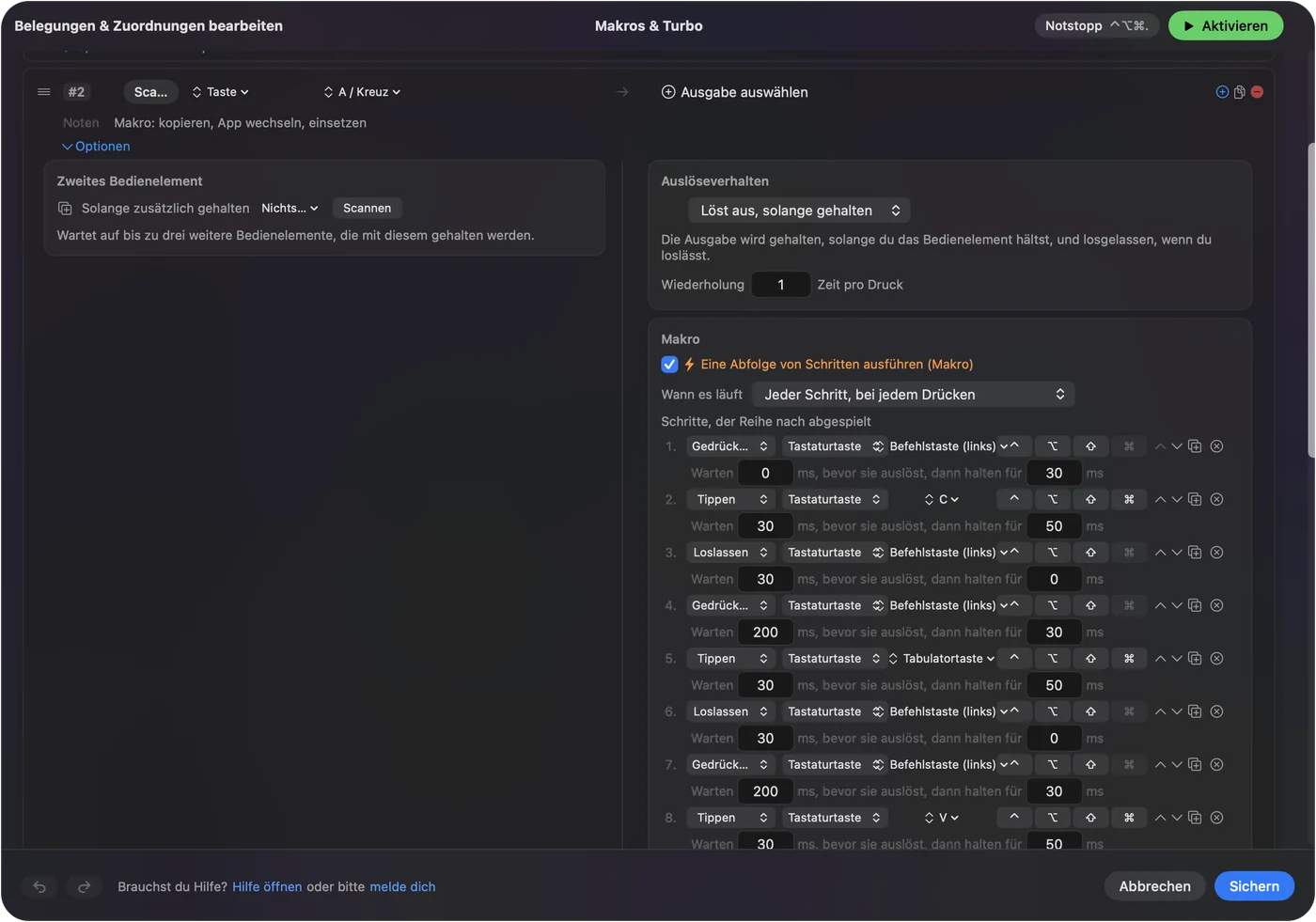
Ich habe diese Makros nicht selbst in VS Code ausgeführt. Ein Makro, das einen Debugger startet und stoppt, sollte man deshalb zuerst testweise laufen lassen. Halte Return aus jedem getippten Befehl heraus, damit ein versehentlicher Druck ihn nicht ausführt.
Halten, wiederholen, zweimal tippen und nach App umschalten
- Ein Tippen und ein Halten. F5 beim Tippen und Umschalt F5 beim Halten, damit eine Taste startet und stoppt. Ein kurzes Tippen sendet die normale Ausgabe, und ein Halten über eine Zeit, die du einstellst, sendet etwas anderes.
- Tasten wiederholen, solange gehalten. Für das Schrittweise-Durchlaufen mit F10 wiederholt eine gehaltene Taste den Schritt. Lass das für Build aus.
- Die eigene Aktion der Taste sperren. Verfügbar für die mittlere Taste und die Seitentasten, damit eine App sie nicht mehr sieht, während die Voreinstellung läuft.

Um das Layout in VS Code zu behalten, öffne im Voreinstellungs-Bereich Automation & Gaming Utilities, füge Visual Studio Code unter Activate when these apps are in front hinzu und schalte unter Settings, Advanced Switch presets when the front app changes ein. Der Notstopp ist Control Option Command period.
Xcode auf dem Mac
Xcode folgt derselben Idee mit anderen Tasten. Apples archivierte Tabelle listet sie in den archivierten Menübefehlen von Xcode bei Apple auf, die ich am 21. Oktober 2026 gelesen habe. Sie beschreibt ein älteres Xcode. Öffne deshalb in deiner Version die Menüs Product und Navigate, dort zeigt jeder Befehl seine aktuelle Taste.
| Aufgabe | Xcode-Taste aus Apples Tabelle | Guter Platz |
|---|---|---|
| Zurück und Vor | Control Command Linkspfeil und Control Command Rechtspfeil | Taste 4 und Taste 5 |
| Ausführen | Command R | Eine Daumentaste |
| Build | Command B | Eine Daumentaste |
| Stopp | Command Punkt | Ein Halten auf Ausführen |
| Schnell öffnen | Umschalt Command O | Druck auf das Rad |
| Bereinigen | Umschalt Command K | Ein Halten auf Build |
Gib Xcode eine eigene Voreinstellung und trage sie unter Activate when these apps are in front ein. Scanne die Tasten, belege sie mit den Tasten aus deinen Xcode-Menüs, und Xcode sieht nie die Tasten von VS Code. Ausführen und Stopp auf einem Halten einer Taste ist der einfachste Weg, beide Editoren zu steuern.
Wenn eine Taste in VS Code nichts tut
Geh diese Leiter hinunter, mit dem kleinsten Schritt zuerst:
- Prüfen, ob die Voreinstellung aktiv ist. Klicke auf Activate und stelle sicher, dass VS Code die App ist, der die Voreinstellung folgt.
- Bedienungshilfen prüfen. In den Systemeinstellungen unter Datenschutz & Sicherheit, Bedienungshilfen.
- Auf eine doppelte Aktion prüfen. Geht Zurück zweimal, handeln die eigene Einstellung von VS Code und deine Zeile beide. Setze den Haken bei Block the button's own action.
- Die Funktionstasten prüfen. F5 und F10 brauchen auf einem Laptop vielleicht die Fn-Taste. Stelle die Funktionstasten in den Systemeinstellungen unter Tastatur als Standard ein, oder sende die Taste aus der Zeile, die davon nicht abhängt.
- Den Scan prüfen. Wird die Taste als Tastaturtaste gescannt, stelle sie zuerst in der Software des Herstellers auf F13 bis F20.
- Die Software des Herstellers beenden. Logi Options+ und ähnliche Apps können eine Taste übernehmen.
Was es nicht kann
- Deinen Code lesen. InputConfig sendet Tasten, Klicks und Scrollen. Es kann nicht wissen, in welcher Datei oder welchem Debugger-Zustand du bist.
- Zwei Mäuse unterscheiden. Jede angeschlossene Maus zählt als ein Gerät.
- Die Zeigergeschwindigkeit ändern. Nutze die Einstellungen des Mac, die App des Herstellers oder LinearMouse, Mac Mouse Fix oder SteerMouse.
- Nur in einem Projekt laufen. Eine Voreinstellung folgt der App im Vordergrund, nicht dem Ordner oder dem Arbeitsbereich.
Die Kurzfassung
- Zuerst die Einstellung prüfen. VS Code kann mit Taste 4 und Taste 5 von selbst navigieren.
- Die eckigen Klammern meiden. Command mit der linken und rechten eckigen Klammer rückt Zeilen in VS Code ein.
- Der App folgen. VS Code und Xcode bekommen jeweils eine eigene Voreinstellung.
Ausführen bei einem Tippen und Stopp bei einem Halten, auf einer Daumentaste, ist der Aufbau, den ich zuerst ausprobieren würde.
Fragen
Kann ich in VS Code am Mac die Maus-Zurück- und Vor-Tasten nutzen?
Ja. VS Code hat eine Einstellung, die die Maustasten vier und fünf als Zurück und Vor aktiviert, und laut Quelltext ist sie standardmäßig eingeschaltet. Die Tasten auf der Tastatur sind Control Minus und Control Umschalt Minus.
Warum rückt meine Zurück-Maustaste in VS Code Zeilen ein?
Eine Voreinstellung sendet Command mit der linken oder rechten eckigen Klammer, und VS Code nutzt sie zum Einrücken und Ausrücken. Nutze eine Voreinstellung für VS Code, die stattdessen Control Minus sendet.
Welche Kurzbefehle für Ausführen und Build gibt es in VS Code am Mac?
F5 startet oder setzt das Debuggen fort, Umschalt F5 stoppt, und Umschalt Command B startet die Build-Aufgabe.
Wie nutze ich eine Maustaste, um Code in VS Code auszuführen?
Scanne die Taste in InputConfig, stelle die Ausgabe auf Keyboard Key und wähle F5. Füge eine Halten-Aktion mit Umschalt F5 hinzu, damit dieselbe Taste das Debuggen stoppt.
Welcher Xcode-Kurzbefehl führt am Mac zurück?
Laut Apples Tabelle ist es Control Command Linkspfeil, und Control Command Rechtspfeil geht vor. Prüfe deine eigenen Xcode-Menüs, denn die Tabelle stammt aus einer älteren Version.
Mehr auf Deutsch
Ausführliche Anleitungen, auf Englisch
Wer hier schreibt. Ryleigh Newman entwickelt InputConfig und steuert den eigenen Mac jeden Tag mit einem Controller, weil die Hände nicht gut mitmachen. Diese Seite ist aus dem Englischen übersetzt. Die wichtigsten Tasten und Menüs der App erscheinen auf Deutsch, wenn der Mac auf Deutsch eingestellt ist; diese Seite nennt sie so, mit dem englischen Namen in Klammern. Der Rest der App und der Website ist auf Englisch.
Diese Seite in anderen Sprachen: English, العربية, Čeština, Dansk, Español, Suomi, Français, עברית, Magyar, Bahasa Indonesia, Italiano, 日本語, 한국어, Norsk, Nederlands, Polski, Português, Русский, Slovenčina, Svenska, ไทย, Türkçe, Українська, Tiếng Việt, 繁體中文, 简体中文
Kostenlos. macOS 14 oder neuer. Kein Konto, nichts verlässt deinen Mac. Open Source auf GitHub.