Polski
Jak używać przycisków myszy w VS Code na Macu
 Ta aplikacja jest całkowicie darmowa. Nie trzeba zakładać konta. Nie ma subskrypcji ani skomplikowanych pobrań, a nic nie jest zablokowane. Zoptymalizowana pod Apple Silicon.
VS Code już traktuje boczne przyciski jako wstecz i dalej, a wbudowanym sposobem na to na Macu jest ustawienie, a nie program do mapowania. Zadania, które dodaje mapowanie, to uruchamianie, budowanie, zatrzymywanie i kroki debuggera, czyli klawisze na przycisku. InputConfig, darmowa aplikacja dla Maca, którą tworzę, skanuje dowolny przycisk myszy i wysyła klawisz albo cały skrót, a może też śledzić VS Code jako aplikację na wierzchu. Ta aplikacja jest całkowicie darmowa i nie trzeba zakładać konta.
Klawisze pochodzą z arkusza skrótów klawiaturowych dla macOS Microsoft, ze strony o debugowaniu i ze strony o zadaniach, przeczytanych 21 października 2026 roku. Sekcja o Xcode dalej korzysta z listy Apple.
Wersja 1.7 aplikacji InputConfig, spodziewana w październiku 2026 r., będzie w pełni dostępna po polsku.
Kroki
- W VS Code wyszukaj w Ustawieniach słowo wstecz i dalej mysz i sprawdź, czy Enables the use of mouse buttons four and five jest włączone.
- Zainstaluj InputConfig i zezwól na dostęp Dostępność w Ustawieniach systemowych, Prywatność i ochrona, Dostępność.
- Dodaj wiersz, ustaw wejście na Mysz, naciśnij Skanuj (Scan) i kliknij boczny przycisk, a potem wybierz Klawisz klawiatury (Keyboard Key) i skrót do uruchomienia lub budowania.
- Trzymaj VS Code poza każdym ustawieniem, które wysyła Command lewy nawias albo Command prawy nawias, bo wcinają i wycinają wiersze.
- Dodaj VS Code do listy Aktywuj, gdy te aplikacje są na wierzchu, włącz Przełączaj ustawienia, gdy zmienia się aplikacja na wierzchu, i naciśnij Aktywuj (Activate).
Co VS Code i macOS dają myszy
VS Code ma ustawienie workbench.editor.mouseBackForwardToNavigate, opisane w jego kodzie źródłowym jako włączające przyciski myszy cztery i pięć dla poleceń Go Back i Go Forward, a jego domyślną wartością jest włączone. To z kodu źródłowego VS Code na GitHubie, przeczytanego 21 października 2026 roku. Mysz, której boczne przyciski zgłaszają się jako Button 4 i Button 5, powinna więc nawigować bez pomocy.
Klawiszami równoważnymi są Control minus dla Go Back i Control Shift minus dla Go Forward, z arkusza Microsoft. Jeśli twoje boczne przyciski już nawigują w VS Code, zostaw je w spokoju, a mapera użyj dla przycisków, które nic nie robią.
Sprawdź, co wysyła każdy przycisk
Przycisk myszy dociera do Maca jako Left click, Right click, Middle click albo Button 4 i wyżej. Naciśnij Skanuj (Scan), a potem kliknij przycisk. Jeśli Skanuj podaje klawisz zamiast przycisku myszy, mysz wysyła klawisz, a rozwiązanie jest na stronie F13 do F19 na Macu.
| Przycisk | Jak zwykle zgłasza | Dobre zadanie w VS Code |
|---|---|---|
| Lewy klik i prawy klik | Left click i Right click | Zostaw je. Nie da się ich zablokować. |
| Wciśnięcie kółka | Middle click | Zamknij edytor, Command W, albo przejdź do definicji, F12. |
| Boczne przyciski | Button 4 i Button 5 | Wstecz i dalej, co VS Code może już robić. |
| Siatka kciuka lub dodatkowe przyciski | Button 6 i wyżej | Uruchom, zatrzymaj, krok nad, krok w głąb, zbuduj. |
| Rolka w bok | Przewijanie na boki | Poprzednia i następna karta edytora. |
| Przycisk DPI lub profili | Często nic, co Mac może odczytać | Nic. Jeśli Skanuj nie słyszy naciśnięcia, żadna aplikacja go nie odczyta. |
Pułapka nawiasów Command
InputConfig ma wbudowany preset, który przypisuje wstecz i dalej do bocznych przycisków, wysyłając Command lewy nawias i Command prawy nawias, które rozumieją przeglądarki i Finder. W VS Code arkusz Microsoft wymienia te same dwa klawisze jako wcięcie i wycięcie wiersza. Jeśli ten preset działa, gdy VS Code jest na wierzchu, naciśnięcie bocznego przycisku edytuje kod.

- Opcja pierwsza. Zostaw boczne przyciski ustawieniu VS Code, a ten preset zostaw dla innych aplikacji.
- Opcja druga. Ustaw preset dla VS Code, który wysyła Control minus i Control Shift minus na te same przyciski, i dodaj VS Code do listy Aktywuj, gdy te aplikacje są na wierzchu.
- Opcja trzecia. Zaznacz Blokuj własną akcję przycisku w wierszach, jeśli działają zarówno VS Code, jak i preset, żeby wstecz nie zadziałało dwa razy.
Naraz działa tylko jeden preset, więc preset dla VS Code i preset wstecz i dalej potrzebują własnych list aplikacji. Te same dwa przyciski powinny wysyłać różne klawisze w różnych aplikacjach i właśnie do tego służą ustawienia dla poszczególnych aplikacji.
Połóż uruchamianie, budowanie i debugger na przyciskach
Krok 1: Skanuj i przypisz uruchamianie
- Ty: Dodaj wiersz, ustaw urządzenie na This Mac's mouse or trackpad, wejście na Mysz i rodzaj na Przycisk, a potem naciśnij Skanuj (Scan) i kliknij boczny przycisk. Ustaw wyjście na Klawisz klawiatury (Keyboard Key) i wybierz F5.
- InputConfig: Naciska F5 za każdym razem, gdy naciśniesz przycisk.
- Sprawdzenie: Otwórz projekt z konfiguracją uruchamiania i naciśnij przycisk. Debugger się uruchamia albo kontynuuje, jeśli już działa.
Krok 2: Dodaj budowanie i zatrzymywanie
- Ty: Na kolejnym przycisku ustaw wyjście na Klawisz klawiatury, wybierz Shift i Command w polu Klawisze modyfikujące (Modifier Keys) i dodaj B. Na innym wybierz Shift i F5.
- InputConfig: Naciska Shift Command B, którego używa Run Build Task, i Shift F5, który zatrzymuje debugowanie.
- Sprawdzenie: Naciśnij budowanie, a wybór zadania albo domyślne zadanie się uruchamia. Naciśnij zatrzymanie, a debugger się kończy.
| Zadanie | Klawisz VS Code na Macu | Dobre miejsce |
|---|---|---|
| Wstecz i dalej | Control minus i Control Shift minus | Button 4 i Button 5 |
| Start albo kontynuacja debugowania | F5 | Przycisk kciuka |
| Zatrzymanie debugowania | Shift F5 | Przytrzymanie tego przycisku |
| Ponowne uruchomienie debugowania | Shift Command F5 | Drugie przytrzymanie |
| Run Build Task | Shift Command B | Przycisk kciuka |
| Krok nad, w głąb, na zewnątrz | F10, F11 i Shift F11 | Trzy przyciski kciuka |
| Przełącz punkt przerwania | F9 | Przycisk kciuka |
| Przejdź do definicji i podejrzyj definicję | F12 i Option F12 | Kliknięcie kółka i przytrzymanie |
| Szybkie otwieranie i paleta poleceń | Command P i Shift Command P | Dwa przyciski kciuka |
| Pokaż zintegrowany terminal | Control backtick | Przycisk kciuka |
| Zamknij edytor | Command W | Kliknięcie kółka |
Strona VS Code o debugowaniu podaje F5 jako kontynuuj albo wstrzymaj, a Shift F5 jako zatrzymaj. Run Build Task to Shift Command B na stronie o zadaniach.
Makra i zadania z wieloma krokami
Makro to wiersz z zaznaczonym Wykonaj sekwencję kroków (Run a sequence of steps), a każdy krok to klawisz, skrót albo kliknięcie z własnym oczekiwaniem. Trzy, które pasują do kodu:
- Zapisz, a potem zbuduj. Command S, krótkie oczekiwanie, a potem Shift Command B. Zapisuje plik, na którym jesteś, i uruchamia budowanie.
- Zatrzymaj i uruchom ponownie. Shift F5, sekunda oczekiwania, a potem F5. Ponowne uruchomienie na jednym przycisku.
- Terminal pod ręką. Control backtick pokazuje zintegrowany terminal, a wyjście Wpisz tekst (Type Text) może wpisać polecenie, którego używasz cały dzień. Return warto zostawić wyłączony, żeby najpierw sprawdzić polecenie.
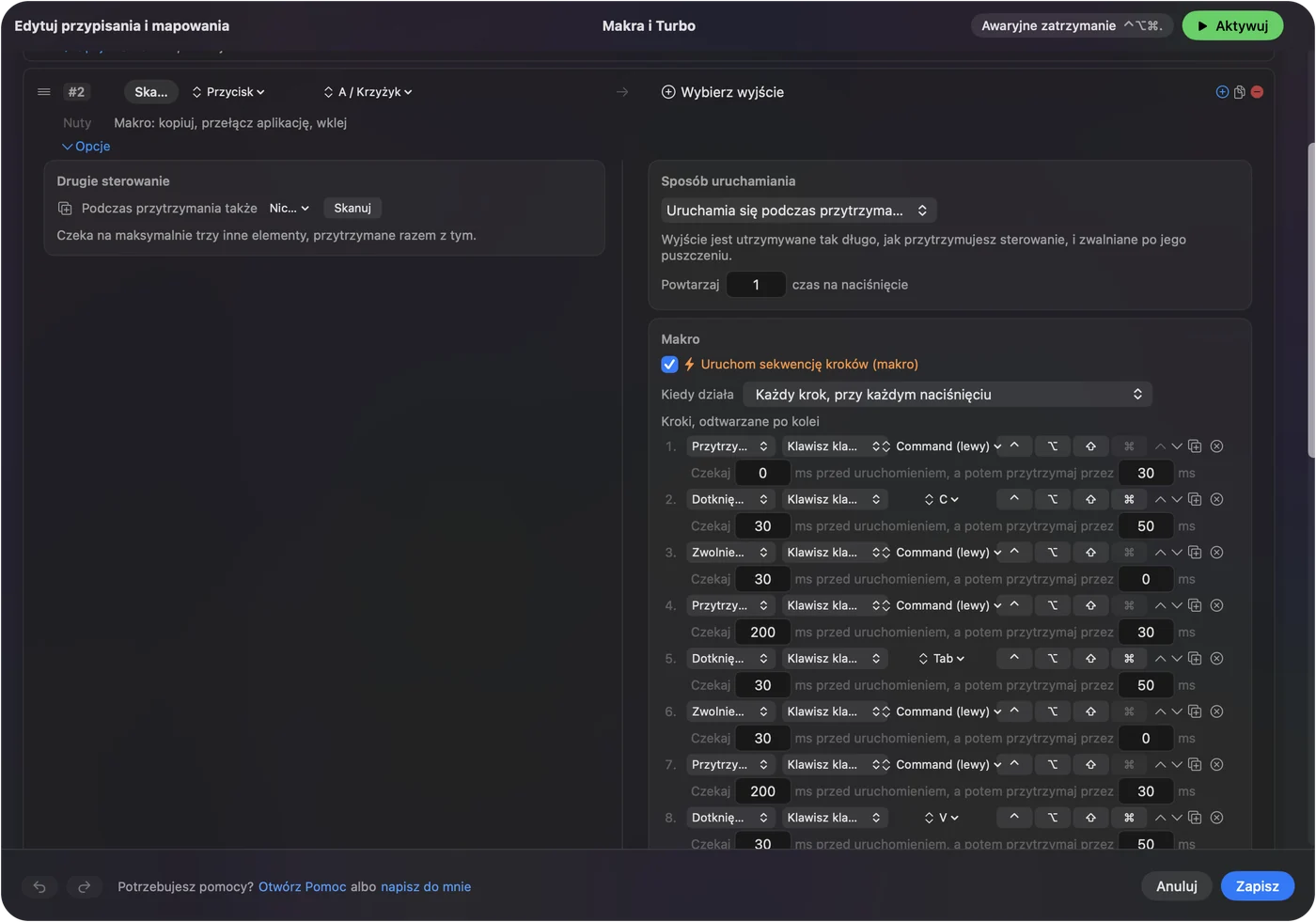
Nie uruchamiano tych makr w VS Code, a makro, które zatrzymuje i uruchamia debugger, warto najpierw przetestować. Trzymaj Return z dala od każdego wpisywanego polecenia, żeby przypadkowe naciśnięcie go nie uruchomiło.
Przytrzymanie, powtarzanie, podwójne kliknięcie i przełączanie według aplikacji
- Stuknięcie i przytrzymanie. F5 po stuknięciu i Shift F5 po przytrzymaniu, więc jeden przycisk uruchamia i zatrzymuje. Szybkie stuknięcie wysyła zwykłe wyjście, a przytrzymanie dłużej niż ustawiony czas wysyła coś innego.
- Powtarzanie klawiszy podczas przytrzymania. Do krokowania przez F10 to utrzymuje krokowanie, dopóki przycisk jest wciśnięty. Przy budowaniu zostaw to wyłączone.
- Blokuj własną akcję przycisku. Dostępne dla środkowego przycisku i bocznych przycisków, więc aplikacja przestaje je widzieć, gdy działa ustawienie.

Aby utrzymać układ w VS Code, otwórz sekcję Automatyzacja i narzędzia do gier (Automation & Gaming Utilities) w ustawieniu, dodaj Visual Studio Code w polu Aktywuj, gdy te aplikacje są na wierzchu, i w Settings, Advanced włącz Przełączaj ustawienia, gdy zmienia się aplikacja na wierzchu. Awaryjnym wyłączeniem jest Control Option Command kropka.
Xcode na Macu
Xcode to ta sama idea z innymi klawiszami. Archiwalna tabela Apple wymienia je w archiwalnych skrótach poleceń menu Xcode Apple, przeczytanych 21 października 2026 roku. Opisuje starszą wersję Xcode, więc otwórz menu Product i Navigate w swojej wersji, gdzie każde polecenie pokazuje aktualny klawisz.
| Zadanie | Klawisz Xcode z tabeli Apple | Dobre miejsce |
|---|---|---|
| Wstecz i dalej | Control Command lewa strzałka i Control Command prawa strzałka | Button 4 i Button 5 |
| Uruchom | Command R | Przycisk kciuka |
| Zbuduj | Command B | Przycisk kciuka |
| Zatrzymaj | Command kropka | Przytrzymanie na Uruchom |
| Szybko otwórz | Shift Command O | Kliknięcie kółka |
| Wyczyść | Shift Command K | Przytrzymanie na Zbuduj |
Daj Xcode własny preset i dodaj go do listy Aktywuj, gdy te aplikacje są na wierzchu. Skanuj przyciski, przypisz klawisze z menu Xcode, a Xcode nigdy nie zobaczy klawiszy VS Code. Uruchom i zatrzymaj na przytrzymaniu jednego przycisku to najprostszy sposób obsługi któregokolwiek z tych edytorów.
Jeśli przycisk nic nie robi w VS Code
Idź po tej drabinie, od najmniejszego kroku:
- Sprawdź, czy preset jest włączony. Kliknij Aktywuj (Activate) i upewnij się, że aplikacja na wierzchu to ta, którą śledzi preset.
- Sprawdź Dostępność. W Ustawieniach systemowych, Prywatność i ochrona, Dostępność.
- Sprawdź podwójne działanie. Jeśli wstecz działa dwa razy, ustawienie VS Code i twój wiersz działają jednocześnie. Zaznacz Blokuj własną akcję przycisku.
- Sprawdź klawisze funkcyjne. F5 i F10 mogą wymagać klawisza Fn na laptopie. Ustaw klawisze funkcyjne jako standardowe w Ustawieniach systemowych, Klawiatura, albo wyślij klawisz z wiersza, co nie zależy od tego.
- Sprawdź Skanuj. Jeśli przycisk skanuje się jako klawisz, najpierw ustaw go na F13 do F20 w oprogramowaniu producenta.
- Zamknij oprogramowanie producenta. Logi Options+ i podobne aplikacje potrafią przejąć przycisk.
Czego nie zrobi
- Czytać twojego kodu. InputConfig wysyła klawisze, kliknięcia i przewijanie. Nie wie, w którym pliku ani w jakim stanie debuggera jesteś.
- Odróżniać dwóch myszy. Każda podłączona mysz liczy się jako jedno urządzenie.
- Zmieniać szybkości wskaźnika. Użyj ustawień Maca, aplikacji producenta albo narzędzi LinearMouse, Mac Mouse Fix lub SteerMouse.
- Działać tylko w jednym projekcie. Preset śledzi aplikację na wierzchu, a nie folder ani obszar roboczy.
Krótko
- Najpierw sprawdź ustawienie. VS Code może nawigować Button 4 i Button 5 sam.
- Unikaj klawiszy nawiasów. Command lewy i prawy nawias wcinają wiersze w VS Code.
- Śledź aplikację. VS Code i Xcode dostają każdy własny preset.
Uruchom po stuknięciu i zatrzymaj po przytrzymaniu, na jednym przycisku kciuka, to ustawienie, które warto wypróbować najpierw.
Pytania
Czy mogę używać bocznych przycisków wstecz i dalej mojej myszy w VS Code na Macu?
Tak. VS Code ma ustawienie, które włącza przyciski myszy cztery i pięć jako Go Back i Go Forward, a jego kod źródłowy podaje je jako domyślnie włączone. Klawiszami są Control minus i Control Shift minus.
Dlaczego mój boczny przycisk wstecz wcina wiersze w VS Code?
Preset wysyła Command lewy nawias albo Command prawy nawias, których VS Code używa do wcinania i wycinania. Użyj presetu dla VS Code, który wysyła Control minus.
Jakie są skróty VS Code do uruchamiania i budowania na Macu?
F5 uruchamia albo kontynuuje debugowanie, Shift F5 zatrzymuje, a Shift Command B uruchamia zadanie budowania.
Jak uruchomić kod w VS Code przyciskiem myszy?
Skanuj przycisk w InputConfig, ustaw wyjście na Klawisz klawiatury i wybierz F5. Dodaj akcję przytrzymania dla Shift F5, żeby ten sam przycisk zatrzymywał debugowanie.
Jaki jest skrót Xcode do cofania na Macu?
Control Command lewa strzałka, a Control Command prawa strzałka idzie dalej, według tabeli Apple. Sprawdź własne menu Xcode, bo tabela pochodzi z starszej wersji.
Więcej po polsku
Pełne poradniki, po angielsku
Kto pisze. Ryleigh Newman tworzy InputConfig i na co dzień steruje własnym Makiem za pomocą kontrolera, bo ręce nie działają najlepiej. Ta strona jest przetłumaczona z angielskiego. Główne przyciski i menu aplikacji są po polsku, gdy Mac jest ustawiony na polski. Reszta aplikacji i witryny jest po angielsku.
Ta strona w innych językach: English, العربية, Čeština, Dansk, Deutsch, Español, Suomi, Français, עברית, Magyar, Bahasa Indonesia, Italiano, 日本語, 한국어, Norsk, Nederlands, Português, Русский, Slovenčina, Svenska, ไทย, Türkçe, Українська, Tiếng Việt, 繁體中文, 简体中文
Za darmo. macOS 14 lub nowszy. Bez konta, nic nie opuszcza Twojego Maca. Open source na GitHubie.