Polski
Jak położyć makro na przycisku myszy na Macu
 Ta aplikacja jest całkowicie darmowa. Nie trzeba zakładać konta. Nie ma subskrypcji ani skomplikowanych pobrań, a nic nie jest zablokowane. Zoptymalizowana pod Apple Silicon.
Możesz położyć makro na dowolnym przycisku myszy na Macu w InputConfig, darmowej aplikacji, którą tworzę. Wiersz dostaje opcję Wykonaj sekwencję kroków (macro), a kroki to klawisze, skróty i kliknięcia, każdy z własnym czasem oczekiwania i przytrzymania, wszystkie uruchamiane jednym naciśnięciem przycisku.
Ta strona dotyczy strony myszy: którego przycisku użyć, przykładu kopiuj i wklej, sekwencji logowania i powtarzania przy trzymaniu przycisku. Ogólna metoda jest w jak zrobić makro na Macu i nie będę jej tu powtarzał.
Wersja 1.7 aplikacji InputConfig, spodziewana w październiku 2026 r., będzie w pełni dostępna po polsku.
Kroki
- Dodaj wiersz dla przycisku myszy i naciśnij Skanuj (Scan), a potem kliknij przycisk.
- Otwórz Opcje wiersza i zaznacz Wykonaj sekwencję kroków (macro).
- Dodaj kroki, każdy jako klawisz, skrót albo kliknięcie, z jego czasem oczekiwania i przytrzymania.
- Wybierz, czy makro działa przy każdym naciśnięciu, czy tylko podczas trzymania.
- Zaznacz Blokuj własną akcję przycisku, jeśli przycisk ma stare zadanie, a potem Aktywuj i przetestuj.
Dlaczego przycisk myszy to dobre miejsce na makro
Makro potrzebuje wyzwalacza, który nic nie wpisuje i na którym spoczywa już ręka. Przycisk kciuka na myszy to właśnie taki. Druga ręka zostaje na klawiaturze, a wskaźnik zostaje tam, gdzie jest, co ma znaczenie, bo makro może kliknąć przy wskaźniku.
macOS ma kilka części tego. Zamiany tekstu rozwijają krótki tekst, a aplikacja Skróty łączy działania w łańcuch. Żadna z nich nie uruchamia się sama od przycisku myszy. InputConfig to część, która łączy przycisk z łańcuchem.
Zbuduj makro na przycisku myszy
Zainstaluj InputConfig z Mac App Store i najpierw zezwól na Dostępność.
Krok 1: Zeskanuj przycisk
- Ty: Zrób preset, dodaj This Mac's mouse or trackpad jako urządzenie, dodaj wiersz, naciśnij Skanuj (Scan) i kliknij boczny albo kciukowy przycisk.
- InputConfig: Podaje jego nazwę, na przykład Button 4.
- Sprawdzenie: Wiersz pokazuje tę nazwę. Button 4 i Button 5 to zwykłe boczne przyciski, a Więcej przycisków (More buttons) obejmuje Button 9 do Button 32.
Krok 2: Zamień wiersz w makro
- Ty: Otwórz Opcje wiersza i zaznacz Wykonaj sekwencję kroków (macro). Kliknij Dodaj krok przy każdym działaniu.
- InputConfig: Odtwarza kroki po kolei, każdy po własnym oczekiwaniu i każdy trzymany przez własny czas.
- Sprawdzenie: Lista kroków pokazuje jedną linię na krok, ponumerowaną, z oczekiwaniem i przytrzymaniem w milisekundach.

Krok 3: Przetestuj
- Ty: Kliknij Aktywuj (Activate), otwórz aplikację i naciśnij przycisk.
- InputConfig: Wykonuje cały łańcuch od jednego naciśnięcia.
- Sprawdzenie: Obserwuj, czy któryś krok się nie udaje. Jeśli tak, wydłuż oczekiwanie przed tym krokiem.
Przykład: kopiuj, czekaj, wklej na jednym przycisku
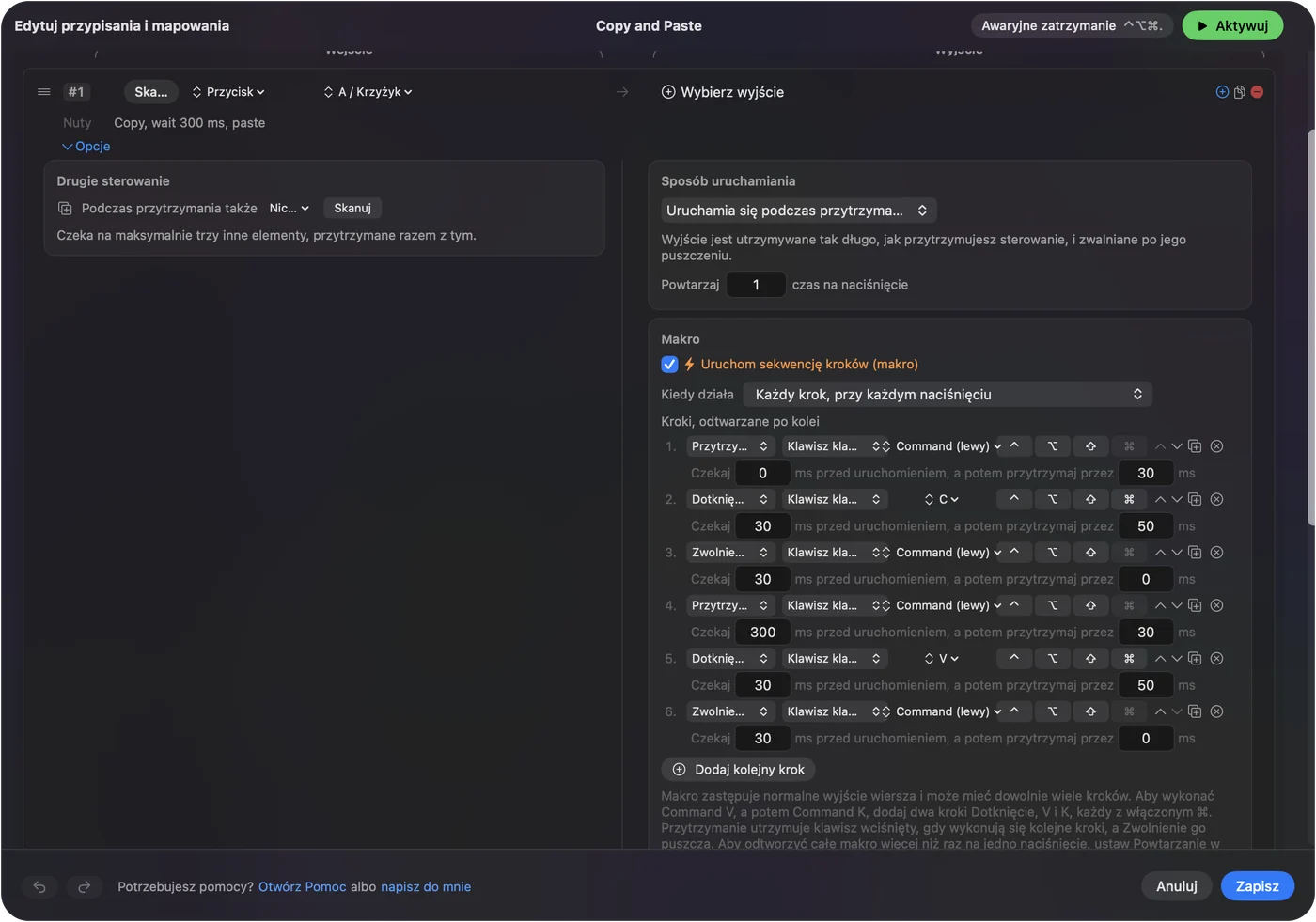
Kopiowanie w jednej aplikacji i wklejanie w innej to klasyczne zadanie dwuręczne. Na przycisku myszy staje się jednym naciśnięciem. Kroki wyglądają tak:
- Przytrzymaj Command. Przytrzymaj, Command (lewy), oczekiwanie 0 ms, przytrzymanie 30 ms.
- Stuknij C. Stuknięcie, oczekiwanie 30 ms, przytrzymanie 50 ms.
- Puść Command. Puszczenie, oczekiwanie 30 ms.
- Czekaj na przełączenie. Przytrzymaj Command ponownie z oczekiwaniem 200 ms, stuknij Tab, puść, żeby przejść do następnej aplikacji.
- Wklej. Przytrzymaj Command, stuknij V, puść.
Wbudowany preset Macros & Turbo ma wersję tego na przycisku pada, więc możesz go otworzyć i skopiować kroki. Każdy krok ma własne oczekiwanie, więc wolna aplikacja potrzebuje dłuższej liczby tylko przy jednym kroku, który się nie udaje.
Czasy, które działają
| Krok | Oczekiwanie i przytrzymanie, od których bym zaczął |
|---|---|
| Naciśnięcie klawisza | Przytrzymanie 30 do 50 ms i przerwa około 50 ms |
| Po przełączeniu aplikacji | 300 do 500 ms przed następnym krokiem |
| Po otwarciu menu albo strony internetowej | Dłużej, a przetestuj na własnym połączeniu |
| Kliknięcie przy wskaźniku | Oczekiwanie 100 ms albo więcej, żeby ekran zdążył się odświeżyć |
To punkty wyjścia, a nie pomiary twojego Maca. Zmieniaj jedną liczbę naraz i naciśnij przycisk ponownie.
Makro rejestrator czy makro zbudowane krok po kroku
Ludzie szukający makr myszy często chcą rejestratora makr, więc oto uczciwa różnica. Rejestrator odtwarza to, co zrobiłeś, łącznie z wolnymi chwilami i pomyłkami, co jest szybkie przy czynności, którą wykonasz kilka razy. Makro zbudowane w InputConfig to lista kroków, które piszesz, każdy z dokładnym oczekiwaniem i dokładnym przytrzymaniem, więc zachowuje się tak samo w zajętym dniu i w spokojnym, a jeden krok można zmienić bez przerabiania reszty. Uruchamia się też z dowolnego przycisku, który Mac widzi, a to jest część, którą rejestrator zwykle zostawia skrótowi klawiaturowemu. Nagrywaj, kiedy chcesz szybkości, a buduj, kiedy chcesz, żeby było dokładnie. Opcje nagrywania są w rejestrator makr dla Maca.
Przykład: sekwencja logowania
Sekwencja logowania to łańcuch tych samych ruchów, które wykonujesz każdego ranka: przejdź do aplikacji, kliknij w pole, Tab, i naciśnij Return. Zbudowałbym ją z takich kroków:
- Przejdź do aplikacji. Krok Command Tab, a potem oczekiwanie 400 ms.
- Kliknij w pole. Krok kliknięcia przy wskaźniku, więc najpierw ustaw wskaźnik tam.
- Wypełnij pole. Uruchom jako krok skrót wypełniania twojego menedżera haseł, żeby to on wypełniał.
- Potwierdź. Krok Tab albo krok Return.
Nie wpisałbym hasła do presetu. Preset to plik, a Wpisz tekst (Type Text) wysyła dokładnie to, co napiszesz. Niech menedżer haseł wypełnia sekret, a makro robi tylko klikanie i naciśnięcia klawiszy wokół tego.
Uruchamiaj przy trzymaniu albo powtarzaj
Na górze makra wybierasz, kiedy działa. Przy każdym naciśnięciu, za każdym razem, odtwarza cały łańcuch raz na naciśnięcie. Tylko podczas trzymania odtwarza go, dopóki przycisk jest wciśnięty, a puszczenie zatrzymuje resztę kroków i zwalnia wszystko, co było trzymane.
- Powtarzaj podczas trzymania. Dobre dla przycisku, który przechodzi po liście, na przykład naciśnięcie, które tabuluje przez pola, dopóki trzymasz.
- Powtarzaj określoną liczbę razy. Ustaw Powtórz w Jak uruchamia się. Powtarzające się makro czeka między przebiegami.
- Zatrzymaj. Puszczenie je kończy, a Control Option Command kropka to awaryjne wyłączenie dla czegoś, co wymyka się spod kontroli.
Przetestuj powtarzające się makro najpierw w pustym dokumencie.
Jeśli makro nic nie robi albo gubi kroki
Idź po tej drabinie, od najmniejszego kroku:
- Sprawdź, czy preset jest włączony. Wiersz nic nie robi, dopóki nie klikniesz Aktywuj (Activate).
- Zeskanuj przycisk ponownie. Jeśli Skanuj podaje klawisz, ustaw przycisk myszy na F13 do F20 w jej własnym oprogramowaniu.
- Wydłuż oczekiwanie. Dodaj 100 do 200 ms przed krokiem, który się nie udaje.
- Zablokuj stare zadanie. Jeśli przycisk coś robi sam, zaznacz Blokuj własną akcję przycisku w polu Naciśnięcie.
- Sprawdź wskaźnik. Krok kliknięcia ląduje tam, gdzie jest wskaźnik, więc makro, które klika, potrzebuje wskaźnika w dobrym miejscu.
Czego nie zrobi
- Nagrać cię. InputConfig nie obserwuje i nie nagrywa. Ty budujesz kroki, dzięki czemu każde oczekiwanie jest widoczne. Zobacz rejestrator makr dla Maca, żeby poznać opcje.
- Makro na przytrzymaniu. Wiersz z makrem nie ma akcji przytrzymania, więc daj makru osobny wiersz.
- Wpisać zdania w kroku. Kroki to klawisze, skróty i kliknięcia. Dla słów daj wyjście Wpisz tekst (Type Text) w osobnym wierszu.
Dla jednego przycisku z jednym zadaniem zobacz przypisanie skrótu klawiaturowego do przycisku myszy.
Krótko
- Wyzwalacz. Boczny albo kciukowy przycisk, który nic nie wpisuje.
- Kroki. Klawisze, skróty i kliknięcia, każdy z oczekiwaniem i przytrzymaniem.
- Tryb uruchamiania. Przy każdym naciśnięciu albo tylko podczas trzymania.
Buduj krok po kroku i testuj każdy krok, gdy go dodajesz.
Pytania
Czy mogę położyć makro na przycisku myszy na Macu?
Tak. W InputConfig zeskanuj przycisk, otwórz Opcje wiersza i zaznacz Wykonaj sekwencję kroków (macro). Potem dodaj kroki, każdy z własnym oczekiwaniem i czasem przytrzymania.
Jak sprawić, żeby makro myszy powtarzało się, gdy trzymam przycisk?
Ustaw makro na Tylko podczas trzymania (Only while held). Działa dalej, dopóki przycisk jest wciśnięty, a puszczenie je zatrzymuje.
Czy makro myszy może kliknąć na ekranie?
Tak. Krok może być kliknięciem przy wskaźniku, więc wskaźnik musi być w dobrym miejscu, gdy naciśniesz przycisk.
Czy InputConfig nagrywa makro?
Nie. Kroki budujesz sam, więc każde oczekiwanie jest widoczne i łatwe do zmiany.
Czy rejestrator makr jest lepszy niż makro myszy na Macu?
Rejestrator odtwarza to, co zrobiłeś, i szybko się zaczyna. Makro w InputConfig buduje się krok po kroku z dokładnymi oczekiwaniami i przytrzymaniami i działa z dowolnego przycisku, więc jest pewniejsze i łatwiejsze w edycji.
Więcej po polsku
Pełne poradniki, po angielsku
Kto pisze. Ryleigh Newman tworzy InputConfig i na co dzień steruje własnym Makiem za pomocą kontrolera, bo ręce nie działają najlepiej. Ta strona jest przetłumaczona z angielskiego. Główne przyciski i menu aplikacji są po polsku, gdy Mac jest ustawiony na polski. Reszta aplikacji i witryny jest po angielsku.
Ta strona w innych językach: English, العربية, Čeština, Dansk, Deutsch, Español, Suomi, Français, עברית, Magyar, Bahasa Indonesia, Italiano, 日本語, 한국어, Norsk, Nederlands, Português, Русский, Slovenčina, Svenska, ไทย, Türkçe, Українська, Tiếng Việt, 繁體中文, 简体中文
Za darmo. macOS 14 lub nowszy. Bez konta, nic nie opuszcza Twojego Maca. Open source na GitHubie.