Italiano
Come si mette una macro su un pulsante del mouse su Mac
 Questa app è completamente gratuita. Non devi creare un account. Niente abbonamenti, niente download complicati, e nulla è bloccato. Ottimizzata per Apple Silicon.
Puoi mettere una macro su qualsiasi pulsante del mouse su Mac con InputConfig, l'app gratuita che sviluppo io. Una riga ottiene l'opzione Esegui una sequenza di passi (macro), e i passi sono tasti, scorciatoie e clic, ciascuno con la sua attesa e il suo tempo di pressione, tutti avviati da una sola pressione del pulsante.
Questa pagina riguarda il lato mouse: quale pulsante usare, un esempio di copia e incolla, una sequenza di accesso e la ripetizione mentre il pulsante è tenuto premuto. Il metodo generale è in come creare una macro su Mac, e qui non lo ripeto.
La versione 1.7 di InputConfig, prevista per ottobre 2026, sarà disponibile interamente in italiano.
Passaggi
- Aggiungi una riga per il pulsante del mouse e premi Scansiona (Scan), poi clicca il pulsante.
- Apri le Opzioni della riga e spunta Run a sequence of steps (macro).
- Aggiungi passi, ciascuno un tasto, una scorciatoia o un clic, con la sua attesa e il suo tempo di pressione.
- Scegli se la macro gira a ogni pressione o solo mentre è tenuta premuta.
- Spunta Block the button's own action se il pulsante ha un vecchio compito, poi attiva e prova.
Perché un pulsante del mouse è un buon posto per una macro
Una macro ha bisogno di un innesco che non scrive nulla e su cui la mano già poggia. Un pulsante del pollice su un mouse è esattamente questo. L'altra mano resta sulla tastiera, e il puntatore resta dov'è, il che conta perché una macro può cliccare sul puntatore.
macOS ha alcuni pezzi di questo. Sostituzioni di testo espande brevi testi, e l'app Comandi rapidi concatena azioni. Nessuna delle due può partire da un pulsante del mouse da sola. InputConfig è la parte che collega il pulsante alla catena.
Costruisci una macro su un pulsante del mouse
Installa InputConfig dal Mac App Store e consenti prima l'accesso di Accessibilità.
Passo 1: scansiona il pulsante
- Tu: Crea un preset, aggiungi This Mac's mouse or trackpad come dispositivo, aggiungi una riga, premi Scansiona e clicca il pulsante laterale o del pollice.
- InputConfig: Lo chiama, per esempio Button 4.
- Verifica: La riga mostra quel nome. Button 4 e Button 5 sono i pulsanti laterali abituali, e More buttons contiene da Button 9 a Button 32.
Passo 2: trasforma la riga in una macro
- Tu: Apri le Opzioni della riga e spunta Run a sequence of steps (macro). Clicca Aggiungi un passo per ogni azione.
- InputConfig: Esegue i passi in ordine, ciascuno dopo la sua attesa, ciascuno tenuto per il suo tempo.
- Verifica: L'elenco dei passi mostra una riga per passo, numerata, con attesa e pressione in millisecondi.

Passo 3: prova
- Tu: Clicca Attiva, apri l'app e premi il pulsante.
- InputConfig: Esegue l'intera catena con una sola pressione.
- Verifica: Osserva un passo che manca. Se succede, allunga l'attesa prima di quel passo.
Esempio: copia, attendi, incolla su un pulsante
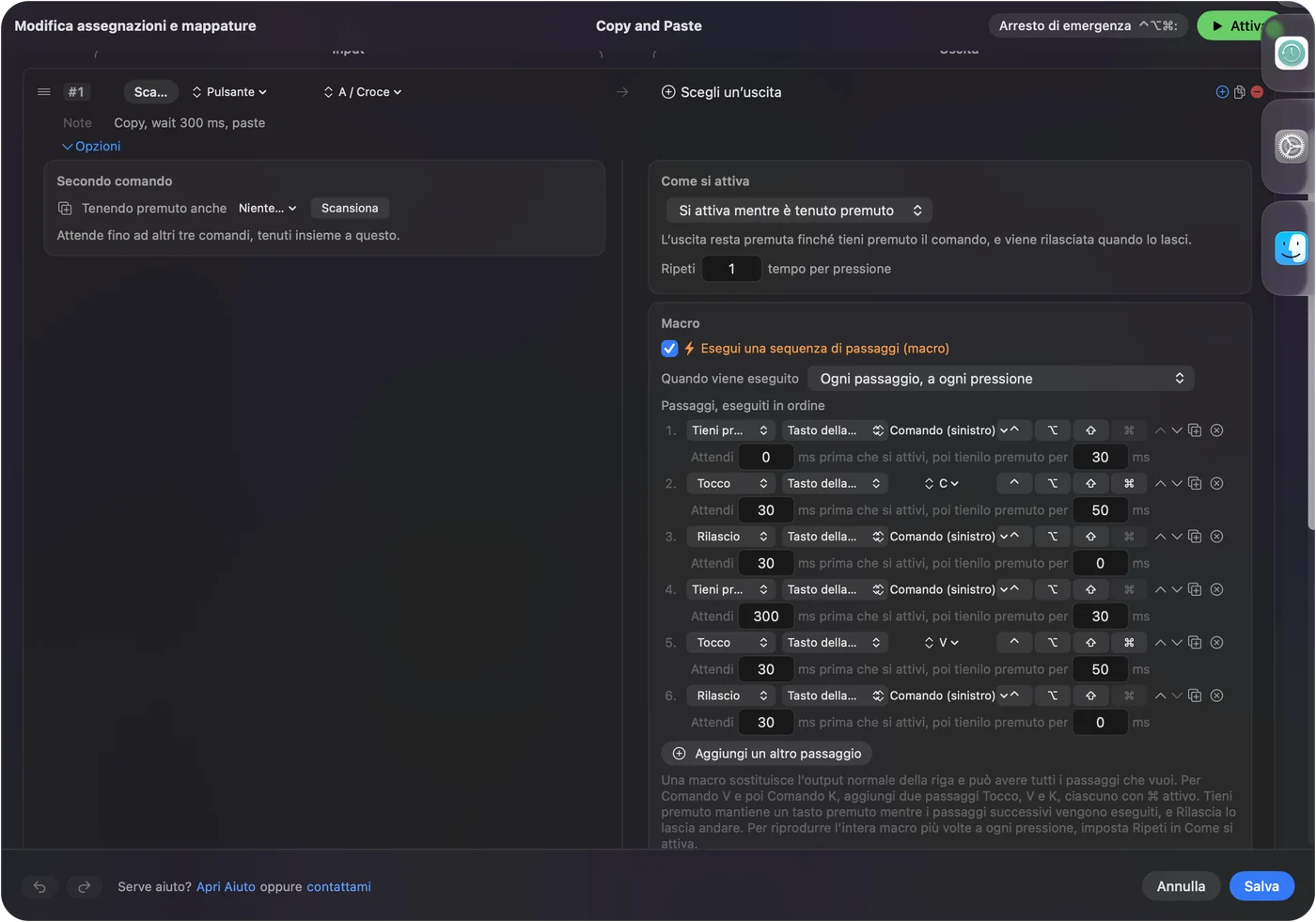
Copiare in un'app e incollare in un'altra è il lavoro classico a due mani. Su un pulsante del mouse diventa una sola pressione. I passi sono così:
- Tieni premuto Command. Tieni giù Command (sinistro), attesa 0 ms, pressione 30 ms.
- Tocca C. Tocco, attesa 30 ms, pressione 50 ms.
- Rilascia Command. Rilascio, attesa 30 ms.
- Attendi il cambio. Tieni premuto Command di nuovo con un'attesa di 200 ms, tocca Tab, rilascia, per passare all'app successiva.
- Incolla. Tieni premuto Command, tocca V, rilascia.
Il preset integrato Macro e turbo ha una versione di questo su un pulsante del controller, quindi puoi aprirlo e copiarne i passi. Ogni passo ha la sua attesa, quindi un'app lenta ha bisogno solo di un numero più alto sull'unico passo che manca.
Tempi che funzionano
| Passo | Attesa e pressione con cui partirei |
|---|---|
| Una pressione di tasto | Una pressione di 30-50 ms e una pausa di circa 50 ms |
| Dopo il cambio di app | Da 300 a 500 ms prima del passo successivo |
| Dopo aver aperto un menu o una pagina web | Più lungo, e prova con la tua connessione |
| Un clic sul puntatore | Un'attesa di 100 ms o più perché lo schermo si sia aggiornato |
Sono punti di partenza, non misure del tuo Mac. Cambia un numero alla volta e premi di nuovo il pulsante.
Un registratore di macro o una macro costruita passo per passo
Chi cerca macro per il mouse spesso vuole un registratore di macro, quindi ecco la differenza onesta. Un registratore riproduce quello che hai fatto, compresi i momenti lenti e gli scivoloni, il che è rapido per un compito che farai qualche volta. Una macro costruita in InputConfig è un elenco di passi che scrivi, ciascuno con un'attesa e una pressione esatte, quindi si comporta allo stesso modo in una giornata piena e in una tranquilla, e puoi cambiare un passo senza rifare il resto. Inoltre gira da qualsiasi pulsante che il Mac vede, che è la parte che un registratore di solito lascia a una scorciatoia. Registra quando vuoi velocità, costruisci quando vuoi che sia esatto. Le opzioni per registrare sono in registratore di macro per Mac.
Esempio: una sequenza di accesso
Una sequenza di accesso è una catena degli stessi gesti che fai ogni mattina: passare all'app, cliccare nel campo, Tab, e premere Invio. La costruirei con passi così:
- Passa all'app. Un passo Command Tab, poi un'attesa di 400 ms.
- Clicca nel campo. Un passo di clic, sul puntatore, quindi metti prima il puntatore lì.
- Riempi il campo. Esegui la scorciatoia di riempimento del tuo gestore di password come passo, così è lui a riempire.
- Conferma. Un passo Tab o un passo Invio.
Non scriverei una password in un preset. Un preset è un file, e Type Text invia esattamente ciò che scrivi. Lascia che un gestore di password inserisca il segreto, e la macro si limiti a clic e pressioni intorno.
Gira mentre è premuto, oppure ripeti
In cima alla macro scegli quando gira. Ogni passo, a ogni pressione, esegue la catena intera una volta per pressione. Solo mentre è premuto la esegue mentre il pulsante è giù, e rilasciando si fermano i passi che restano e si rilasciano i tasti tenuti.
- Ripeti mentre è premuto. Utile per un pulsante che scorre un elenco, come una pressione che passa tra i campi mentre lo tieni giù.
- Ripeti un certo numero di volte. Imposta Ripeti in Come si attiva. Una macro che si ripete attende tra un giro e l'altro.
- Fermati. Rilasciare la termina, e Control Option Command punto è l'arresto d'emergenza per qualsiasi cosa che sfugga di mano.
Prova una macro che si ripete in un documento vuoto prima.
Se la macro non fa nulla o salta passi
Sali questa scala, partendo dal passo più piccolo:
- Controlla che il preset sia attivo. La riga non fa nulla finché non clicchi Attiva.
- Scansiona di nuovo il pulsante. Se Scansiona indica un tasto, impostalo da F13 a F20 nel software del mouse.
- Allunga l'attesa. Aggiungi da 100 a 200 ms prima del passo che manca.
- Blocca il vecchio compito. Se il pulsante fa anche qualcosa da solo, spunta Block the button's own action nella casella Premi.
- Controlla il puntatore. Un passo di clic cade dove si trova il puntatore, quindi una macro che clicca ha bisogno che il puntatore sia nel posto giusto.
Cosa non può fare
- Registrare te. InputConfig non osserva e non registra. Sei tu a costruire i passi, il che mantiene visibile ogni attesa. Vedi registratore di macro per Mac per le opzioni.
- Una macro su una pressione prolungata. Una riga con una macro non ha un'azione di pressione prolungata, quindi dai alla macro la sua riga.
- Scrivere una frase in un passo. I passi sono tasti, scorciatoie e clic. Metti un output Type Text su una riga sua per le parole.
Per la scorciatoia semplice, un pulsante e un compito, vedi assegnare una scorciatoia da tastiera a un pulsante del mouse.
La versione breve
- Innesco. Un pulsante laterale o del pollice che non scrive nulla.
- Passi. Tasti, scorciatoie e clic, ciascuno con un'attesa e una pressione.
- Modalità di esecuzione. A ogni pressione, oppure solo mentre è tenuto premuto.
Costruiscila un passo alla volta e prova ogni passo mentre lo aggiungi.
Domande
Posso mettere una macro su un pulsante del mouse su Mac?
Sì. In InputConfig, scansiona il pulsante, apri le Opzioni della riga e spunta Run a sequence of steps (macro). Poi aggiungi passi, ciascuno con la sua attesa e la sua pressione.
Come faccio ripetere una macro del mouse mentre tengo premuto il pulsante?
Imposta la macro su Only while held. Continua a girare mentre il pulsante è giù, e rilasciando si ferma.
Una macro del mouse può cliccare sullo schermo?
Sì. Un passo può essere un clic sul puntatore, quindi il puntatore deve trovarsi nel posto giusto quando premi il pulsante.
InputConfig registra una macro?
No. Costruisci i passi tu, il che significa che ogni attesa è visibile e facile da cambiare.
Un registratore di macro è meglio di una macro del mouse su Mac?
Un registratore riproduce quello che hai fatto ed è rapido da avviare. La macro di InputConfig si costruisce passo per passo con attese e pressioni esatte e gira da qualsiasi pulsante, quindi è più stabile e più facile da modificare.
Altro in italiano
Guide complete, in inglese
Chi scrive. Ryleigh Newman sviluppa InputConfig e ogni giorno usa il proprio Mac con un controller, perché le mani non funzionano bene. Questa pagina è tradotta dall'inglese. I pulsanti e i menu principali dell'app compaiono in italiano quando il Mac è impostato in italiano; questa pagina li chiama così, con il nome inglese tra parentesi. Il resto dell'app e del sito è in inglese.
Questa pagina in altre lingue: English, العربية, Čeština, Dansk, Deutsch, Español, Suomi, Français, עברית, Magyar, Bahasa Indonesia, 日本語, 한국어, Norsk, Nederlands, Polski, Português, Русский, Slovenčina, Svenska, ไทย, Türkçe, Українська, Tiếng Việt, 繁體中文, 简体中文
Gratis. macOS 14 o versioni successive. Senza account, niente lascia il tuo Mac. Open source su GitHub.