Italiano
Come si usano i pulsanti del mouse in Final Cut Pro su Mac
 Questa app è completamente gratuita. Non devi creare un account. Niente abbonamenti, niente download complicati, e nulla è bloccato. Ottimizzata per Apple Silicon.
In Final Cut Pro i pulsanti del mouse non si trovano nell'Command Editor, che è un editor di tasti, quindi metti un compito su un pulsante facendo premere al pulsante il tasto che Final Cut già usa. InputConfig, l'app gratuita per Mac che sviluppo io, scansiona qualsiasi pulsante del mouse e invia un tasto o un'intera scorciatoia, e può seguire Final Cut Pro come app in primo piano. Lama è Command B, annulla è Command Z, e entrambi vengono dall'elenco Apple delle scorciatoie di Final Cut Pro, che ho letto il 21 ottobre 2026.
Lo skimmer di Final Cut segue il puntatore, il che rende il mouse uno strumento di montaggio migliore di quanto si pensi: il taglio cade dove punti. Per la versione con manopole e pad, vedi un controller MIDI per Final Cut Pro e la guida allo shuttle per il montaggio video.
La versione 1.7 di InputConfig, prevista per ottobre 2026, sarà disponibile interamente in italiano.
Passaggi
- Installa InputConfig e consenti l'accesso di Accessibilità in Impostazioni di Sistema, Privacy e sicurezza, Accessibilità.
- Aggiungi una riga, imposta l'ingresso su Mouse, premi Scansiona (Scan) e clicca il pulsante del pollice che vuoi usare.
- Imposta l'output su Keyboard Key, scegli Command, poi aggiungi B per la lama.
- Spunta Block the button's own action sui pulsanti laterali e centrale, e prova in un progetto con lo skimming attivo.
- Elenca Final Cut Pro sotto Activate when these apps are in front, attiva Switch presets when the front app changes e clicca Attiva (Activate).
Cosa danno Final Cut Pro e macOS a un mouse
Final Cut Pro usa il pulsante sinistro, il destro e la rotella, e ha un'impostazione che conta per un mouse: lo skimming. Con lo skimming attivo, lo skimmer segue il puntatore sulla timeline, e Apple descrive la lama come un taglio nella posizione dello skimmer o della testina. Questo vuol dire che un pulsante del mouse che invia Command B taglia sotto il puntatore, senza dover prima cliccare sulla testina.
Apple non dà al mouse un editor dei pulsanti. Il Command Editor di Final Cut, che si apre con Option Command K, assegna tasti, e il software di un produttore di mouse può inviare tasti per app su Mac, che è lo stesso trucco. Un pulsante del pollice che preme Command B trasforma il mouse in una lama che raggiungi senza spostare la mano.
Scopri cosa invia ogni pulsante
Ogni pulsante extra arriva al Mac come Button 4 o oltre, e la pressione della rotella è Clic centrale. Premi Scansiona, poi clicca il pulsante. Se Scansiona indica un tasto invece di un pulsante del mouse, il mouse sta inviando un tasto, e la soluzione è nella pagina su F13-F19 su Mac.
| Pulsante | Come si segnala di solito | Un buon compito in Final Cut |
|---|---|---|
| Clic sinistro e destro | Clic sinistro e Clic destro | Lasciali. Final Cut ne ha bisogno, e non si possono bloccare. |
| Pressione della rotella | Clic centrale | Aggiungi marcatore, oppure attiva o disattiva lo skimming. |
| Pulsanti laterali | Button 4 e Button 5 | Lama e annulla, oppure modifica precedente e successiva. |
| Griglia del pollice o pulsanti extra | Button 6 e oltre | Aggiungi alla storyline, Inserisci, Sovrascrivi, Collega. |
| Rotella inclinabile | Scorrimento laterale | Ingrandisci e rimpicciolisci la timeline. |
| Pulsante DPI o di profilo | Spesso nulla che il Mac possa leggere | Nulla. Se Scansiona non sente alcuna pressione, nessuna app può leggerlo. |
Metti sui pulsanti i tasti di montaggio
La tabella di Apple elenca ciascuno di questi con il proprio tasto. Partirei dal taglio, dall'annulla e dalle tre modifiche più usate.
Passo 1: scansiona e assegna la lama
- Tu: Aggiungi una riga, imposta il dispositivo su This Mac's mouse or trackpad, l'ingresso su Mouse e il tipo su Button, poi premi Scansiona e clicca il pulsante del pollice. Imposta l'output su Keyboard Key, scegli Command in Modifier Keys, clicca il pulsante più e aggiungi B.
- InputConfig: Preme Command B ogni volta che premi il pulsante.
- Verifica: Con lo skimming attivo, passa sopra una clip nella timeline e premi il pulsante. La clip si divide sotto il puntatore.
Passo 2: ferma il vecchio compito
- Tu: Per un pulsante laterale o centrale, apri le Opzioni della riga e spunta Block the button's own action nella casella Premi.
- InputConfig: Mentre il preset gira, le app smettono di vedere quel pulsante.
- Verifica: Premi il pulsante una volta. Avviene solo il taglio.

| Compito | Tasto di Final Cut | Posto giusto |
|---|---|---|
| Lama | Command B | Button 4 |
| Lama su tutte, ogni clip nella posizione dello skimmer o della testina | Shift Command B | Pressione prolungata su Button 4 |
| Annulla e ripeti | Command Z e Shift Command Z | Button 5 e una pressione prolungata su di esso |
| Aggiungi alla storyline | E | Un pulsante del pollice |
| Inserisci | W | Un pulsante del pollice |
| Sovrascrivi | D | Un pulsante del pollice |
| Collega alla storyline primaria | Q | Un pulsante del pollice |
| Aggiungi marcatore | M | Pressione della rotella |
| Inizio e fine dell'intervallo | I e O | Due pulsanti del pollice |
| Ingrandisci e rimpicciolisci la timeline | Command più e Command meno | Inclina a sinistra e a destra, oppure due pulsanti del pollice |
| Adatta alla pagina | Shift Z | Un pulsante del pollice |
| Attiva o ferma la riproduzione | Barra spaziatrice | Un pulsante del pollice |
| Riproduzione all'indietro e in avanti | J e L | Due pulsanti del pollice |
| Attiva o disattiva lo skimming | S | Un pulsante del pollice |
| Attiva o disattiva lo snap | N | Un pulsante del pollice |
| Punto di modifica successivo e precedente | Freccia giù e freccia su | Due pulsanti del pollice |
Macro e lavori in più passi
Una macro è una riga con Esegui una sequenza di passi spuntato, e ogni passo è un tasto, una scorciatoia o un clic con la sua attesa. In Final Cut una macro si guadagna il suo posto quando una pressione sostituisce una catena di tasti:
- Taglia e marca. La lama con Command B, un'attesa breve, poi M per aggiungere un marcatore nello stesso punto. Una pressione lascia un taglio e un marcatore che puoi ritrovare.
- Marca un intervallo e riproducilo. I per l'inizio dell'intervallo, un'attesa, O per la fine, poi la barra spaziatrice per riprodurre. Marca e anteprima in una pressione.
- Inserisci e vai avanti. W per inserire la selezione alla posizione dello skimmer o della testina, poi Freccia giù per saltare al punto di modifica successivo.
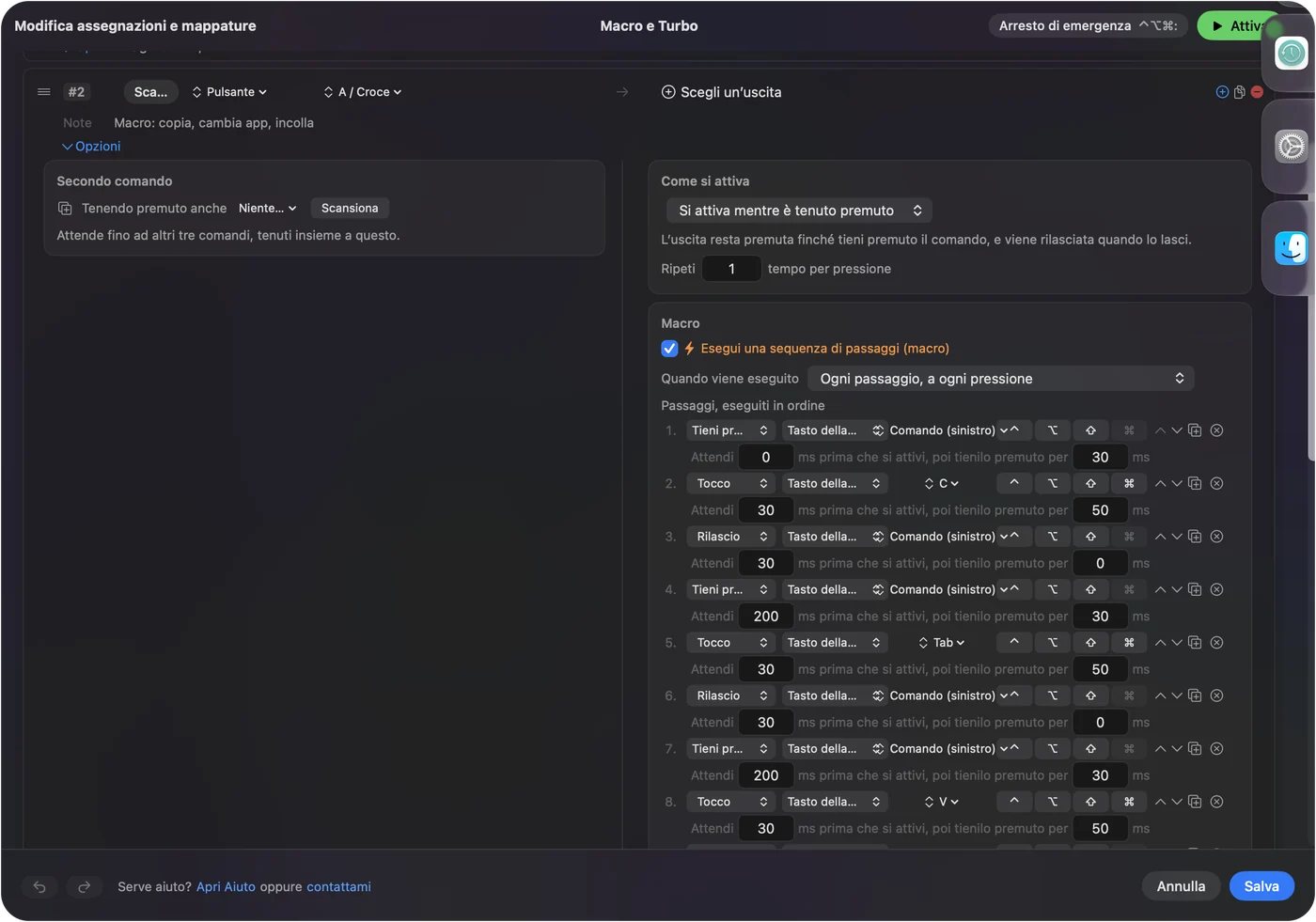
Non ho eseguito queste macro personalmente in Final Cut, quindi provane ciascuna su una copia di un progetto. Una macro che taglia va provata su un progetto usa e getta prima di usarla su uno vero.
Pressione prolungata, ripetizione, doppio tocco e cambio per app
- Un tocco e una pressione prolungata. Metti Command B sul tocco e Shift Command B sulla pressione prolungata, così un pulsante del pollice taglia una clip o tutte. Un tocco rapido invia l'output normale, e la pressione prolungata l'altro.
- Ripeti i tasti mentre sono premuti. Per scorrere tra punti di modifica o fotogrammi, questo fa sì che un pulsante tenuto premuto continui a inviare il tasto. Lascialo disattivato per i tagli.
- Doppio clic. Una riga del tipo Doppio clic scatta al secondo clic di una coppia. Si adatta a un pulsante centrale usato per qualcosa di raro.
- Blocca l'azione originale del pulsante. Disponibile per il pulsante centrale e per i pulsanti laterali.
Per mantenere il layout dentro Final Cut Pro, apri la sezione Automation & Gaming Utilities del preset, aggiungi Final Cut Pro sotto Activate when these apps are in front, e in Impostazioni, Avanzate, attiva Switch presets when the front app changes. Gira un solo preset alla volta, quindi un secondo preset può servire Safari o gli strumenti Pro, e quello giusto si attiva con l'app in primo piano.

L'arresto d'emergenza è Control Option Command punto. Un pulsante del pollice che taglia vale la pena configurarlo solo per Final Cut, quindi il layout deve seguire l'app.
Layout per il mouse che hai
- Un mouse con griglia del pollice. Usa la prima riga per i tasti di montaggio E, W, D e Q, e la seconda per Lama, Annulla, Marcatore e Skimming. Alla mano sulla tastiera resta solo Spazio e J K L.
- Un trackball. La sfera posiziona lo skimmer, e i grandi pulsanti del pollice fanno Lama e Annulla. È un modo tranquillo di tagliare per le sessioni lunghe.
- Un mouse verticale. Due pulsanti laterali: Lama e Annulla. Aggiungi una pressione prolungata su ciascuno per Lama su tutte e per ripeti.
- Un mouse più uno Stream Deck o un tastierino. Il mouse gestisce i tagli sotto il puntatore, e l'altro dispositivo gestisce il resto. Vedi la pagina sul macro pad USB.
Parti in piccolo: Lama e Annulla sui pulsanti laterali.
Se un pulsante non fa nulla in Final Cut Pro
Sali questa scala, partendo dal passo più piccolo:
- Controlla che il preset sia attivo. Clicca Attiva, e assicurati che Final Cut Pro sia l'app che il preset segue.
- Controlla Accessibilità. In Impostazioni di Sistema, Privacy e sicurezza, Accessibilità.
- Controlla lo skimming. La lama taglia nella posizione dello skimmer o della testina. Con lo skimming spento, la testina è l'unico punto dove può tagliare, quindi il taglio può cadere in un punto inatteso.
- Controlla il set di scorciatoie. Se hai cambiato i tasti di Final Cut nel Command Editor, usa il tuo tasto nella riga. Option Command K apre l'editor per leggerlo.
- Controlla la scansione. Se il pulsante si scansiona come tasto, impostalo prima da F13 a F20 nel software del produttore.
- Chiudi il software del produttore. Logi Options+ e app simili possono prendere il controllo di un pulsante.
Cosa non può fare
- Entrare in Final Cut. InputConfig invia tasti, clic e scorrimenti. Non può leggere la timeline o la clip sotto il puntatore.
- Distinguere due mouse. Ogni mouse collegato conta come un dispositivo.
- Cambiare la velocità del puntatore. Usa le impostazioni del Mac, l'app del produttore, oppure LinearMouse, Mac Mouse Fix o SteerMouse.
- Sostituire una rotella di jog. Un controller shuttle sposta la testina in modo fluido, mentre un pulsante del mouse invia solo tasti discreti.
La versione breve
- Tasti, non pulsanti. Final Cut accetta tasti. La lama è Command B, e annulla è Command Z.
- Scansiona, poi blocca. Scansiona il pulsante del pollice e blocca la sua azione originale.
- Segui l'app. Aggiungi Final Cut Pro sotto Attiva quando queste app sono in primo piano.
La lama su un pulsante del pollice, con il taglio sotto lo skimmer, è la modifica che farei per prima.
Domande
Posso assegnare un pulsante del mouse alla lama in Final Cut Pro?
Sì. Scansiona il pulsante in InputConfig e dagli l'output Keyboard Key con Command e B. Con lo skimming attivo, taglia sotto il puntatore.
Qual è la scorciatoia di Final Cut Pro per la lama su Mac?
Command B, e Shift Command B è Lama su tutte, che taglia ogni clip nella posizione dello skimmer o della testina, secondo l'elenco di Apple.
Final Cut Pro supporta i pulsanti laterali del mouse?
Non nel suo Command Editor, che assegna tasti. Un pulsante può comunque premere un tasto, e InputConfig lo fa per qualsiasi mouse.
Un pulsante del mouse può ingrandire la timeline di Final Cut Pro?
Sì. Command più e Command meno sono zoom avanti e zoom indietro di Final Cut, e Shift Z è adatta alla pagina, quindi mettili su tre pulsanti o su una rotella inclinabile.
Come impedisco che i pulsanti del mouse facciano altre cose in Final Cut Pro?
Spunta Block the button's own action nelle Opzioni della riga per i pulsanti centrale e laterali. Clic sinistro e destro non si possono bloccare.
Altro in italiano
Guide complete, in inglese
Chi scrive. Ryleigh Newman sviluppa InputConfig e ogni giorno usa il proprio Mac con un controller, perché le mani non funzionano bene. Questa pagina è tradotta dall'inglese. I pulsanti e i menu principali dell'app compaiono in italiano quando il Mac è impostato in italiano; questa pagina li chiama così, con il nome inglese tra parentesi. Il resto dell'app e del sito è in inglese.
Questa pagina in altre lingue: English, العربية, Čeština, Dansk, Deutsch, Español, Suomi, Français, עברית, Magyar, Bahasa Indonesia, 日本語, 한국어, Norsk, Nederlands, Polski, Português, Русский, Slovenčina, Svenska, ไทย, Türkçe, Українська, Tiếng Việt, 繁體中文, 简体中文
Gratis. macOS 14 o versioni successive. Senza account, niente lascia il tuo Mac. Open source su GitHub.