Polski
Jak używać przycisków myszy w Final Cut Pro na Macu
 Ta aplikacja jest całkowicie darmowa. Nie trzeba zakładać konta. Nie ma subskrypcji ani skomplikowanych pobrań, a nic nie jest zablokowane. Zoptymalizowana pod Apple Silicon.
W Final Cut Pro przyciski myszy nie są w Edytorze poleceń, który jest edytorem klawiszy, więc zadanie na przycisku trzeba przypisać przez to, by przycisk naciskał klawisz, którego Final Cut już używa. InputConfig, darmowa aplikacja dla Maca, którą tworzę, skanuje dowolny przycisk myszy i wysyła klawisz albo cały skrót, a może też śledzić Final Cut Pro jako aplikację na wierzchu. Blade to Command B, cofnij to Command Z, a oba pochodzą z listy skrótów Final Cut Pro Apple, przeczytanej 21 października 2026 roku.
Skimmer w Final Cut podąża za wskaźnikiem, co sprawia, że mysz jest lepszym narzędziem do montażu, niż ludzie zakładają: cięcie ląduje tam, gdzie wskazujesz. Wersję z pokrętłem i padem zobacz w kontrolerze MIDI dla Final Cut Pro i poradniku o suwaku do montażu wideo.
Wersja 1.7 aplikacji InputConfig, spodziewana w październiku 2026 r., będzie w pełni dostępna po polsku.
Kroki
- Zainstaluj InputConfig i zezwól na dostęp Dostępność w Ustawieniach systemowych, Prywatność i ochrona, Dostępność.
- Dodaj wiersz, ustaw wejście na Mysz, naciśnij Skanuj (Scan) i kliknij przycisk kciuka, którego chcesz użyć.
- Ustaw wyjście na Klawisz klawiatury (Keyboard Key), wybierz Command, a potem dodaj B dla Blade.
- Zaznacz Blokuj własną akcję przycisku przy bocznych i środkowym przycisku i przetestuj w projekcie z włączonym skimmerem.
- Dodaj Final Cut Pro do listy Aktywuj, gdy te aplikacje są na wierzchu, włącz Przełączaj ustawienia, gdy zmienia się aplikacja na wierzchu, i naciśnij Aktywuj (Activate).
Co Final Cut Pro i macOS dają myszy
Final Cut Pro używa lewego przycisku, prawego przycisku i kółka, a ma jedno ustawienie ważne dla myszy: skimming. Przy włączonym skimmingu skimmer podąża za wskaźnikiem po osi czasu, a Apple opisuje Blade jako cięcie w miejscu skimmera albo głowicy. To znaczy, że przycisk myszy wysyłający Command B tnie pod wskaźnikiem, bez wcześniejszego klikania na głowicę.
Apple nie daje myszy edytora przycisków. Edytor poleceń Final Cut, otwierany przez Option Command K, przypisuje klawisze, a oprogramowanie producenta myszy może na Macu wysyłać klawisze dla każdej aplikacji, to ten sam trik. Przycisk kciuka, który naciska Command B, zamienia mysz w ostrze, do którego sięgasz bez przesuwania dłoni.
Sprawdź, co wysyła każdy przycisk
Każdy dodatkowy przycisk dociera do Maca jako Button 4 lub wyżej, a wciśnięcie kółka to Middle click. Naciśnij Skanuj (Scan), a potem kliknij przycisk. Jeśli Skanuj podaje klawisz zamiast przycisku myszy, mysz wysyła klawisz, a rozwiązanie jest na stronie F13 do F19 na Macu.
| Przycisk | Jak zwykle zgłasza | Dobre zadanie w Final Cut |
|---|---|---|
| Lewy klik i prawy klik | Left click i Right click | Zostaw je. Final Cut ich potrzebuje, a nie da się ich zablokować. |
| Wciśnięcie kółka | Middle click | Dodaj marker albo przełącz Skimming. |
| Boczne przyciski | Button 4 i Button 5 | Blade i Cofnij albo Poprzedni i Następny montaż. |
| Siatka kciuka lub dodatkowe przyciski | Button 6 i wyżej | Dołącz, Wstaw, Nadpisz, Połącz. |
| Rolka w bok | Przewijanie na boki | Powiększ i pomniejsz oś czasu. |
| Przycisk DPI lub profili | Często nic, co Mac może odczytać | Nic. Jeśli Skanuj nie słyszy naciśnięcia, żadna aplikacja go nie odczyta. |
Połóż klawisze montażu na przyciskach
Tabela Apple podaje każdy z tych klawiszy z własnym skrótem. Zacząłbym od cięcia, cofnięcia i trzech montaży, z których korzysta się najczęściej.
Krok 1: Skanuj i przypisz Blade
- Ty: Dodaj wiersz, ustaw urządzenie na This Mac's mouse or trackpad, wejście na Mysz i rodzaj na Przycisk, a potem naciśnij Skanuj (Scan) i kliknij przycisk kciuka. Ustaw wyjście na Klawisz klawiatury (Keyboard Key), wybierz Command w polu Klawisze modyfikujące (Modifier Keys), kliknij przycisk plus i dodaj B.
- InputConfig: Naciska Command B za każdym razem, gdy naciśniesz przycisk.
- Sprawdzenie: Najedź na klip na osi czasu przy włączonym skimmingu i naciśnij przycisk. Klip dzieli się pod wskaźnikiem.
Krok 2: Zatrzymaj stare zadanie
- Ty: Dla bocznego lub środkowego przycisku otwórz Opcje wiersza i zaznacz Blokuj własną akcję przycisku w polu Naciśnięcie.
- InputConfig: Gdy preset działa, aplikacje przestają widzieć ten przycisk.
- Sprawdzenie: Naciśnij przycisk raz. Dzieje się tylko cięcie.

| Zadanie | Klawisz Final Cut | Dobre miejsce |
|---|---|---|
| Blade | Command B | Button 4 |
| Blade All, każdy klip przy skimmerze albo głowicy | Shift Command B | Przytrzymanie na Button 4 |
| Cofnij i ponów | Command Z i Shift Command Z | Button 5 i przytrzymanie na nim |
| Dołącz do głównej ścieżki | E | Przycisk kciuka |
| Wstaw | W | Przycisk kciuka |
| Nadpisz | D | Przycisk kciuka |
| Połącz z główną ścieżką | Q | Przycisk kciuka |
| Dodaj marker | M | Wciśnięcie kółka |
| Początek i koniec zakresu | I i O | Dwa przyciski kciuka |
| Powiększ i pomniejsz oś czasu | Command plus i Command minus | Przechył w lewo i w prawo albo dwa przyciski kciuka |
| Dopasuj do ekranu | Shift Z | Przycisk kciuka |
| Odtwarzanie i pauza | Spacja | Przycisk kciuka |
| Odtwarzanie wstecz i do przodu | J i L | Dwa przyciski kciuka |
| Skimming włączony i wyłączony | S | Przycisk kciuka |
| Przyciąganie włączone i wyłączone | N | Przycisk kciuka |
| Następny i poprzedni punkt edycji | Strzałka w dół i strzałka w górę | Dwa przyciski kciuka |
Makra i zadania z wieloma krokami
Makro to wiersz z zaznaczonym Wykonaj sekwencję kroków (Run a sequence of steps), a każdy krok to klawisz, skrót albo kliknięcie z własnym oczekiwaniem i czasem przytrzymania. W Final Cut makro zarabia na swoje miejsce, gdy jedno naciśnięcie zastępuje łańcuch klawiszy:
- Tnij i oznacz. Blade z Command B, krótkie oczekiwanie, a potem M, żeby dodać marker w tym samym miejscu. Jedno naciśnięcie zostawia cięcie i marker, który łatwo znaleźć.
- Oznacz zakres i odtwórz. I na początek zakresu, oczekiwanie, O na koniec zakresu, a potem Spacja, żeby odtwarzać. Jednym naciśnięciem oznacza i podgląda.
- Wstaw i idź dalej. W, żeby wstawić zaznaczenie przy skimmerze albo głowicy, a potem strzałka w dół, żeby przeskoczyć do następnego punktu edycji.
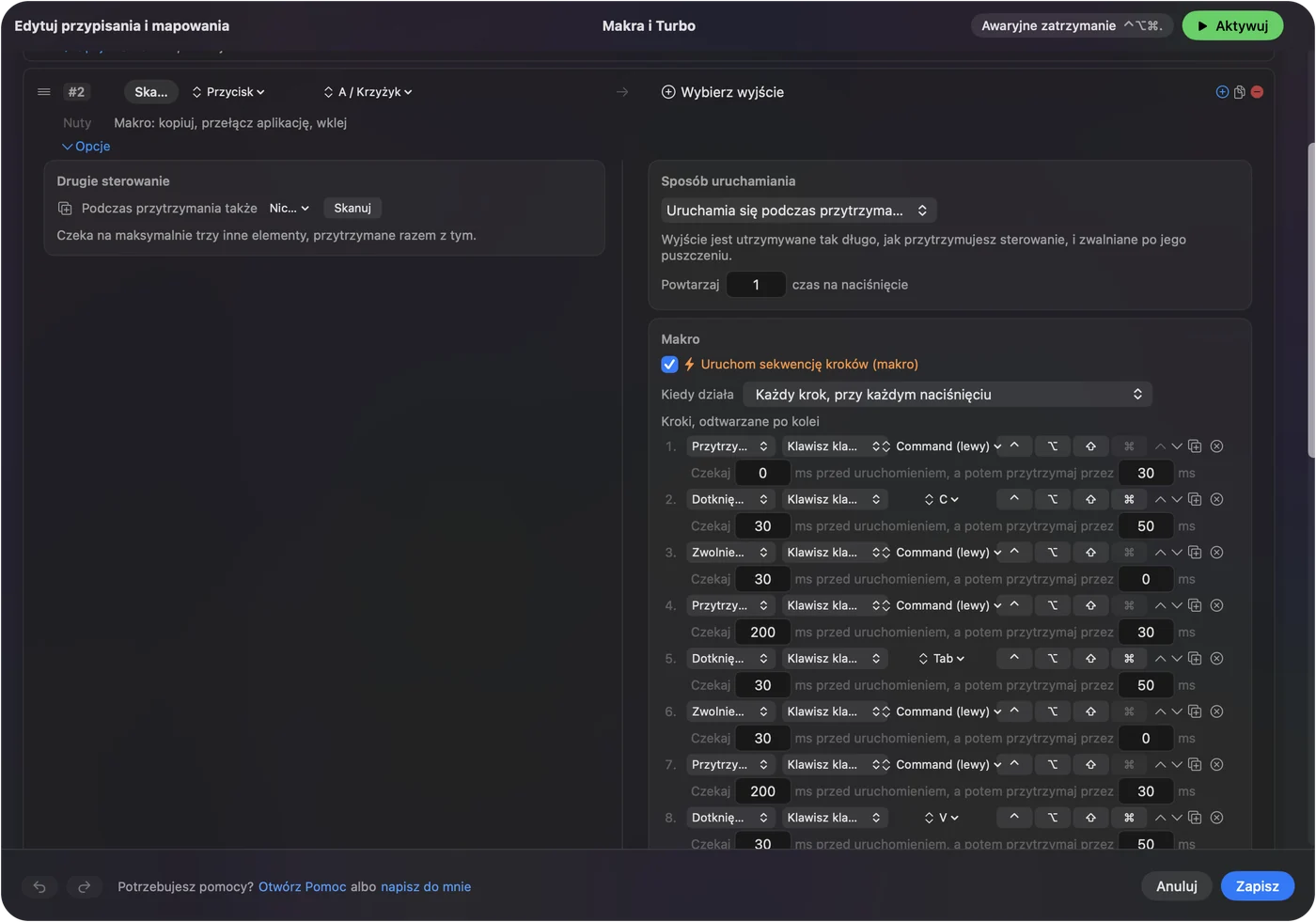
Nie uruchamiano tych makr w Final Cut, więc wypróbuj każde na kopii projektu. Makro, które tnie, warto testować na projekcie próbnym, zanim użyjesz prawdziwego.
Przytrzymanie, powtarzanie, podwójne kliknięcie i przełączanie według aplikacji
- Stuknięcie i przytrzymanie. Command B po stuknięciu i Shift Command B po przytrzymaniu, więc jeden przycisk kciuka tnie jeden klip albo każdy klip. Szybkie stuknięcie wysyła zwykłe wyjście, a przytrzymanie wysyła drugie.
- Powtarzanie klawiszy podczas przytrzymania. Do przechodzenia po punktach edycji albo klatkach to sprawia, że przytrzymany przycisk dalej wysyła klawisz. Przy cięciach zostaw to wyłączone.
- Podwójne kliknięcie. Wiersz typu Podwójne kliknięcie (Double click) uruchamia się przy drugim kliknięciu pary. Pasuje do rzadko używanego środkowego przycisku.
- Blokuj własną akcję przycisku. Dostępne dla środkowego przycisku i bocznych przycisków.
Żeby utrzymać układ w Final Cut Pro, otwórz sekcję Automatyzacja i narzędzia do gier (Automation & Gaming Utilities) w ustawieniu, dodaj Final Cut Pro w polu Aktywuj, gdy te aplikacje są na wierzchu, a w Settings, Advanced włącz Przełączaj ustawienia, gdy zmienia się aplikacja na wierzchu. Naraz działa tylko jedno ustawienie, więc drugie może obsługiwać Safari albo narzędzia Pro, a właściwe włącza się z aplikacją na wierzchu.

Awaryjnym wyłączeniem jest Control Option Command kropka. Przycisk kciuka, który tnie, warto ustawić tylko dla Final Cut, żeby układ podążał za aplikacją.
Układy dla myszy, którą masz
- Mysz z siatką kciuka. Na pierwszym rzędzie klawisze montażu E, W, D i Q, a na drugim Blade, Cofnij, Marker i Skimming. Dla ręki na klawiaturze zostają tylko Spacja i J K L.
- Trackball. Kulka ustawia skimmer, a duże przyciski kciuka robią Blade i Cofnij. To spokojny sposób cięcia na długie sesje.
- Mysz pionowa. Dwa boczne przyciski: Blade i Cofnij. Dodaj przytrzymanie na każdym dla Blade All i ponów.
- Mysz plus Stream Deck albo klawiatura. Mysz obsługuje cięcia pod wskaźnikiem, a drugie urządzenie resztę. Zobacz stronę o padzie makr USB.
Zacznij od małego: Blade i Cofnij na bocznych przyciskach.
Jeśli przycisk nic nie robi w Final Cut Pro
Idź po tej drabinie, od najmniejszego kroku:
- Sprawdź, czy preset jest włączony. Kliknij Aktywuj (Activate) i upewnij się, że aplikacja śledzona przez preset to Final Cut Pro.
- Sprawdź Dostępność. W Ustawieniach systemowych, Prywatność i ochrona, Dostępność.
- Sprawdź skimming. Blade tnie w miejscu skimmera albo głowicy. Przy wyłączonym skimmingu tylko głowica wyznacza miejsce cięcia, więc cięcie może wylądować w innym miejscu, niż się spodziewasz.
- Sprawdź zestaw skrótów. Jeśli zmieniono klawisze Final Cut w Edytorze poleceń, użyj swojego klawisza w wierszu. Option Command K otwiera edytor, żeby go odczytać.
- Sprawdź Skanuj. Jeśli przycisk skanuje się jako klawisz, najpierw ustaw go na F13 do F20 w oprogramowaniu producenta.
- Zamknij oprogramowanie producenta. Logi Options+ i podobne aplikacje potrafią przejąć przycisk.
Czego nie zrobi
- Sięgnąć do Final Cut. InputConfig wysyła klawisze, kliknięcia i przewijanie. Nie odczyta osi czasu ani klipu pod wskaźnikiem.
- Odróżnić dwóch myszy. Każda podłączona mysz liczy się jako jedno urządzenie.
- Zmienić szybkości wskaźnika. Użyj ustawień Maca, aplikacji producenta albo narzędzi LinearMouse, Mac Mouse Fix lub SteerMouse.
- Zastąpić pokrętła jog. Kontroler suwaka płynnie przesuwa głowicę, a przycisk myszy wysyła tylko dyskretne klawisze.
Krótko
- Klawisze, nie przyciski. Final Cut przyjmuje klawisze. Blade to Command B, cofnij to Command Z.
- Skanuj, a potem blokuj. Skanuj przycisk kciuka i zablokuj jego stare zadanie.
- Śledź aplikację. Dodaj Final Cut Pro do listy Aktywuj, gdy te aplikacje są na wierzchu.
Blade na przycisku kciuka, cięcie pod skimmerem, to zmiana, którą wprowadziłbym najpierw.
Pytania
Czy mogę przypisać przycisk myszy do Blade w Final Cut Pro?
Tak. Zeskanuj przycisk w InputConfig i nadaj mu wyjście Klawisz klawiatury z Command i B. Przy włączonym skimmingu tnie pod wskaźnikiem.
Jaki jest skrót Final Cut Pro dla Blade?
Command B, a Shift Command B to Blade All, który tnie każdy klip przy skimmerze albo głowicy, według listy Apple.
Czy Final Cut Pro obsługuje boczne przyciski myszy?
Nie w Edytorze poleceń, który przypisuje klawisze. Przycisk nadal może nacisnąć klawisz, a InputConfig robi to dla każdej myszy.
Czy przycisk myszy może powiększać oś czasu Final Cut Pro?
Tak. Command plus i Command minus to powiększanie i pomniejszanie w Final Cut, a Shift Z dopasowuje do ekranu, więc połóż je na trzech przyciskach albo na kółku z przechyłem.
Jak sprawić, by przyciski myszy nie robiły w Final Cut Pro innych rzeczy?
Zaznacz Blokuj własną akcję przycisku w Opcjach wiersza dla środkowego i bocznych przycisków. Lewego i prawego kliku nie da się zablokować.
Więcej po polsku
Pełne poradniki, po angielsku
Kto pisze. Ryleigh Newman tworzy InputConfig i na co dzień steruje własnym Makiem za pomocą kontrolera, bo ręce nie działają najlepiej. Ta strona jest przetłumaczona z angielskiego. Główne przyciski i menu aplikacji są po polsku, gdy Mac jest ustawiony na polski. Reszta aplikacji i witryny jest po angielsku.
Ta strona w innych językach: English, العربية, Čeština, Dansk, Deutsch, Español, Suomi, Français, עברית, Magyar, Bahasa Indonesia, Italiano, 日本語, 한국어, Norsk, Nederlands, Português, Русский, Slovenčina, Svenska, ไทย, Türkçe, Українська, Tiếng Việt, 繁體中文, 简体中文
Za darmo. macOS 14 lub nowszy. Bez konta, nic nie opuszcza Twojego Maca. Open source na GitHubie.