Polski
Jak używać taniego padu makr USB na Macu?
 Ta aplikacja jest całkowicie darmowa. Nie trzeba zakładać konta. Nie ma subskrypcji ani skomplikowanych pobrań, a nic nie jest zablokowane. Zoptymalizowana pod Apple Silicon.
Podłącz go, a działa jak mała klawiatura, bo prawie wszystkie te pady pokazują się Makowi jako jedna. To, co wpisują, zależy od tego, jak zaprogramowano pad, a samo programowanie to na Macu trudna część, bo wiele tanich padów konfiguruje się narzędziem zrobionym dla Windows. Wyjściem jest zaprogramowanie klawiszy raz na F13 do F20, a potem nadanie tym klawiszom zadań w InputConfig, darmowej aplikacji dla Maca, którą tworzę.
Dane o programowaniu pochodzą z oferty Newegg dla 3-klawiszowego padu, który mówi o QMK i Vial, oraz z recenzji Gadgeteer modelu DOIO KB03, przeczytanych 21 października 2026 roku. Nie testowano pada makr, a modeli są setki, więc ta strona dotyczy wzoru i sposobu sprawdzenia twojego.
Wersja 1.7 aplikacji InputConfig, spodziewana w październiku 2026 r., będzie w pełni dostępna po polsku.
Kroki
- Podłącz pad do Maca i otwórz pole tekstowe, żeby zobaczyć, co wpisuje każdy klawisz.
- Zaprogramuj każdy klawisz na F13 do F20 narzędziem samego padu albo zostaw klawisze takie, jakie są.
- W InputConfig dodaj wiersz klawiatury, naciśnij Skanuj (Scan) i naciśnij klawisz na padzie.
- Wybierz wyjście, a potem naciśnij Zapisz i aktywuj (Save and Activate).
Czym jest mini pad dla Maca
To mini klawiatury z 3, 4 albo 12 klawiszami, często z pokrętłem, sprzedawane na Amazonie pod wieloma nazwami. Mac traktuje je jak zwykłą klawiaturę USB. macOS może otworzyć przy pierwszym podłączeniu Asystenta konfiguracji klawiatury, który prosi o naciskanie klawiszy, żeby nazwać układ. Możesz go zamknąć. Klawisze od razu wpisują swoje domyślne skróty, a pokrętło zwykle wysyła głośność albo klawisze przewijania, choć nie udało się potwierdzić tego dla każdego modelu.
- Co wpisuje. To, co jest zapisane w padzie, często literę albo skrót, na przykład Command C i Command V.
- Gdzie jest zapisane. Wiele trzyma mapę w samym padzie, więc jedzie z tobą do Maca.
- Co ją zmienia. Narzędzie producenta albo programowanie oparte na QMK i VIA, którego używają niektóre pady.
Zaprogramuj pad na Macu
Tu utyka większość właścicieli. Dwie rzeczy, które przeczytano:
- Pady QMK, VIA i Vial. Oferta Newegg dla jednego 3-klawiszowego padu mówi, że obsługuje przemapowanie QMK i Vial i trzyma w pamięci do sześciu warstw. Można je programować na Macu aplikacją Vial albo VIA.
- Recenzja, która jest ostrzeżeniem. Recenzja Gadgeteer modelu DOIO KB03 mówi, że dokumentacja jest słaba dla użytkowników Maca, że wersja VIA w przeglądarce nie wykryła padu na MacBooku, a aplikacja VIA dla macOS z plikiem definicji JSON już działała. Odczytuję to jako przypomnienie, że VIA potrzebuje pliku pasującego do dokładnie twojego padu.
Przed kupnem sprawdź w ogłoszeniu słowa Mac, VIA albo Vial oraz link do oprogramowania. Jeśli jedynym pobieraniem jest program dla Windows, możesz potrzebować komputera z Windows na jedną sesję, bo mapa zapisywana jest w padzie. Zaprogramuj go raz, a pad przeniesie klawisze na Maca.
Sprawdź, co wysyła każdy klawisz
- Ty: Otwórz InputConfig, dodaj wiersz, ustaw wejście na Klawisz klawiatury (Keyboard Key), naciśnij Skanuj (Scan) i naciśnij klawisz na padzie.
- InputConfig: Podaje nazwę klawisza, który dotarł, na przykład A albo F13.
- Sprawdzenie: Jeśli nazwa jest tą, którą ustawiłeś, pad jest gotowy. Naciśnij też pokrętło i obróć je.
| Sterowanie | Co często wysyła | Jak sprawdzić |
|---|---|---|
| Klawisz | Literę, cyfrę albo skrót, na przykład Command C | Skanuj klawisz |
| Obrót pokrętła | Głośniej i ciszej, klawisze strzałek albo przewijanie, zależnie od padu | Obróć, gdy Skanuj nasłuchuje |
| Naciśnięcie pokrętła | Wyciszenie, odtwarzanie lub pauza albo Enter | Naciśnij, gdy Skanuj nasłuchuje |
| Klawisz warstwy albo trybu | Nic, bo pad używa go sam | Nie da się odczytać |

Ustaw klawisze na F13 do F20
InputConfig nasłuchuje klawiatury równolegle z macOS i nie blokuje klawisza. Pad, którego klawisze wpisują A, B i C, nadal je wpisze, gdy działa preset. Dlatego programuj pad klawiszami, które nic nie wpisują. F13 do F20 działają, bo macOS przekazuje je aplikacjom i nie nadaje im zadania. F21 do F24 nie są przekazywane dalej, więc je pomiń.
- Ty: Otwórz narzędzie padu i ustaw klawisz pierwszy na F13, drugi na F14 i tak dalej.
- InputConfig: Na razie nic. To zadanie samego padu.
- Sprawdzenie: Otwórz pole tekstowe, naciśnij każdy klawisz i zobacz, że nic się nie wpisuje.
Pad 12-klawiszowy z pokrętłem ma do 15 wejść: dwanaście klawiszy, dwa obroty pokrętła i naciśnięcie pokrętła. F13 do F20 to tylko osiem klawiszy. Jeśli pad ma więcej sterowań niż osiem, użyj nadmiarowych klawiszy na zwykłe litery, a pierwszych ośmiu przypisz do klawiszy funkcyjnych. Strona o F13 do F19 ma szczegóły, a poradnik o zapasowym pulpicie makr na klawiaturze pokazuje ten sam pomysł na całej klawiaturze.
Przypisz klawisze
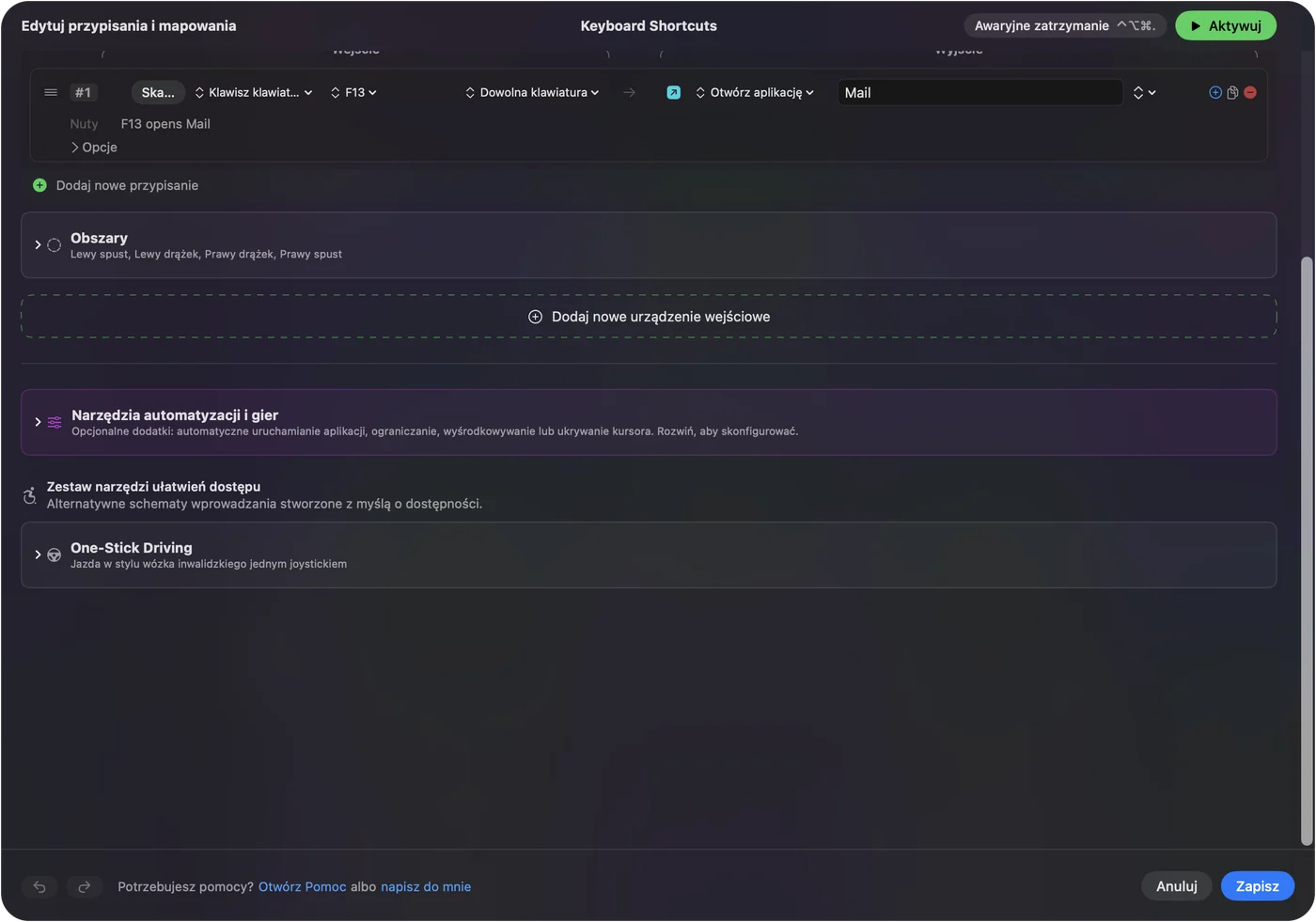
- Ty: Dodaj nowe przypisanie, ustaw wejście na Klawisz klawiatury (Keyboard Key), naciśnij Skanuj (Scan) i naciśnij klawisz padu, a potem wybierz, co ma robić.
- InputConfig: Pokazuje wiersz jako F13 na dowolnej klawiaturze (Any keyboard).
- Sprawdzenie: Zapisz, aktywuj i naciśnij klawisz.
Każda klawiatura liczy się w InputConfig jako jedno urządzenie, więc F13 z padu i F13 z głównej klawiatury to to samo wejście. To w porządku, bo nikt nie naciska F13 przez przypadek.
Pomysły dla padu z 3, 4 albo 12 klawiszami
- Trzy klawisze. Kopiuj, wklej i trzeci klawisz z Command Z, a każdy dostaje akcję przytrzymania. To sześć zadań.
- Cztery klawisze. Cztery aplikacje na dzień spotkań: Otwórz aplikację dla poczty, kalendarza, notatek i przeglądarki.
- Dwanaście klawiszy i pokrętło. Jedna strona presetów na aplikację, z pokrętłem na głośność przez Funkcję systemową.
- Wyciszenie i mówienie. Jeden klawisz na Rozpocznij dyktowanie, jeden na zrzut ekranu.
- Pisanie. Wpisz tekst (Type Text) dla adresu e-mail, odpowiedzi, którą wysyłasz codziennie, albo zakończenia.
Wiersz może też uruchomić makro, z oczekiwaniem i czasem przytrzymania w każdym kroku, i tak 3-klawiszowy pad staje się tablicą do edycji. Jak zrobić makro na Macu i wpisywanie tekstu jednym klawiszem mają kroki.
Dodaj przytrzymania, podwójne stuknięcia i układ dla każdej aplikacji
Każdy wiersz ma akcję przytrzymania i akcję podwójnego stuknięcia, a preset może sam się włączać, gdy aplikacja trafia na wierzch. Pad, który wkleja w jednej aplikacji, może wkleić jako zwykły tekst w innej. Trzy klawisze z akcją stuknięcia, przytrzymania i podwójnego stuknięcia dają po trzy zadania każdy, a układ dla każdej aplikacji mnoży to jeszcze raz.
Jeśli pad nic nie robi
Idź po tej drabinie, od najmniejszego kroku:
- Przetestuj w polu tekstowym. Jeśli nic się nie wpisuje, pad nie wysyła, więc spróbuj innego kabla albo portu i unikaj hubów.
- Zamknij Asystenta konfiguracji klawiatury. Jeśli macOS o niego poprosił, dokończ go albo zamknij.
- Naciśnij Skanuj (Scan). Jeśli pojawi się nazwa, klawisz da się odczytać.
- Sprawdź, czy klawisz jest klawiszem funkcyjnym. Jeśli wpisuje się litera, pad nadal działa według starej mapy.
- Sprawdź InputConfig. Uprawnienie Dostępność, aktywny preset i Control Option Command kropka jako awaryjne wyłączenie.
Czego nie zrobi
- Zaprogramować padu. To narzędzie samego padu albo Vial.
- Zmienić klawisza, który słyszy. Dodaje zadanie i nie usuwa starego.
- Odczytać klawisza warstwy. Jeśli pad go zachowuje, nic nie dociera do Maca.
- Odróżnić dwóch klawiatur. Każda klawiatura liczy się jako jedna.
Krótko
- Zaprogramuj raz. Ustaw klawisze na F13 do F20 narzędziem samego padu.
- Skanuj. Zobacz, jak dociera każdy klawisz.
- Przypisz. Nadaj każdemu zadanie, przytrzymanie i podwójne stuknięcie.
Pad, który kosztuje tyle co obiad, może obsłużyć cały twój dzień, o ile jego klawisze nic nie wpisują.
Pytania
Czy tanie pady makr działają na Macu?
Większość działa jako zwykła klawiatura USB bez sterownika. Trudne jest ich programowanie, które niektóre wymagają oprogramowania dla Windows.
Jak zaprogramować mini pad makr na Macu?
Jeśli obsługuje VIA albo Vial, użyj tej aplikacji na Macu. W przeciwnym razie zaprogramuj go raz narzędziem producenta, bo mapa jest zapisana w padzie.
Dlaczego mój pad makr wpisuje litery na Macu?
Bo nadal działa według zapisanej mapy. Ustaw jego klawisze na F13 do F20, a potem przypisz je w InputConfig.
Czy pokrętło na padzie makr może sterować głośnością na Macu?
Często już wysyła klawisze głośności. Naciśnij Skanuj i obróć, żeby zobaczyć, a jeśli chcesz inne zadanie, przypisz je.
Jakie klawisze powinien wysyłać pad makr?
F13 do F20, bo macOS nie nadaje im zadania. Klawisze F21 do F24 nie są przekazywane aplikacjom.
Więcej po polsku
Pełne poradniki, po angielsku
Kto pisze. Ryleigh Newman tworzy InputConfig i na co dzień steruje własnym Makiem za pomocą kontrolera, bo ręce nie działają najlepiej. Ta strona jest przetłumaczona z angielskiego. Główne przyciski i menu aplikacji są po polsku, gdy Mac jest ustawiony na polski. Reszta aplikacji i witryny jest po angielsku.
Ta strona w innych językach: English, العربية, Čeština, Dansk, Deutsch, Español, Suomi, Français, עברית, Magyar, Bahasa Indonesia, Italiano, 日本語, 한국어, Norsk, Nederlands, Português, Русский, Slovenčina, Svenska, ไทย, Türkçe, Українська, Tiếng Việt, 繁體中文, 简体中文
Za darmo. macOS 14 lub nowszy. Bez konta, nic nie opuszcza Twojego Maca. Open source na GitHubie.