한국어
저렴한 USB 매크로 키패드는 Mac에서 어떻게 쓰나요?
 이 앱은 완전히 무료입니다. 계정을 만들 필요가 없습니다. 구독도, 번거로운 다운로드도 없고, 잠긴 기능도 없습니다. Apple 실리콘에 최적화되어 있습니다.
꽂으면 작은 키보드로 작동합니다. 이런 키패드는 거의 모두 Mac에 키보드로 나타나기 때문입니다. 무엇을 입력하는지는 키패드가 어떻게 프로그래밍되었는지에 달려 있고, Mac에서는 그 프로그래밍이 어려운 부분입니다. 저렴한 것 중 많은 수가 Windows용으로 만든 도구로 설정되기 때문입니다. 우회하는 방법은 키를 한 번 F13부터 F20으로 프로그래밍한 다음, 제가 만드는 무료 Mac 앱 InputConfig에서 그 키에 역할을 주는 것입니다.
프로그래밍에 대한 내용은 QMK와 Vial을 쓴다고 하는 3키 패드의 Newegg 상품 설명, 그리고 DOIO KB03 패드에 대한 Gadgeteer 리뷰에서 가져왔고, 둘 다 2026년 10월 21일에 읽었습니다. 저는 매크로 키패드를 테스트해 보지 않았고 모델이 수백 가지이므로, 이 페이지는 패턴과 내 것을 확인하는 법에 대한 것입니다.
InputConfig 1.7 버전(2026년 10월 출시 예정)부터 앱이 한국어를 완전히 지원합니다.
단계
- 키패드를 Mac에 꽂고 텍스트 필드를 열어 키마다 무엇을 입력하는지 봅니다.
- 키패드 자체 도구로 각 키를 F13부터 F20으로 프로그래밍하거나, 키를 그대로 둡니다.
- InputConfig에서 키보드 행을 추가하고 Scan을 누른 다음 키패드의 키를 누릅니다.
- 출력을 고른 다음 저장을 누르고 Activate를 누릅니다.
미니 키패드가 Mac에서 무엇인지 알기
Amazon에서 여러 이름으로 팔리는, 노브가 달린 경우가 많은 3키, 4키, 12키 미니 키보드입니다. Mac은 이를 일반 USB 키보드로 취급합니다. 처음에는 배열 이름을 정하려고 키를 누르라고 하는 키보드 설정 도우미를 macOS가 열 수 있고, 닫아도 됩니다. 키는 기본 단축키를 바로 입력하고, 노브는 대개 볼륨이나 스크롤 키를 보내지만 모든 모델에서 확인하지는 못했습니다.
- 입력하는 것. 키패드에 저장된 것으로, 대개 글자나 Command C와 Command V 같은 단축키입니다.
- 저장되는 곳. 많은 것이 매핑을 키패드 자체에 저장하므로 Mac에도 따라옵니다.
- 바꾸는 것. 제조사 도구, 또는 일부 키패드가 쓰는 QMK와 VIA 기반 프로그래밍입니다.
Mac에서 키패드 프로그래밍하기
대부분의 사용자가 막히는 곳입니다. 제가 읽은 두 가지입니다.
- QMK, VIA, Vial 패드. 제가 읽은 Newegg 상품 설명은 3키 패드 하나가 QMK와 Vial 다시 지정을 지원하고 자체 메모리에 레이어 여섯 개까지 둔다고 합니다. 이런 것은 Mac에서 Vial이나 VIA 앱으로 프로그래밍할 수 있습니다.
- 경고가 되는 리뷰. DOIO KB03 패드에 대한 Gadgeteer 리뷰는 Mac 사용자에게는 문서가 부실하고, 웹 버전 VIA가 MacBook에서 패드를 감지하지 못했으며, macOS VIA 앱과 JSON 정의 파일은 작동했다고 합니다. 저는 VIA에 내 정확한 패드에 맞는 파일이 필요하다는 일깨움으로 읽습니다.
사기 전에 상품 설명에 Mac, VIA, Vial이라는 단어와 소프트웨어 링크가 있는지 확인하세요. 유일한 다운로드가 Windows 프로그램이라면 매핑이 키패드에 저장되므로 한 번만 Windows PC가 필요할 수 있습니다. 한 번 프로그래밍하면 키패드가 그 키를 Mac으로 가져갑니다.
각 키가 무엇을 보내는지 알아내기
- 사용자: InputConfig를 열고 행을 추가한 다음 입력을 키보드 키로 정하고 Scan을 누른 뒤 키패드의 키를 누릅니다.
- InputConfig: A나 F13처럼 도착한 키의 이름을 보여 줍니다.
- 확인: 이름이 설정한 것과 같으면 키패드가 준비된 것입니다. 노브도 누르고 돌려 보세요.
| 컨트롤 | 흔히 보내는 값 | 확인 방법 |
|---|---|---|
| 키 | 글자, 숫자, 또는 Command C 같은 단축키 | 키를 스캔합니다 |
| 노브 돌리기 | 볼륨 높이기와 낮추기, 화살표 키, 스크롤이며 패드에 따라 다름 | Scan이 듣는 동안 돌립니다 |
| 노브 누르기 | 음소거, 재생 또는 일시정지, 또는 Enter | Scan이 듣는 동안 누릅니다 |
| 레이어나 모드 키 | 키패드가 스스로 쓰므로 아무것도 없음 | 읽을 수 없습니다 |

키를 F13부터 F20으로 설정하기
InputConfig는 macOS와 함께 키보드를 듣기만 하고 키를 막지는 않습니다. 키가 A, B, C를 입력하는 패드는 프리셋이 실행되는 동안에도 그것들을 입력합니다. 그러니 아무것도 입력하지 않는 키로 패드를 프로그래밍하세요. F13부터 F20이 그렇습니다. macOS가 앱에 전달하면서도 아무 역할도 주지 않기 때문입니다. F21부터 F24는 전달되지 않으니 쓰지 마세요.
- 사용자: 키패드 도구를 열고 키 1은 F13, 키 2는 F14 등으로 설정합니다.
- InputConfig: 아직 아무것도 없습니다. 키패드 자체의 일입니다.
- 확인: 텍스트 필드를 열고 키를 하나씩 눌러 아무것도 입력되지 않는지 봅니다.
노브가 달린 12키 패드는 입력이 최대 15개입니다. 키 열두 개, 노브 돌리기 두 방향, 노브 누르기입니다. F13부터 F20은 키 여덟 개뿐입니다. 패드의 컨트롤이 여덟 개보다 많다면 나머지 키는 일반 글자로 쓰고 처음 여덟 개를 기능 키에 바인딩하세요. 자세한 내용은 F13부터 F19 페이지에 있고, 남는 키보드 매크로 덱 안내서가 키보드 전체에 같은 발상을 보여 줍니다.
키 바인딩하기
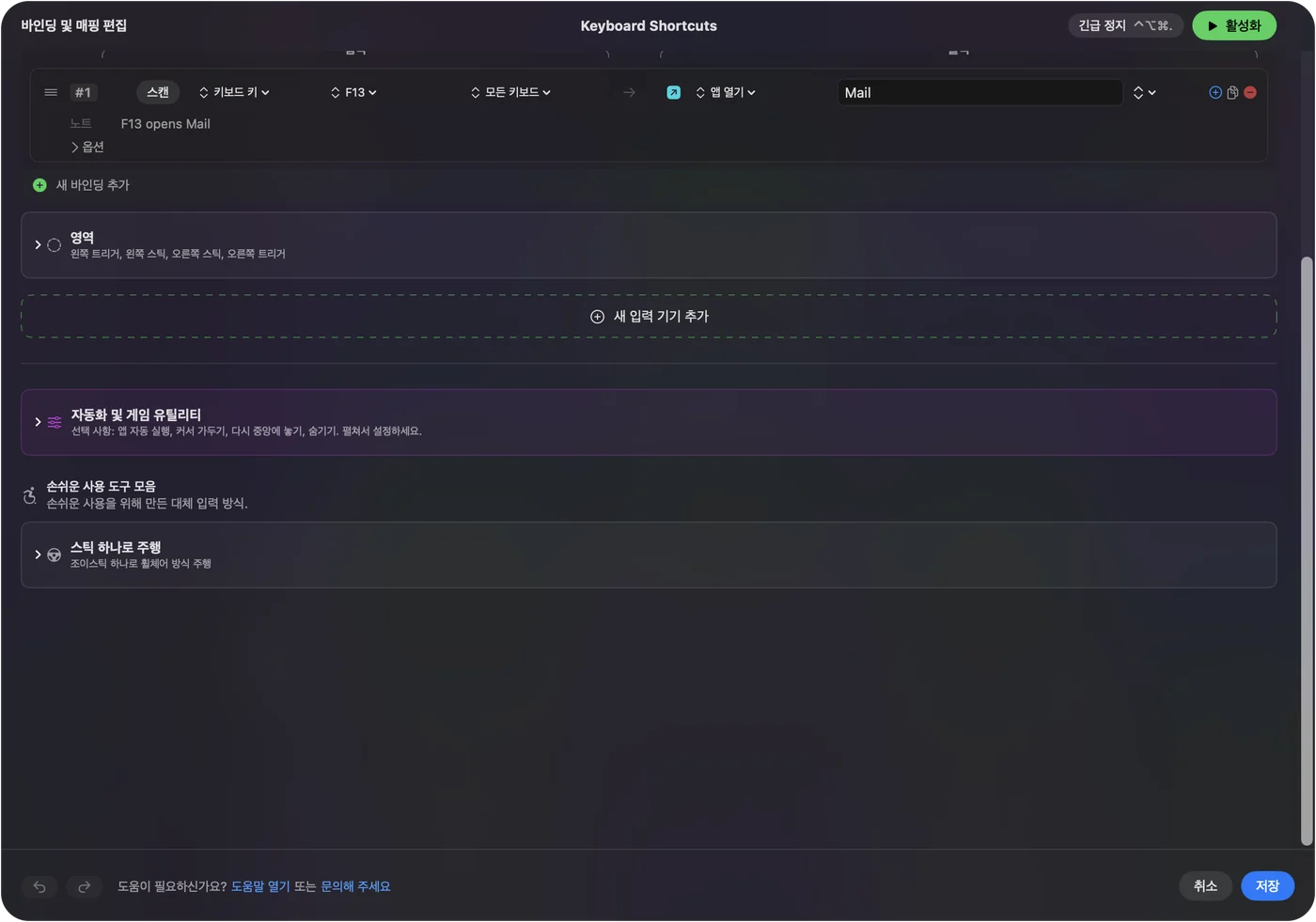
- 사용자: 새 바인딩을 추가하고 입력을 키보드 키로 정한 다음 Scan을 누르고 키패드 키를 눌러 무엇을 할지 고릅니다.
- InputConfig: 행을 모든 키보드의 F13으로 보여 줍니다.
- 확인: 저장하고 Activate를 누른 다음 키를 누릅니다.
InputConfig에서는 키보드 하나가 기기 하나로 취급되므로, 키패드의 F13과 메인 키보드의 F13은 같은 입력입니다. F13을 실수로 누르는 사람은 없으니 괜찮습니다.
3키, 4키, 12키 패드를 위한 아이디어
- 키 세 개. 복사, 붙여넣기, 그리고 세 번째 키는 Command Z로 두고 각각에 길게 누르기 동작을 주세요. 역할 여섯 개입니다.
- 키 네 개. 회의가 많은 날의 앱 네 개입니다. 메일, 캘린더, 메모, 브라우저를 위한 Open App.
- 키 열두 개와 노브. 앱마다 프리셋 한 페이지를 두고, 노브는 시스템 기능으로 볼륨을 맡깁니다.
- 음소거와 푸시투토크. 키 하나는 받아쓰기 시작, 하나는 스크린샷 기능.
- 입력. 이메일 주소, 매일 보내는 답장, 맺음말을 위한 Type Text.
행은 단계마다 대기와 누르는 시간이 있는 매크로도 실행할 수 있고, 거기서 3키 패드가 편집 보드로 바뀝니다. 단계는 Mac에서 매크로 만들기와 키 하나로 텍스트 입력하기에 있습니다.
길게 누르기, 두 번 누르기, 앱별 배치 더하기
각 행에는 길게 누르기 동작과 두 번 누르기 동작이 있고, 프리셋은 앱이 맨 앞으로 오면 스스로 들어올 수 있습니다. 한 앱에서 붙여넣기를 하는 패드가 다른 앱에서는 서식 없는 텍스트로 붙여넣을 수 있습니다. 키 세 개에 한 번 누르기, 길게 누르기, 두 번 누르기를 주면 역할 아홉 개이고, 앱마다 배치를 두면 그것이 다시 곱해집니다.
키패드가 아무 반응이 없을 때
작은 단계부터 이 순서로 따라가세요.
- 텍스트 필드에서 테스트하기. 아무것도 입력되지 않으면 키패드가 보내지 않는 것이니, 다른 케이블이나 포트를 써 보고 허브는 피하세요.
- 키보드 설정 도우미 닫기. macOS가 요청했다면 끝내거나 닫으세요.
- Scan 누르기. 이름이 나타나면 읽을 수 있는 키입니다.
- 키가 기능 키인지 확인하기. 글자가 입력된다면 키패드는 아직 예전 매핑입니다.
- InputConfig 확인하기. 손쉬운 사용 권한, 활성화된 프리셋, 긴급 정지인 Control Option Command 마침표입니다.
할 수 없는 것
- 키패드 프로그래밍. 키패드 자체 도구나 Vial의 몫입니다.
- 들리는 키 바꾸기. 역할을 더할 뿐 예전 역할을 없애지 않습니다.
- 레이어 키 읽기. 패드가 가지고 있으면 Mac에는 아무것도 도달하지 않습니다.
- 키보드 두 대 구분하기. 키보드는 모두 하나로 취급됩니다.
짧은 정리
- 한 번 프로그래밍하세요. 키패드 자체 도구로 키를 F13부터 F20으로 설정하세요.
- 스캔하세요. 키가 도착하는 것을 보세요.
- 바인딩하세요. 각각에 역할, 길게 누르기, 두 번 누르기를 주세요.
점심값 정도의 키패드가 키가 아무것도 입력하지 않는 한 하루 전체를 돌릴 수 있습니다.
자주 묻는 질문
저렴한 매크로 키패드는 Mac에서 작동하나요?
대부분 드라이버 없이 일반 USB 키보드로 작동합니다. 어려운 부분은 프로그래밍이고, 일부는 Windows 소프트웨어로만 됩니다.
Mac에서 미니 매크로 키패드는 어떻게 프로그래밍하나요?
VIA나 Vial을 지원한다면 Mac에서 그 앱을 쓰세요. 아니면 매핑이 키패드에 저장되므로 제조사 도구로 한 번 프로그래밍하세요.
매크로 키패드가 Mac에서 글자를 입력하는 이유는 무엇인가요?
아직 저장된 매핑이기 때문입니다. 키를 F13부터 F20으로 설정한 다음 InputConfig에서 바인딩하세요.
매크로 키패드의 노브로 Mac의 볼륨을 조절할 수 있나요?
이미 볼륨 키를 보내는 경우가 많습니다. Scan을 누르고 돌려서 확인하고, 다른 역할을 원하면 바인딩하세요.
매크로 키패드는 어떤 키를 보내야 하나요?
macOS가 아무 역할도 주지 않는 F13부터 F20입니다. F21부터 F24는 앱에 전달되지 않습니다.
한국어 페이지 더 보기
자세한 안내(영어)
글쓴이 소개. Ryleigh Newman은 InputConfig를 개발하고 있습니다. 손을 쓰기가 어려워서 매일 컨트롤러로 Mac을 조작합니다. 이 페이지는 영어에서 번역했습니다. Mac 언어가 한국어로 설정되어 있으면 앱의 주요 버튼과 메뉴가 한국어로 표시되며, 이 페이지는 그 이름에 영어 이름을 괄호로 함께 적었습니다. 앱의 나머지 부분과 사이트의 다른 페이지는 영어입니다.
이 페이지의 다른 언어: English, العربية, Čeština, Dansk, Deutsch, Español, Suomi, Français, עברית, Magyar, Bahasa Indonesia, Italiano, 日本語, Norsk, Nederlands, Polski, Português, Русский, Slovenčina, Svenska, ไทย, Türkçe, Українська, Tiếng Việt, 繁體中文, 简体中文
무료. macOS 14 이상. 계정이 필요 없고, 데이터는 Mac 밖으로 나가지 않습니다. 소스 코드는 GitHub에 있습니다.