Norsk
Hvordan bruker du et billig USB-makrotastatur på en Mac?
 Denne appen er helt gratis. Du trenger ikke å lage en konto. Det finnes ingen abonnementer, ingen kronglete nedlastinger, og ingenting er låst. Optimalisert for Apple silicon.
Koble den til, så virker den som et lite tastatur, for nesten alle disse vises som ett tastatur for en Mac. Hva de skriver avhenger av hvordan tastaturet ble programmert, og programmeringen er den vanskelige delen på en Mac, fordi mange av de billige er satt opp med et verktøy laget for Windows. Veien rundt er å programmere tastene én gang til F13 til F20, og gi så disse tastene jobbene sine i InputConfig, den gratis Mac-appen jeg lager.
Programmeringsfakta kommer fra en Newegg-annonse for et tastatur med 3 taster som sier at det bruker QMK og Vial, og en Gadgeteer-anmeldelse av et DOIO KB03-pad, som jeg leste 21. oktober 2026. Jeg har ikke testet et makrotastatur, og det finnes hundrevis av modeller, så denne siden handler om mønsteret og hvordan du sjekker din.
Versjon 1.7 av InputConfig, som er ventet i oktober 2026, blir fullt tilgjengelig på norsk.
Trinn
- Koble tastaturet til Macen og åpne et tekstfelt for å se hva hver tast skriver.
- Programmer hver tast til F13 til F20 med tastaturets eget verktøy, eller behold tastene slik de er.
- I InputConfig legger du til en tastaturrad, trykker Scan og trykker en tast på tastaturet.
- Velg utgangen, og lagre og aktiver deretter.
Vet hva et lite tastatur er for en Mac
Dette er minitastaturene med 3, 4 eller 12 taster, ofte med en knott, som selges på Amazon under mange navn. En Mac behandler dem som et vanlig USB-tastatur. macOS kan åpne Keyboard Setup Assistant første gang, som ber deg trykke taster slik at den kan navngi oppsettet, og du kan lukke den. Tastene skriver standardsnarveiene sine med en gang, og knotten sender vanligvis volum- eller rulletaster, selv om jeg ikke kunne bekrefte det for hver modell.
- Hva det skriver. Det som er lagret i tastaturet, ofte en bokstav eller en snarvei som Command C og Command V.
- Hvor det er lagret. Mange beholder kartet i tastaturet selv, så det følger med til en Mac.
- Hva som endrer det. Produsentens verktøy, eller QMK- og VIA-basert programmering, som noen tastaturer bruker.
Programmer tastaturet på en Mac
Her står de fleste eiere fast. To ting jeg leste:
- QMK-, VIA- og Vial-pad-er. Newegg-annonsen jeg leste sier at ett pad med 3 taster støtter QMK- og Vial-omdefinering og beholder opptil seks lag i sitt eget minne. Disse kan programmeres fra en Mac med Vial- eller VIA-appen.
- En anmeldelse som er en advarsel. Gadgeteer-anmeldelsen av DOIO KB03-padet sier at dokumentasjonen er dårlig for Mac-brukere, at nettversjonen av VIA ikke fant padet på en MacBook, og at VIA-appen for macOS pluss en JSON-definisjonsfil fungerte. Jeg leser det som en påminnelse om at VIA trenger en fil som passer nøyaktig til padet ditt.
Før du kjøper, sjekk annonsen for ordene Mac, VIA eller Vial, og en lenke til programvaren. Hvis den eneste nedlastingen er et Windows-program, kan du trenge en Windows-PC for én økt, for kartet lagres i tastaturet. Programmer det én gang, så bærer tastaturet tastene med seg til Macen.
Finn ut hva hver tast sender
- Du: Åpne InputConfig, legg til en rad, sett inndata til Keyboard Key, trykk Scan og trykk en tast på tastaturet.
- InputConfig: Navngir tasten som kom, for eksempel A eller F13.
- Sjekk: Hvis navnet er det du satte, er tastaturet klart. Trykk knotten og vri den også.
| Kontroll | Hva den ofte sender | Hvordan du sjekker |
|---|---|---|
| En tast | En bokstav, et tall, eller en snarvei som Command C | Scan tasten |
| Knottutslag | Volum opp og ned, piltaster eller rulling, avhengig av padet | Vri den mens Scan lytter |
| Knottrykk | Demping, spill eller pause, eller Enter | Trykk den mens Scan lytter |
| En lag- eller modustast | Ingenting, fordi tastaturet bruker den selv | Ikke lesbar |

Sett tastene til F13 til F20
InputConfig lytter til tastaturet sammen med macOS og blokkerer ikke en tast. Et pad hvis taster skriver A, B og C vil fortsatt skrive dem mens et preset kjører. Så programmer padet med taster som ikke skriver noe. F13 til F20 virker, fordi macOS sender dem videre til apper og gir dem ingen jobb. F21 til F24 sendes ikke videre, så hopp over dem.
- Du: Åpne tastaturets verktøy og sett tast én til F13, tast to til F14, og så videre.
- InputConfig: Ingenting ennå. Dette er tastaturets egen jobb.
- Sjekk: Åpne et tekstfelt, trykk hver tast, og se at ingenting skrives.
Et 12-tasters pad med knott har opptil 15 innganger: tolv taster, to knottutslag og knottrykket. F13 til F20 er bare åtte taster. Hvis et pad har flere kontroller enn åtte, bruk de ekstra tastene til vanlige bokstaver, og bind de første åtte til F-taster. Siden om F13 til F19 har detaljene, og veiledningen om et reservemakrobrett viser samme idé på et helt tastatur.
Bind tastene
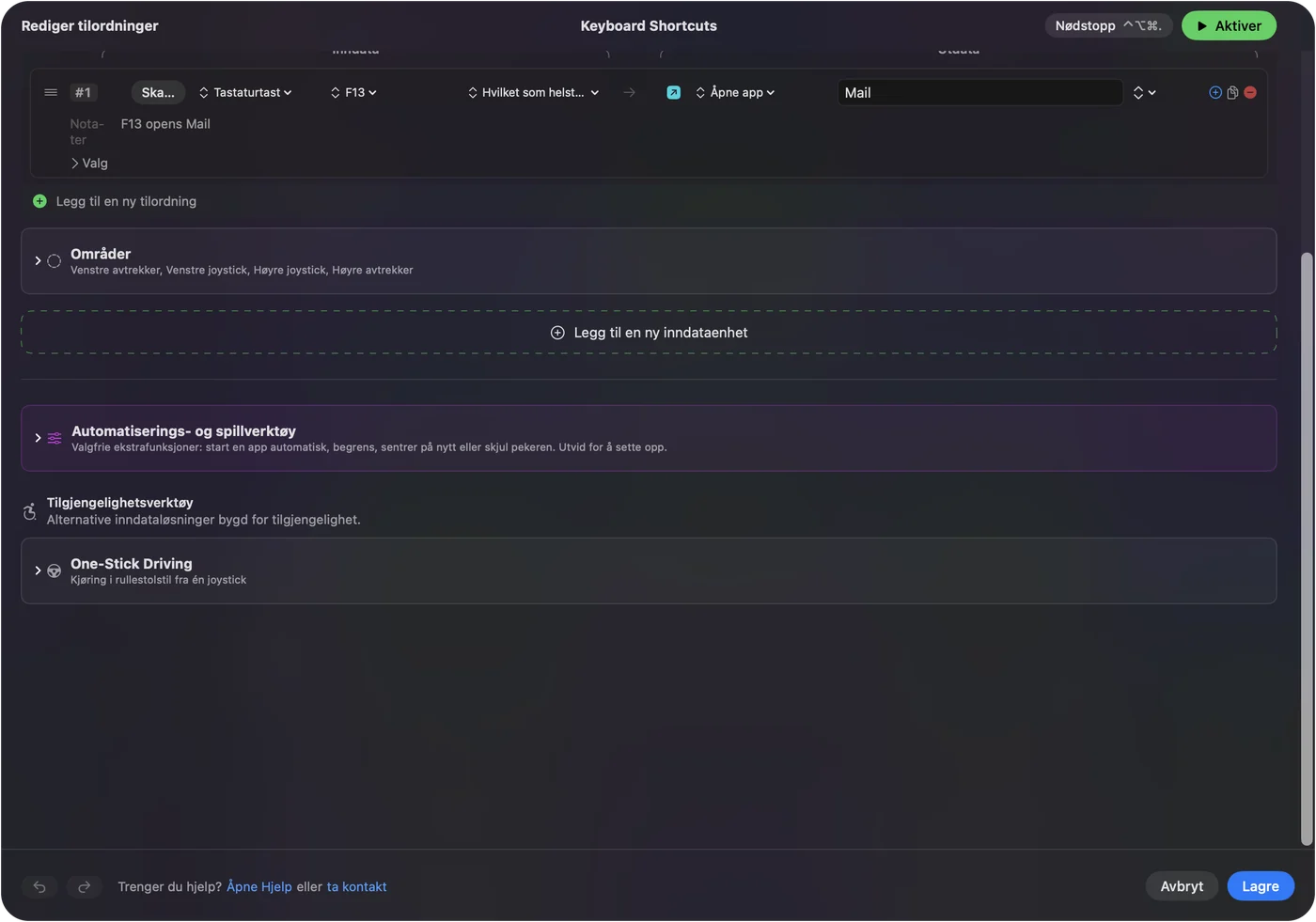
- Du: Legg til en ny binding, sett inndata til Keyboard Key, trykk Scan og trykk tastaturtasten, og velg deretter hva den skal gjøre.
- InputConfig: Viser raden som F13 på Any keyboard.
- Sjekk: Lagre, aktiver og trykk tasten.
Hvert tastatur telles som én enhet i InputConfig, så tastaturets F13 og F13 på hovedtastaturet ditt er samme inngang. Det går bra, for ingen trykker F13 ved et uhell.
Ideer for et pad med 3, 4 eller 12 taster
- Tre taster. Kopier, lim inn, og en tredje tast som er Command Z, og gi så hver en handling for langt trykk. Det er seks jobber.
- Fire taster. Fire apper for en møtedag: Open App for e-post, kalender, notater og en nettleser.
- Tolv taster og en knott. Én side med presets per app, med knotten på volum gjennom en System Function.
- Demping og trykk for å snakke. Én tast for Start Dictation, én for skjermbildefunksjonen.
- Skriving. Type Text for en e-postadresse, et svar du sender hver dag, eller en avslutning.
En rad kan også kjøre en makro, med en pause og en holdetid på hvert steg, og det er her et tastatur med tre taster blir et redigeringsbrett. Slik lager du en makro på en Mac og skriv tekst med én tast har stegene.
Legg til langt trykk, dobbeltrykk og et oppsett for hver app
Hver rad har en handling for langt trykk og en handling for dobbeltrykk, og et preset kan bytte seg inn når en app kommer frem. Et pad som limer inn i én app kan lime inn som ren tekst i en annen. Tre taster med et trykk, et langt trykk og et dobbeltrykk gir hver ni jobber, og et oppsett per app multipliserer det igjen.
Hvis tastaturet ikke gjør noe
Gå denne stigen opp, med det minste steget først:
- Test det i et tekstfelt. Hvis ingenting skrives, sender ikke tastaturet, så prøv en annen kabel eller port, og unngå huber.
- Lukk Keyboard Setup Assistant. Hvis macOS ba om den, fullfør eller lukk den.
- Trykk Scan. Hvis et navn vises, kan tasten leses.
- Sjekk at tasten er en F-tast. Hvis en bokstav skrives, står tastaturet fortsatt på det gamle kartet.
- Sjekk InputConfig. Tilgjengelighetstillatelsen, aktivt preset, og Control Option Command punktum som nødstopp.
Hva den ikke kan gjøre
- Programmere tastaturet. Det er tastaturets eget verktøy eller Vial.
- Endre en tast den hører. Den legger til en jobb og fjerner ikke den gamle.
- Lese en lagtast. Hvis padet beholder den, når ingenting Macen.
- Skille to tastaturer fra hverandre. Hvert tastatur telles som ett.
Kort fortalt
- Program én gang. Sett tastene til F13 til F20 med tastaturets eget verktøy.
- Scan. Se at hver tast kommer frem.
- Bind. Gi hver en jobb, et langt trykk og et dobbeltrykk.
Et tastatur som koster omtrent det en lunsj koster, kan kjøre hele dagen din, så lenge tastene ikke skriver noe.
Spørsmål
Virker billige makrotastaturer på en Mac?
De fleste virker som et vanlig USB-tastatur uten driver. Den vanskelige delen er programmeringen, som noen bare kan gjøres med Windows-programvare.
Hvordan programmerer jeg et lite makrotastatur på en Mac?
Hvis det støtter VIA eller Vial, bruk den appen på Macen. Ellers programmer det én gang med produsentens verktøy, siden kartet lagres i tastaturet.
Hvorfor skriver makrotastaturet mitt bokstaver på en Mac?
Fordi det fortsatt står på det lagrede kartet. Sett tastene til F13 til F20, og bind dem deretter i InputConfig.
Kan en knott på et makrotastatur styre volumet på en Mac?
Ofte sender den volumtaster allerede. Trykk Scan og vri den for å se, og bind den hvis du vil ha en annen jobb.
Hvilke taster bør et makrotastatur sende?
F13 til F20, for macOS gir dem ingen jobb. F21 til F24 sendes ikke videre til apper.
Mer på norsk
Fullstendige veiledninger, på engelsk
Hvem som skriver. Ryleigh Newman utvikler InputConfig og styrer sin egen Mac hver dag med en kontroller, fordi hendene ikke fungerer godt. Denne siden er oversatt fra engelsk. Appens grensesnitt og resten av nettstedet er på engelsk.
Denne siden på andre språk: English, العربية, Čeština, Dansk, Deutsch, Español, Suomi, Français, עברית, Magyar, Bahasa Indonesia, Italiano, 日本語, 한국어, Nederlands, Polski, Português, Русский, Slovenčina, Svenska, ไทย, Türkçe, Українська, Tiếng Việt, 繁體中文, 简体中文
Gratis. macOS 14 eller nyere. Ingen konto, ingenting forlater Macen din. Åpen kildekode på GitHub.