Norsk
Hvordan bruker jeg musens sideknapper i Final Fantasy XIV på en Mac?
 Denne appen er helt gratis. Du trenger ikke å lage en konto. Det finnes ingen abonnementer, ingen kronglete nedlastinger, og ingenting er låst. Optimalisert for Apple silicon.
Åpne System, deretter Keybind, i Final Fantasy XIV, klikk en hurtiglinjeplass eller en handling, og trykk sideknappen. Hvis spillet avviser den, gjør du knappen til en tast i musens egen programvare, og binder deretter den tasten. Mac-klienten er Square Enix sin egen, og manualen sier at Keybind-menyen er stedet bindingene endres. Den sier ikke hvilke musknapper som kan omdefineres, så jeg behandler sideknapper som noe som må testes. InputConfig er den gratis Mac-appen jeg lager, og den gjør hvilken som helst knapp om til et tastetrykk, et langt trykk, et dobbeltrykk eller en makro.
Versjon 1.7 av InputConfig, som er ventet i oktober 2026, blir fullt tilgjengelig på norsk.
Trinn
- Trykk NUM minus, eller åpne System og Keybind, og prøv å binde en handling til en sideknapp.
- Hvis spillet sier at kommandoen ikke kan tilordnes, gjør du knappen til en tast i musens programvare.
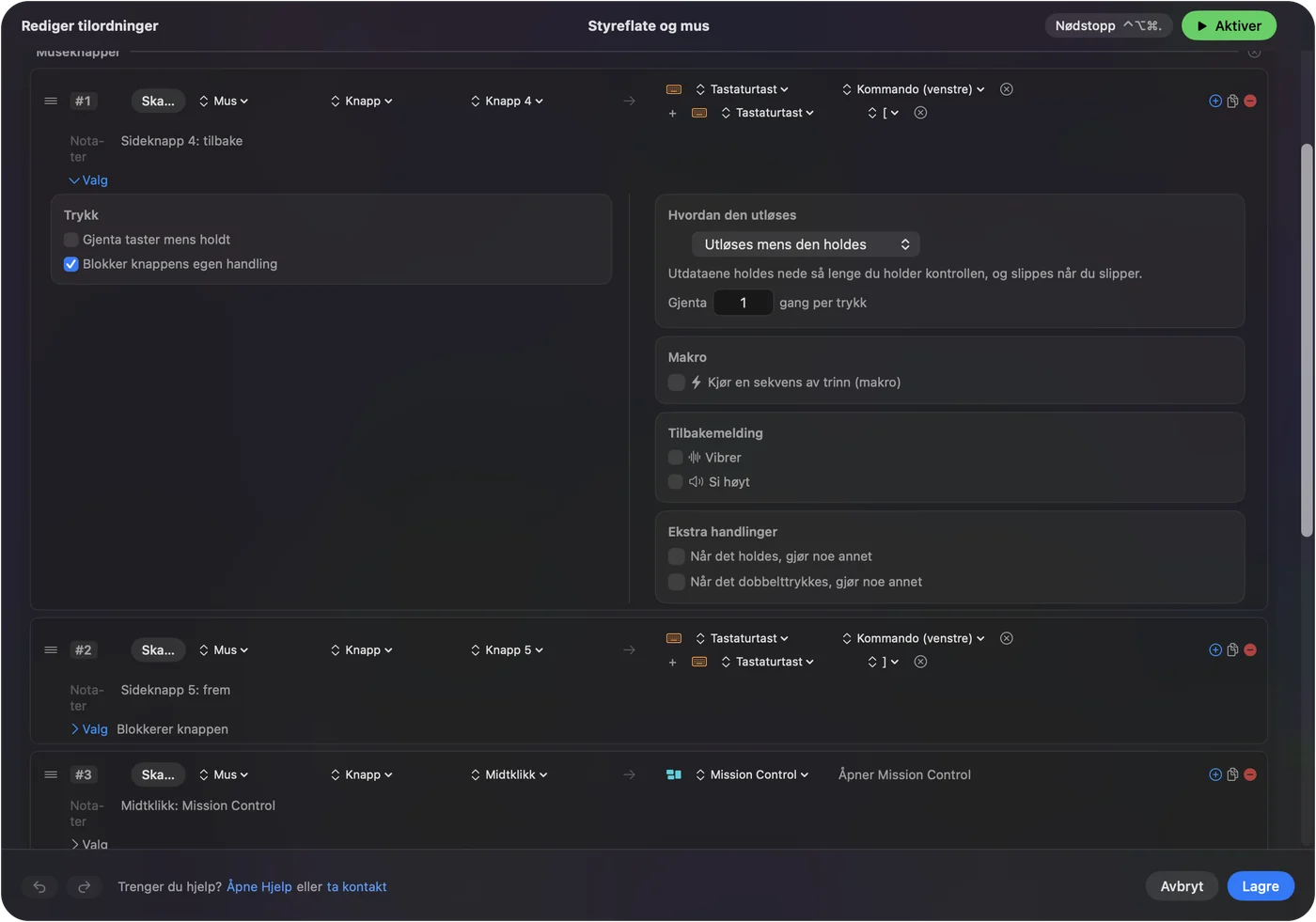
- I InputConfig legger du til en Mouse-rad, trykker Scan, og trykker sideknappen.
- Velg Keyboard Key og tasten hurtiglinjeplassen din allerede bruker, og blokker deretter knappens egen handling.
- Legg til spillet i presetets liste over apper, trykk Activate, og test knappen på en hurtiglinjeplass.
Hva som virker uten noe installert
Final Fantasy XIV har en Mac-klient du laster ned fra spillets egen side etter at du har laget en Square Enix-konto. Systemkravene jeg leste 21. oktober 2026, via Console Games Wiki, lister macOS Ventura, Sonoma og Sequoia, en M1-Mac eller nyere, og sier at Mac-er med Apple-brikker må ha Rosetta installert. De sier ikke om spillet er innebygd, så jeg sier det ikke.
Spillets manual lister disse musestandardene: venstre knapp velger et mål og drar for å dreie kameraet, høyre knapp drar for å dreie både deg og kameraet, venstre og høyre sammen flytter deg fremover, hjulet zoomer, og et klikk på hjulet slår på auto-løp. En sideknapp har ingen standard. Enhver jobb for en sideknapp er din å velge, og valget gjøres i Keybind-menyen eller i InputConfig.
Manualen sier også at Command-tasten på en Mac kan fungere som Control, og at operativsystemets kommandoer for Shift, Control, Option og alle F-taster går foran systemene i spillet. Det er hovedgrunnen til at jeg styrer folk bort fra F1 til F12 for et tommelnett, og mot F13 til F20.
Finn ut hva hver knapp sender
Square Enix sitt forum har en tråd der en spiller ikke fikk flyttet bindinger tilbake til musknapper, og fikk beskjeden om at kommandoer ikke kan tilordnes til den tasten. Jeg kunne ikke åpne den helt, så ta det som én spillers rapport, men det stemmer med det vanlige rådet: gjør at musen sender en tast, og bind tasten.
- Du: Åpne InputConfig, legg til en rad, trykk Scan, og trykk knappen. Bruk en Mouse-rad for en sideknapp og en Keyboard Key-rad for et tommelnett.
- InputConfig: Navngir det som kom, for eksempel Button 4, eller en tast som 1.
- Sjekk: En sideknapp som scannes som Button 5 er en musknapp. En nettknapp som scannes som et tall er en tast, og den skriver.
| Knapp | Hvordan den vanligvis rapporterer | I dette spillet |
|---|---|---|
| Sideknapper | Button 4 og Button 5 på de fleste mus | Ingen standard. Test Keybind-menyen, eller send en tast. |
| Tommelnett | Tallraden, deretter minus og likhetstegn, på de fleste MMO-mus | Satt til F13 til F20 i produsentens programvare. |
| Hjultrykk | Midtklikk | Slår på auto-løp som standard. |
| Hjulrulling | Rulling | Zoomer kameraet. |
| DPI- og profilknapper | Ofte ingenting | De blir i musens egen programvare. |

Bind en sideknapp til en hurtiglinjeplass
Bestem tasten først. I spillet åpner du System, Keybind, og velger eller noterer tasten for plassen du vil ha. Deretter gjør du sideknappen til å sende den tasten.
- Du: Legg til en Mouse-rad, trykk Scan, trykk sideknappen, velg Keyboard Key, og velg tasten plassen din bruker. Bruk plusknappen for å legge til en modifikatorutgang hvis plassen ligger på Control eller Shift pluss et tall.
- InputConfig: Trykker den tasten hver gang du trykker knappen.
- Sjekk: Klikk Activate, og trykk deretter knappen i spillet. Plassen lyser og handlingen utløses.
Fordi manualen sier at Command kan virke som Control på en Mac, ville jeg testet en plass basert på Control med tasten du faktisk trykket. Trykk den selv først, og sammenlign deretter. InputConfig trenger tilgjengelighetstillatelsen, i Systeminnstillinger, Personvern og sikkerhet, Tilgjengelighet, og Control Option Command punktum er nødstoppen.
Sikting og bevegelse på sideknappene
Manualens standarder gir to siktetaster som er verdt å legge på et tommelnett: Tab går gjennom fiender fra nærmest til lengst unna, og F11 sikter på nærmeste fiende. Å legge Tab på en sideknapp betyr at du kan sikte uten å flytte venstre hånd fra bevegelse. Den andre gode kandidaten er auto-løp, som hjulklikket allerede slår på som standard, så en sideknapp som sender samme tast er bare nyttig hvis du ikke vil trykke på hjulet.
- Button 4. Tab, for å bla gjennom mål.
- Button 5. Et modifikatorlag, holdt mens du trykker hurtiglinjetastene.
- En holdt tommelknapp. Bruk While also holding som en andre kontroll, så blir hele nettet et andre sett med jobber så lenge du holder den.
Direkte chat må være av i spillet for at tastekommandoer skal virke, ifølge manualen. Hvis en bundet tast åpner eller skriver inn i chatten, er det det første jeg ville sjekket.
Makroer og rader med mer enn én jobb
Radens Options kan kjøre en makro: steg for taster, snarveier og klikk, hvert med en pause og en holdetid. For dette spillet ville jeg brukt den til rutinearbeid, for eksempel å åpne beholdningen og deretter kartet, og ikke til en kampsekvens. Spill har regler om automatisering, og jeg har ikke sjekket Square Enix sine gjeldende regler, så les dem før du bygger noe langt. Ett trykk for én handling er mønsteret jeg stoler på.

Hver rad kan ha en handling for langt trykk og en for dobbeltrykk, som hver er en fullverdig andre utgang, så to sideknapper kan dekke seks jobber. Dobbeltklikk- og langt-trykk-handlinger for musknapper har detaljene.
Et oppsett for hver rolle du har
Før Final Fantasy XIV under Automation & Gaming Utilities, i Activate when these apps are in front, og slå på Switch presets when the front app changes i innstillingene under Advanced. Bare ett preset kjører om gangen, så den samme musen kan være en hurtiglinje i spillet og et redigeringspanel i en annen app.
- Håndverkere og innsamlere. Lange, repetitive handlinger er det beste tilfellet for en makro eller en gjentakelse mens knappen holdes.
- Helbredere og tanks. Legg knappene du trykker mest på tommelen, og de du sjelden trykker på et langt trykk.
- Spillere med slitne hender. Jeg laget InputConfig fordi hendene mine er vanskelige å bruke, så en tommelknapp som erstatter en to-tasters akkord er endringen jeg ville startet med.
- Kontrollerspillere. Spillet har en gamepad-modus, så musen er valgfri. Se MMO-er, MOBA-er og strategispill med kontroller og oppsettet for Final Fantasy XIV.
Hvis en knapp ikke gjør noe i spillet
Gå denne stigen opp, med det minste steget først:
- Trykk Scan. Se om knappen er en musknapp eller en tast.
- Prøv en annen tast. Manualen sier at systemkommandoer for Shift, Control, Option og F-taster går foran, så en tast macOS også bruker kan aldri nå spillet.
- Sjekk direkte chat. Kommandoer som bruker tastaturet krever at direkte chat er av.
- Sjekk musens profil. En innebygd profil i musen kan sende noe annet. Se MMO-mus på en Mac og spillmus på en Mac.
- Sjekk tilgjengelighet. InputConfig må være listet og på i Systeminnstillinger.
- Stopp presetet. Control Option Command punktum slår det av, og spillet ser da bare musen.
Hva den ikke kan gjøre
- Blokkere en skrevet tast. InputConfig lytter til tastaturet og blokkerer eller endrer ikke en tast selv.
- Lese profilknapper. DPI- og profilbrytere som bare snakker med produsentens programvare sender ingenting til macOS.
- Endre DPI eller avstemning. Det blir i produsentens app, eller i et verktøy som LinearMouse, Mac Mouse Fix eller SteerMouse.
- Bekrefte hver mus. Jeg har ikke testet Final Fantasy XIV med alle mus, så en Scan på din avgjør det.
Kort fortalt
- Test. Prøv sideknappen i System, Keybind, og regn med at du trenger en tast.
- Send tasten. InputConfig gjør knappen om til tasten hurtiglinjen din bruker.
- Legg på lag. Langt trykk, dobbeltrykk og et preset per app gir hver knapp mer enn én jobb.
Spillet tar imot en hvilken som helst tast du kan sende, så gjør knappen til en som sender en tast.
Spørsmål
Virker Final Fantasy XIV på en Mac?
Ja, det finnes en Mac-klient fra Square Enix. Kravene jeg leste sier at Mac-er med Apple-brikker må ha Rosetta installert, og de sier ikke at spillet er innebygd.
Kan jeg binde musens sideknapper i FFXIV på en Mac?
Manualen sier ikke hvilke musknapper som kan omdefineres, og én spiller på Square Enix-forumet fikk beskjed om at kommandoer ikke kan tilordnes til den tasten. Den pålitelige veien er å sende en tast fra knappen.
Hva er standardknappene på musen i FFXIV?
Venstre knapp velger og dreier kameraet, høyre knapp dreier deg og kameraet, venstre og høyre sammen går fremover, hjulet zoomer, og et klikk på hjulet slår på auto-løp.
Fungerer Command som Control i Final Fantasy XIV på en Mac?
Manualen sier at Command-tasten kan fungere som Control-tasten. Den sier også at systemkommandoer for Shift, Control, Option og F-taster går foran spillet.
Hvilke taster bør et MMO-musenett sende for FFXIV på en Mac?
F13 til F20, satt i produsentens programvare, og deretter bundet i spillet eller med InputConfig. macOS sender ikke F21 til F24 videre til apper.
Mer på norsk
Fullstendige veiledninger, på engelsk
Hvem som skriver. Ryleigh Newman utvikler InputConfig og styrer sin egen Mac hver dag med en kontroller, fordi hendene ikke fungerer godt. Denne siden er oversatt fra engelsk. Appens grensesnitt og resten av nettstedet er på engelsk.
Denne siden på andre språk: English, العربية, Čeština, Dansk, Deutsch, Español, Suomi, Français, עברית, Magyar, Bahasa Indonesia, Italiano, 日本語, 한국어, Nederlands, Polski, Português, Русский, Slovenčina, Svenska, ไทย, Türkçe, Українська, Tiếng Việt, 繁體中文, 简体中文
Gratis. macOS 14 eller nyere. Ingen konto, ingenting forlater Macen din. Åpen kildekode på GitHub.