Українська
Як використовувати бічні кнопки миші у Final Fantasy XIV на Mac?
 Цей застосунок повністю безкоштовний. Обліковий запис створювати не потрібно. Немає підписок, складних завантажень, і нічого не заблоковано. Оптимізовано для Apple Silicon.
Відкрийте в Final Fantasy XIV System, потім Keybind, клацніть слот панелі або дію і натисніть бічну кнопку. Якщо гра її не приймає, налаштуйте кнопку на надсилання клавіші в програмі самої миші, а потім призначте цю клавішу. Клієнт для Mac є власним клієнтом Square Enix, і в його посібнику сказано, що прив'язки змінюються в меню Keybind. Там не сказано, які кнопки миші можна переназначити, тож бічні кнопки я вважаю тим, що треба перевірити. InputConfig, безкоштовний Mac-застосунок, який я створюю, перетворює будь-яку кнопку на натискання клавіші, утримання, подвійне натискання або макрос.
Версія InputConfig 1.7, яку очікуємо в жовтні 2026 року, буде повністю доступна українською мовою.
Кроки
- Натисніть NUM minus або відкрийте System і Keybind, і спробуйте призначити дію на бічну кнопку.
- Якщо гра пише, що команду не можна призначити, налаштуйте кнопку на клавішу в програмі миші.
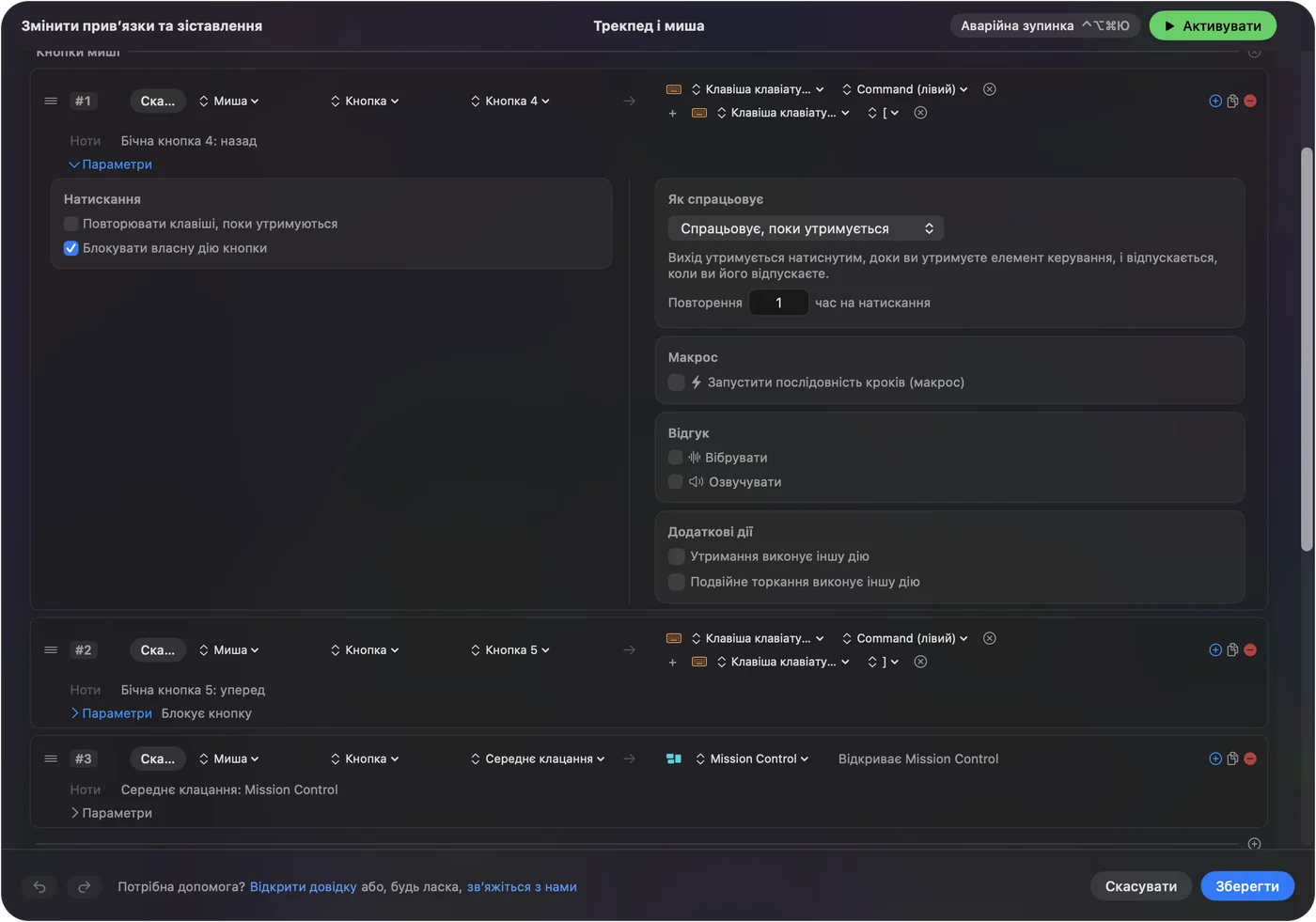
- У InputConfig додайте рядок Mouse, натисніть Scan і натисніть бічну кнопку.
- Оберіть Keyboard Key і клавішу, яку ваш слот панелі вже використовує, а потім увімкніть блокування дії самої кнопки.
- Додайте гру до списку програм пресета, натисніть Activate і перевірте кнопку на слоті панелі.
Що працює без встановлення чогось додаткового
Final Fantasy XIV має клієнт для Mac, який завантажують з власного сайту гри після створення облікового запису Square Enix. Системні вимоги, які переглянуто 21 жовтня 2026 року через Console Games Wiki, перелічують macOS Ventura, Sonoma і Sequoia, Mac з чипом M1 або новішим, і кажуть, що на Mac з чипами Apple silicon має бути встановлено Rosetta. Там не сказано, чи гра рідна, тож я цього не стверджуватиму.
У посібнику гри перелічено такі типові керування мишею: ліва кнопка вибирає ціль і перетягування повертає камеру, права кнопка перетягуванням повертає і вас, і камеру, ліва і права разом рухають вас вперед, колесо наближає, а клік по колесу вмикає авторух. Бічні кнопки типово нічим не призначені. Яку дію отримає бічна кнопка, вирішуєте ви, і вибір робиться в меню Keybind або в InputConfig.
У посібнику також сказано, що на Mac клавіша Command може працювати як Control, а команди операційної системи для Shift, Control, Option і всіх функціональних клавіш мають пріоритет над внутрішньоігровими системами. Саме тому для сітки великим пальцем варто уникати F1 до F12 і переходити до F13 до F20.
Дізнайтеся, що надсилає кожна кнопка
На форумі Square Enix є тема, де гравець не міг повернути прив'язки на кнопки миші і отримав повідомлення, що команди не можна призначити на цю клавішу. Повністю відкрити її не вдалося, тож сприймайте це як звіт одного гравця, але він збігається з поширеною порадою: змусьте мишу надсилати клавішу і призначте клавішу.
- Ви: Відкрийте InputConfig, додайте рядок, натисніть Scan і натисніть кнопку. Для бічної кнопки використовуйте рядок Mouse, а для сітки великим пальцем рядок Keyboard Key.
- InputConfig: Називає те, що надійшло, наприклад Button 4, або клавішу, наприклад 1.
- Перевірка: Бічна кнопка, яка сканується як Button 5, є кнопкою миші. Кнопка сітки, яка сканується як цифра, є клавішею і друкуватиме її.
| Кнопка | Як зазвичай передає сигнал | У цій грі |
|---|---|---|
| Бічні кнопки | Button 4 і Button 5 на більшості мишей | Типово немає. Перевірте меню Keybind або надішліть клавішу. |
| Сітка великим пальцем | Рядок цифр, потім мінус і рівно на більшості ММО-мишей | Налаштуйте на від F13 до F20 у програмі виробника. |
| Натискання колеса | Середній клік | Типово вмикає авторух. |
| Прокрутка колеса | Прокрутка | Наближає камеру. |
| Кнопки DPI і профілів | Часто нічого | Лишаються в програмі виробника миші. |

Прив'яжіть бічну кнопку до слота панелі
Спершу визначте клавішу. У грі відкрийте System, Keybind, оберіть клавішу потрібного слота або запишіть її. Потім змусьте бічну кнопку надсилати цю клавішу.
- Ви: Додайте рядок Mouse, натисніть Scan, натисніть бічну кнопку, оберіть Keyboard Key і клавішу, яку використовує ваш слот. Натисніть кнопку плюс, щоб додати модифікатор, якщо слот розміщено на Control або Shift плюс цифра.
- InputConfig: Натискає цю клавішу щоразу, коли ви натискаєте кнопку.
- Перевірка: Натисніть Activate, а потім кнопку в грі. Слот світиться, і дія спрацьовує.
Оскільки посібник каже, що Command на Mac може діяти як Control, варто перевірити слот на основі Control з клавішею, яку ви справді натиснули. Спершу натисніть її самі, а потім порівняйте. InputConfig потребує дозволу доступності в System Settings, Privacy & Security, Accessibility, а аварійна зупинка це Control Option Command period.
Цілі і рух на бічних кнопках
За типовими значеннями посібника на великий палець варто поставити два ключі для цілей: Tab перемикає ворогів від найближчого до найдальшого, а F11 вибирає найближчого ворога. Якщо поставити Tab на бічну кнопку, цілі перемикаються, не віддаляючи ліву руку від руху. Інший добрий кандидат це авторух, який клік по колесу вже вмикає типово, тож бічна кнопка, яка надсилає ту саму клавішу, корисна лише якщо ви не хочете натискати колесо.
- Button 4. Tab для перемикання цілей.
- Button 5. Шар модифікатора, який тримається, поки ви натискаєте клавіші панелі.
- Утримувана кнопка великим пальцем. Використовуйте While also holding як другий елемент керування, і вся сітка стає другим набором дій, поки ви її тримаєте.
За посібником, для команд з клавіатури в грі має бути вимкнено прямий чат. Якщо прив'язана клавіша відкриває чат або друкує в ньому, це перше, що варто перевірити.
Макроси і рядки з кількома діями
У параметрах рядка можна запустити макрос із кроків з клавішами, комбінаціями і кліками, кожен з паузою і часом утримання. Для цієї гри я б використовував його для рутини, наприклад відкрити інвентар, а потім карту, а не для бойової ротації. Ігри мають правила щодо автоматизації, а поточні правила Square Enix не перевірялися, тож їх варто прочитати, перш ніж будувати щось довге. Схема «одне натискання на одну дію» надійна.

Кожен рядок може мати дію утримання і дію подвійного натискання, кожна з яких є повноцінним другим виходом, тож дві бічні кнопки можуть покрити шість дій. Детальніше в дії подвійного кліку і утримання кнопок миші.
Окрема розкладка для кожного образу
Додайте Final Fantasy XIV до розділу Automation & Gaming Utilities, у Activate when these apps are in front, і увімкніть Switch presets when the front app changes в Settings, Advanced. Одночасно працює лише один пресет, тож та сама миша може бути панеллю в грі і підкладкою для редагування в іншій програмі.
- Крафтери і збирачі. Довгі повторювані дії найкраще підходять для макроса або повтору, поки утримується кнопка.
- Цілителі і танки. Ті кнопки, які натискаєте найчастіше, ставте на великий палець, а рідко використовувані на утримання.
- Гравці, яким важко тримати руки. InputConfig створено через те, що мені важко користуватися руками, тому кнопка на великому пальці, яка замінює комбінацію з двох клавіш, є зміною, з якої варто почати.
- Гравці з контролером. У гри є режим геймпада, тож миша необов'язкова. Дивіться ММО, MOBA і стратегічні ігри з контролером і розкладку для Final Fantasy XIV.
Якщо кнопка нічого не робить у грі
Перевіряйте по порядку, від найпростішого кроку:
- Натисніть Scan. Побачте, чи кнопка є кнопкою миші, чи клавішею.
- Спробуйте іншу клавішу. Посібник каже, що системні команди для Shift, Control, Option і функціональних клавіш мають пріоритет, тож клавіша, яку використовує і macOS, може ніколи не дійти до гри.
- Перевірте прямий чат. Команди, які використовують клавіатуру, потребують вимкненого прямого чату.
- Перевірте профіль миші. Вбудований профіль миші може надсилати щось інше. Дивіться ММО-миша на Mac і ігрова миша на Mac.
- Перевірте доступність. InputConfig має бути в списку і увімкненим у System Settings.
- Зупиніть пресет. Control Option Command period його вимикає, і тоді гра бачить лише мишу.
Чого це не вміє
- Блокувати набрану клавішу. InputConfig слухає клавіатуру і не блокує й не переназначає клавішу сама.
- Читати кнопки профілів. Перемикачі DPI і профілів, які спілкуються лише з програмою виробника, не надсилають нічого в macOS.
- Змінювати DPI або частоту опитування. Це лишається в програмі виробника або в інструменті на кшталт LinearMouse, Mac Mouse Fix чи SteerMouse.
- Підтвердити кожну мишу. Тестування Final Fantasy XIV з кожною мишею не проводилося, тож Scan вашої миші вирішує питання.
Коротко
- Перевірте. Спробуйте бічну кнопку в System, Keybind і будьте готові, що знадобиться клавіша.
- Надсилайте клавішу. InputConfig перетворює кнопку на клавішу, якою користується ваш слот панелі.
- Додавайте шари. Утримання, подвійне натискання і розкладка для кожної програми дають кожній кнопці більше однієї дії.
Гра прийме будь-яку клавішу, яку ви можете надіслати, тож змусьте кнопку надсилати одну.
Питання
Чи працює Final Fantasy XIV на Mac?
Так, є клієнт для Mac від Square Enix. У вимогах сказано, що на Mac з чипами Apple silicon має бути встановлено Rosetta, і не кажуть, що гра рідна.
Чи можна призначити бічні кнопки миші у FFXIV на Mac?
Посібник не каже, які кнопки миші можна переназначити, а один гравець на форумі Square Enix отримав повідомлення, що команди не можна призначити на цю клавішу. Надійний шлях це надіслати клавішу з кнопки.
Які типові кнопки миші у FFXIV?
Ліва кнопка вибирає ціль і повертає камеру, права кнопка повертає вас і камеру, ліва і права разом рухають вперед, колесо наближає, а клік по колесу вмикає авторух.
Чи працює Command як Control у Final Fantasy XIV на Mac?
У посібнику сказано, що клавіша Command може працювати як клавіша Control. Там також сказано, що системні команди для Shift, Control, Option і функціональних клавіш мають пріоритет над грою.
Які клавіші має надсилати сітка ММО-миші для FFXIV на Mac?
Від F13 до F20, налаштовані в програмі виробника, а потім призначені в грі або через InputConfig. Клавіші F21 до F24 macOS програмам не передає.
Більше українською
Докладні посібники, англійською
Хто пише. Ryleigh Newman розробляє InputConfig і щодня керує своїм Mac за допомогою геймпада, бо руки погано слухаються. Цю сторінку перекладено з англійської. Інтерфейс застосунку й решта сайту англійською.
Ця сторінка іншими мовами: English, العربية, Čeština, Dansk, Deutsch, Español, Suomi, Français, עברית, Magyar, Bahasa Indonesia, Italiano, 日本語, 한국어, Norsk, Nederlands, Polski, Português, Русский, Slovenčina, Svenska, ไทย, Türkçe, Tiếng Việt, 繁體中文, 简体中文
Безкоштовно. macOS 14 або новіша. Без облікового запису, ніщо не залишає ваш Mac. Відкритий код на GitHub.