Українська
Як використовувати кнопки миші у Blender на Mac?
 Цей застосунок повністю безкоштовний. Обліковий запис створювати не потрібно. Немає підписок, складних завантажень, і нічого не заблоковано. Оптимізовано для Apple Silicon.
Blender керується середньою кнопкою миші, а на Mac без неї є два добрих варіанти. Налаштування Blender Emulate 3 Button Mouse перетворює Option і перетягування лівою кнопкою на перетягування середньою. Або можна скористатися перепризначувачем, таким як InputConfig, безкоштовним Mac-застосунком, який я створюю. Він може утримувати середню кнопку за вас з бічної кнопки, тож справжня миша дає обертання, панораму і масштаб під великим пальцем.
Дані про навігацію взято з сторінки навігації посібника Blender і зі сторінки налаштувань введення посібника Blender, які переглянуто 21 жовтня 2026 року. Якщо ви керуєте Blender з контролера, найближча сторінка це ігровий контролер як 3D-миша. Ця сторінка про мишу.
Версія InputConfig 1.7, яку очікуємо в жовтні 2026 року, буде повністю доступна українською мовою.
Кроки
- У Blender відкрийте Preferences, потім Input, і увімкніть Emulate 3 Button Mouse, якщо у вас немає середньої кнопки.
- Для справжньої миші з бічними кнопками встановіть InputConfig, дозвольте доступ до Accessibility, додайте рядок і натисніть Scan на бічній кнопці.
- Встановіть вихід Mouse Button і оберіть Middle click, щоб утримання бічної кнопки утримувало середню.
- Додайте другий рядок з виходом Keyboard Key Shift і Mouse Button Middle click для панорами, а третій з Control для масштабу.
- Додайте Blender до Activate when these apps are in front, увімкніть Switch presets when the front app changes і натисніть Activate.
Що Blender і macOS дають миші
У посібнику Blender керування видовим вікном 3D виглядає так: обертання перетягуванням середньою кнопкою, панорама з Shift і перетягуванням середньою, масштаб колесом або Control з перетягуванням середньою. Там також перелічено Shift Control з перетягуванням середньою для наближення, Home, щоб показати все, і клавіші цифрової клавіатури для фіксованих видів.
Для миші без середньої кнопки в налаштуваннях є Emulate 3 Button Mouse. Посібник пише, що він працює через утримання Alt і перетягування лівою кнопкою, тобто Option на Mac, а параметр Modifier дає вибрати Alt або клавішу ОС, що на Mac є Command. Посібник зазначає, що вибір клавіші ОС має перевагу, бо не конфліктує з наявними комбінаціями з Alt і середньою кнопкою. Він також попереджає, що Alt і лівий клік використовуються для деяких операцій, тож увімкнена емуляція їх забирає. Посібник додає, що деякі трекпади підтримують натискання трьома пальцями як середню кнопку.
Для ноутбука без цифрової клавіатури є другий параметр, Emulate Numpad, який робить рядок цифр схожим на цифрову клавіатуру. Обидва налаштування безкоштовні й вбудовані, а перепризначувач додає третій варіант: справжню кнопку, яка утримує середній клік.
Дізнайтеся, що надсилає кожна кнопка
Кнопка миші доходить до Mac як Left click, Right click, Middle click або Button 4 і вище. Натисніть Scan, а потім клацніть кнопку. Якщо Scan називає клавішу замість кнопки миші, миша надсилає клавішу, а виправлення є на сторінці F13 до F19 на Mac.
| Кнопка | Як зазвичай передає сигнал | Добра робота у Blender |
|---|---|---|
| Лівий і правий клік | Left click і Right click | Залиште їх. Blender використовує їх для вибору і меню. |
| Натискання колеса | Middle click | Обертання, якщо це справжній середній клік. У Magic Mouse його немає. |
| Бічні кнопки | Button 4 і Button 5 | Утримуваний середній клік, а також Shift з утримуваним середнім кліком. |
| Сітка великим пальцем або додаткові кнопки | Button 6 і вище | Control з утримуваним середнім кліком для масштабу, Home, вмістити виділене. |
| Нахил колеса | Прокрутка вбік | Повернути вид або перейти між видами цифрової клавіатури. |
| Кнопка DPI або профілю | Часто нічого, що Mac може прочитати | Нічого. Якщо Scan не чує натискання, жодна програма його не прочитає. |
Утримуйте середню кнопку з бічної
InputConfig може утримувати кнопку миші, поки ви тримаєте іншу кнопку, а рядок може натискати кілька виходів разом. Це весь трюк, і той самий використовує сторінка про контролер.
Крок 1: просканувати бічну кнопку
- Ви: Додайте рядок, встановіть пристрій This Mac's mouse or trackpad, вхід Mouse і тип Button, потім натисніть Scan і клацніть бічну кнопку.
- InputConfig: Називає її, наприклад Button 4.
- Перевірка: Рядок показує назву кнопки.
Крок 2: дайте їй утримуваний середній клік
- Ви: Встановіть вихід Mouse Button і оберіть Middle click. Відкрийте параметри рядка і увімкніть Block the button's own action.
- InputConfig: Утримує середню кнопку, поки ви тримаєте бічну, а власна миша Mac і далі рухає вказівник.
- Перевірка: У Blender тримайте бічну кнопку і рухайте мишею над видовим вікном 3D. Вид обертається.

Крок 3: додайте панораму і масштаб
- Ви: Додайте другий рядок на іншій кнопці з двома виходами: Keyboard Key Shift і Mouse Button Middle click, доданим кнопкою плюс. Додайте третій рядок з Keyboard Key Control і Mouse Button Middle click.
- InputConfig: Натискає виходи разом і утримує їх разом.
- Перевірка: Тримайте другу кнопку і перетягуйте. Вид панорамується. Тримайте третю і перетягуйте, вид масштабується.
У Blender це самостійно не пробувалося, тож першою перевіркою буде утримання кнопки і стеження за видом. Якщо вказівник рухається, а вид ні, рядок не утримує, і драбинка нижче це охоплює.
Макроси і багатокрокові дії
Клавіші видів у Blender працюють одним натисканням, тож макрос потрібен здебільшого для ланцюжка, який ви повторюєте. Клавіші взято з сторінки навігації посібника:
- Вмістити виділене, потім крокувати. Натискання клавіші крапки на цифровій клавіатурі вміщає виділене, коротка пауза, потім натискання numpad 4 або numpad 6 повертає вид на один крок.
- Home як скидання. Home вміщує всі об'єкти сцени. Це рядок в один крок і добра дія натискання для бічної кнопки.
- Вирівняти горизонт. Shift numpad 4 і Shift numpad 6 повертають вид в один або інший бік, що виправляє нахилений вид за два натискання.
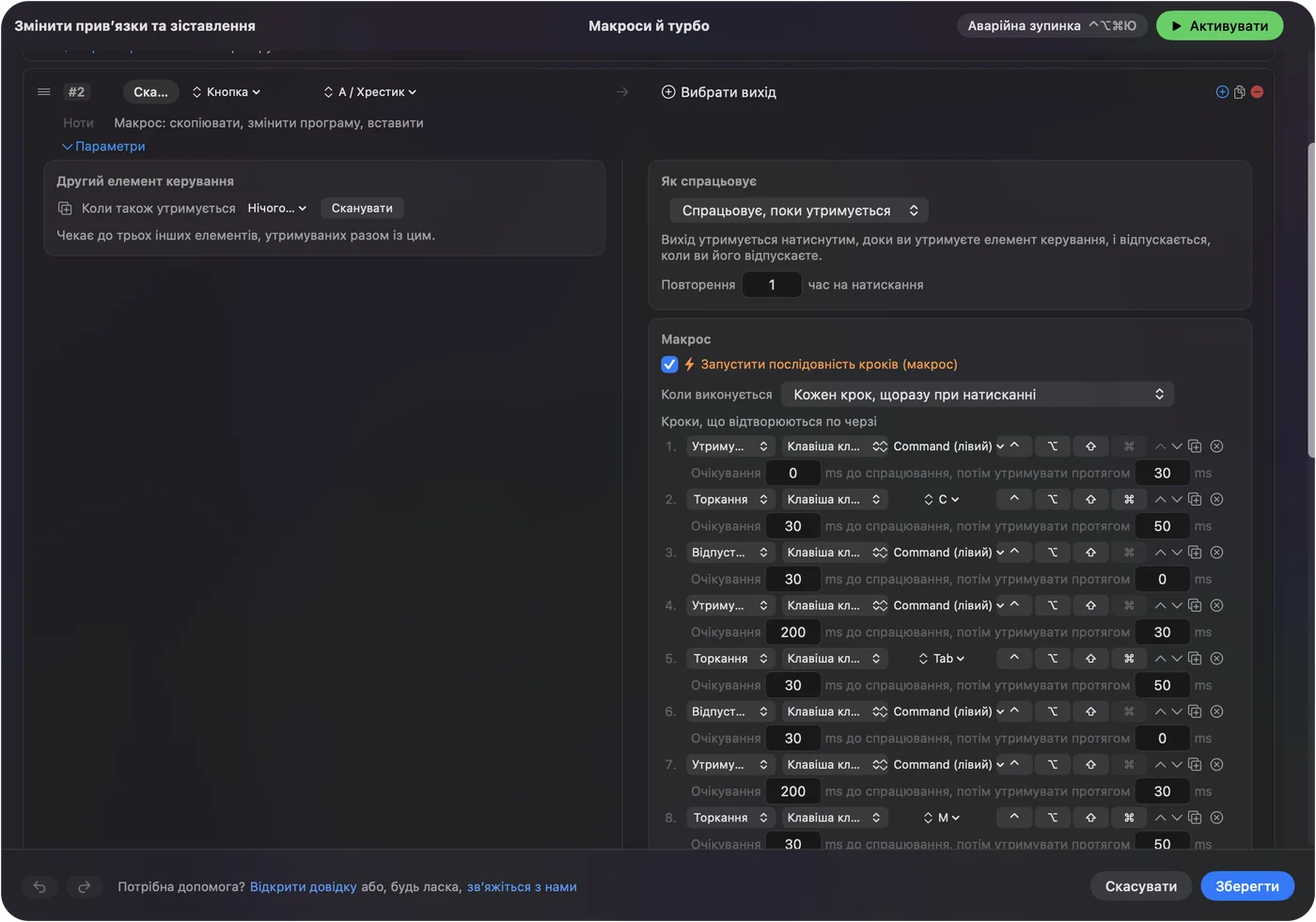
Макрос, який лише змінює вид, не може пошкодити файл. Home, а потім фіксований вид, це найдешевший спосіб, який я знаю, щоб знову зорієнтуватися.
Утримання, повтор, подвійне натискання і перемикання за програмою
- Натискання і утримання. Натискання бічної кнопки може бути Home, а утримання може бути утримуваним середнім кліком. Швидке натискання надсилає звичайний вихід, а утримання довше за заданий час надсилає інший.
- Повтор клавіш, поки утримується. Для кроків цифрової клавіатури це змушує утримувану кнопку продовжувати крокувати вид.
- Блокування дії кнопки. Доступне для середньої і бічних кнопок, тож Blender та інші програми перестають бачити бічну кнопку, поки працює пресет.

Одночасно працює лише один пресет, тож кожна програма отримує власний пресет, а пресет для Blender запускається, коли Blender виходить на передній план. Аварійна зупинка це Control Option Command period. Бічна кнопка, яка утримує середній клік, має робити це лише в 3D-застосунку.
Розкладки для миші, яка у вас є
- Миша без середньої кнопки. Використовуйте Emulate 3 Button Mouse у Blender або дайте бічній кнопці утримуваний середній клік. Другий варіант легший для зап'ястя.
- Миша зі сіткою великим пальцем. Обертання, панорама і масштаб на перших трьох, а вміщення виділеного, Home і вигляди цифрової клавіатури на решті. На сторінці ММО-миша на Mac описано сітку.
- Трекбол. Куля є вказівником, тож утримувані середні кліки на великих кнопках роблять її природним інструментом обертання.
- Magic Mouse. У ній немає справжньої середньої кнопки, тож відповідь це емуляція Blender або окрема миша. Дивіться кнопки Magic Mouse і як зробити середній клік на Mac.
Спершу обертання, потім панорама, потім масштаб.
Якщо кнопка нічого не робить у Blender
Перевіряйте по порядку, від найпростішого кроку:
- Перевірте, що пресет увімкнено. Натисніть Activate і переконайтеся, що Blender є програмою, за якою стежить пресет.
- Перевірте доступність. У System Settings, Privacy & Security, Accessibility.
- Вимкніть Emulate 3 Button Mouse. Якщо він увімкнений, Option і перетягування лівою кнопкою роблять середній перетягування, і утримуваний середній клік з кнопки може заплутати перевірку. Пробуйте один спосіб за раз.
- Перевірте Scan. Якщо кнопка сканується як клавіша, спершу налаштуйте її на від F13 до F20 у програмі виробника.
- Закрийте програму виробника. Logi Options+ і подібні застосунки можуть перехопити кнопку.
- Перевірте, що вона доходить. Відкрийте Live Visualizer, оберіть Mouse і тримайте кнопку. Якщо запис засвітився, Mac її отримує, і InputConfig може її використати.
Чого це не вміє
- Розрізняти дві миші. Кожна підключена миша рахується як один пристрій.
- Рухати вказівник за вас кнопкою миші. Вона може рухати вказівник стіком контролера, а тут миша робить це сама.
- Змінювати швидкість вказівника. Використовуйте налаштування Mac, програму виробника, або LinearMouse, Mac Mouse Fix чи SteerMouse.
- Замінити 3D-мишу. 3D-миша є окремим пристроєм. Посібник Blender описує її як пристрій NDOF.
Коротко
- Немає середньої кнопки. Увімкніть Emulate 3 Button Mouse у налаштуваннях введення Blender і використовуйте Option та перетягування лівою кнопкою.
- Справжня миша. Дайте бічній кнопці утримуваний Middle click, а з Shift або Control отримаєте панораму і масштаб.
- Стежте за програмою. Додайте Blender до Activate when these apps are in front.
Бічна кнопка, яка утримує середній клік, перетворює будь-яку мишу з двома великопальцевими кнопками на тришвидкісну.
Питання
Як зробити середній клік у Blender на Mac?
Увімкніть Emulate 3 Button Mouse у налаштуваннях введення Blender і використовуйте Option та перетягування лівою кнопкою, або дайте бічній кнопці миші утримуваний Middle click в InputConfig.
Що робить Emulate 3 Button Mouse у Blender?
За посібником, він дає пристроям без середньої кнопки працювати через утримання Alt і клік лівою кнопкою, тобто Option на Mac. Він також може використовувати клавішу ОС і забирає деякі комбінації з Alt і лівим кліком.
Чи може бічна кнопка миші обертати вид у Blender?
Так. Встановіть для бічної кнопки вихід Mouse Button, Middle click, і увімкніть Block the button's own action. Утримуйте кнопку і рухайте мишею, щоб обертати.
Як панорамувати і масштабувати у Blender мишею?
Панорама це Shift і перетягування середньою кнопкою, а масштаб це колесо або Control і перетягування середньою, за посібником. Поставте Shift і Middle click, а також Control і Middle click, на дві інші кнопки.
Чи можна використовувати Blender на ноутбуці Mac без цифрової клавіатури?
Так. Увімкніть Emulate Numpad у налаштуваннях введення, і рядок цифр працюватиме як цифрова клавіатура.
Більше українською
Докладні посібники, англійською
Хто пише. Ryleigh Newman розробляє InputConfig і щодня керує своїм Mac за допомогою геймпада, бо руки погано слухаються. Цю сторінку перекладено з англійської. Інтерфейс застосунку й решта сайту англійською.
Ця сторінка іншими мовами: English, العربية, Čeština, Dansk, Deutsch, Español, Suomi, Français, עברית, Magyar, Bahasa Indonesia, Italiano, 日本語, 한국어, Norsk, Nederlands, Polski, Português, Русский, Slovenčina, Svenska, ไทย, Türkçe, Tiếng Việt, 繁體中文, 简体中文
Безкоштовно. macOS 14 або новіша. Без облікового запису, ніщо не залишає ваш Mac. Відкритий код на GitHub.