Українська
Як призначити джойстик на клавіші клавіатури на Mac
 Цей застосунок повністю безкоштовний. Обліковий запис створювати не потрібно. Немає підписок, складних завантажень, і нічого не заблоковано. Оптимізовано для Apple Silicon.
Так, Mac може перетворити джойстик на клавіші клавіатури. Нічого в macOS цього не робить, але мапер може: я створюю InputConfig, безкоштовний і з відкритим кодом застосунок, який читає обидва види джойстиків: стіки геймпадів PlayStation, Xbox, Switch або 8BitDo, та звичайні USB-джойстики, літакові стіки, HOTAS-важелі і аркадні стіки. Кожен напрям, кнопка і хат стає рядком, і кожен рядок надсилає ту клавішу, яку ви обрали: WASD, клавіші зі стрілками, пробіл, комбінацію або рух миші.
Порівнюєте застосунки? Кожен безкоштовний мапер контролерів для Mac зібрано на одній сторінці, поруч.
Версія InputConfig 1.7, яку очікуємо в жовтні 2026 року, буде повністю доступна українською мовою.
Кроки
- Під'єднайте контролер або джойстик по USB чи Bluetooth.
- Відкрийте InputConfig і дозвольте доступ Accessibility.
- Створіть пресет, натисніть Scan в новому рядку і потягніть стік вгору.
- Оберіть Keyboard Key і виберіть W, потім повторіть для S, A і D.
- Натисніть Activate і потягніть стік у текстовому редакторі для перевірки.
Призначте стік на WASD або клавіші зі стрілками
- Під'єднайте контролер або джойстик по USB чи Bluetooth. Драйвер не потрібен ні для поточних падів, ні для USB-джойстиків, які macOS читає як стандартні HID-пристрої.
- Відкрийте InputConfig і дозвольте доступ Accessibility, коли macOS попросить. Саме це дозволяє йому надсилати клавіші іншим застосункам.
- Створіть пресет. У новому рядку натисніть Scan і потягніть стік вгору. Рядок заповниться цим напрямом.
- Для виходу оберіть Keyboard Key і виберіть W. Повторіть для вниз (S), вліво (A) і вправо (D).
- Ви: Натисніть Activate, відкрийте текстовий редактор і потягніть стік.
- InputConfig: Натискає клавішу, щойно стік проходить мертву зону рядка, яка за замовчуванням становить 25 відсотків відхилу, і відпускає її, коли стік повертається.
- Перевірка: З'являються W, A, S і D, а діагональ утримує дві одночасно. Якщо клавіші з'являються при стіку в спокої, підніміть мертву зону.
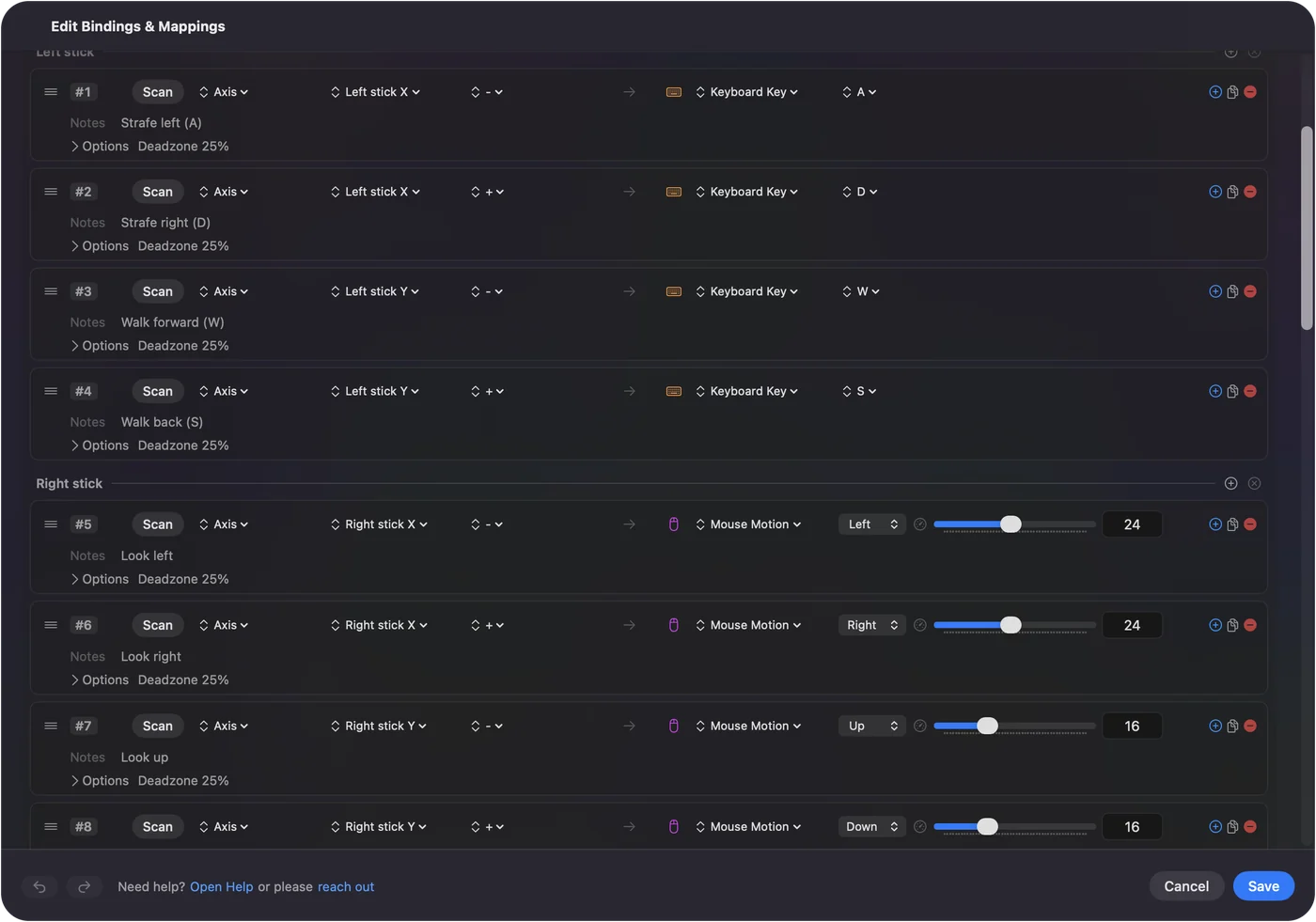
Підніміть мертву зону на зношеному стіку, щоб він не натискав клавіші в спокої.
Надсилайте мишу натомість або обидва
Стік може рухати вказівник замість натискання клавіш: для кожного напряму оберіть Mouse Motion, і глибина відхилу задає швидкість. Більшість ігор з клавіатурою і мишею хочуть обидва одночасно: WASD на лівому стіку і огляд мишею на правому, що й робить вбудований пресет FPS (Xbox). Для роботи на Mac дивіться використання контролера як миші.
Призначте аркадний стік
Аркадний стік це важіль і набір кнопок, а Mac бачить його як контролер. Залежно від стіка важіль передається як хрестовина або як лівий стік. Багато з них мають перемикач на корпусі, який це змінює. В будь-якому разі натисніть Scan для кожного напряму і кожної кнопки і призначте їх на клавіші, які використовує гра. Файтинги, що читають клавіатуру, емулятори з гарячими клавішами і браузерні ігри працюють саме так. Аркадні стіки на Mac пояснює, який режим обрати.
Призначте літаковий стік або HOTAS
Симулятори польотів, наприклад X-Plane, читають джойстики напряму, тож спершу налаштуйте стік у симуляторі. Для осей, які симулятор уже розуміє, мапер не потрібен. InputConfig допомагає з рештою: кнопками і перемикачами хата, які симулятор не приймає, або космічними іграми, що читають лише клавіатуру. Важіль газу є віссю, тож він може натискати клавішу, щойно проходить задану точку. Підключення джойстика до Mac пояснює, що macOS робить з кожним видом.
Порівняйте старіші застосунки джойстик-клавіатура
- Enjoyable. Безкоштовний і з відкритим кодом. Останній реліз був 1.2 у жовтні 2014 року. Що досі працює.
- Joystick Mapper. 4,99 долара, останнє оновлення в листопаді 2019 року. Порівняння тут.
- JoyToKey. Лише для Windows, версії для Mac немає. Аналог для Mac.
- AntiMicroX. Збірки для macOS немає. AntiMicroX на Mac.
Одну з альтернатив створюю я, тож врахуйте це. Повне порівняння перелічує кожну опцію для Mac, платну й безкоштовну, включно з тими, що не мої.
Чого він не може
- Навпаки. Він перетворює контролери на клавіші і рух миші, а не клавіші на віртуальний контролер.
- Силовий зворотний зв'язок. Він не керується.
- Дротовий Xbox 360 контролер. macOS його не підтримує.
Коротко
- Один рядок на напрям. Scan на відхил, вибір клавіші.
- Два стіки. WASD на одному, миша на іншому, як у пресетах FPS.
- Спочатку симулятори. Нехай симулятор польотів читає свої осі. Призначайте лише те, що він не приймає.
Відхил, Scan, вибір клавіші. Ці три кроки працюють для будь-якого стіка.
Питання
Чи можна безкоштовно призначити джойстик на клавіші клавіатури на Mac?
Так. InputConfig безкоштовний у Mac App Store і з відкритим кодом, без облікового запису, підписки чи замкнених функцій. Потрібна macOS 14 або новіша.
Чи потрібен драйвер для USB-джойстика на Mac?
Зазвичай ні. macOS читає USB-джойстики, літакові стіки і аркадні стіки як стандартні HID-пристрої. Дротовий Xbox 360 контролер є поширеним винятком: macOS його не підтримує.
Чи може один стік надсилати WASD, а інший рухати мишу?
Так. Це звичайна розкладка для ігор з клавіатурою і мишею, а пресети FPS побудовані саме так.
Чи можна натомість використати клавіатуру як джойстик?
Не з InputConfig. Він перетворює контролери на клавіші і рух миші, а не клавіші на віртуальний контролер.
Більше українською
Докладні посібники, англійською
Хто пише. Ryleigh Newman розробляє InputConfig і щодня керує своїм Mac за допомогою геймпада, бо руки погано слухаються. Цю сторінку перекладено з англійської. Інтерфейс застосунку й решта сайту англійською.
Ця сторінка іншими мовами: English, العربية, Čeština, Dansk, Deutsch, Español, Suomi, Français, עברית, Magyar, Bahasa Indonesia, Italiano, 日本語, 한국어, Norsk, Nederlands, Polski, Português, Русский, Slovenčina, Svenska, ไทย, Türkçe, Tiếng Việt, 繁體中文, 简体中文
Безкоштовно. macOS 14 або новіша. Без облікового запису, ніщо не залишає ваш Mac. Відкритий код на GitHub.