Slovenčina
Ako namapovať joystick na klávesy na Macu
 Táto aplikácia je úplne zadarmo. Nemusíte si zakladať účet. Žiadne predplatné, žiadne zložité sťahovanie a nič nie je zamknuté. Optimalizované pre Apple Silicon.
Áno, Mac dokáže premeniť joystick na klávesy. Nič v macOS to nerobí, ale mapovač áno: vyvíjam InputConfig, ktorý je zadarmo a open source a číta oba druhy joystickov, páčky na padoch PlayStation, Xbox, Switch alebo 8BitDo a obyčajné USB joysticky, letové páčky, HOTAS páky a arkádové páky. Každý smer, tlačidlo a prepínač sa stane riadkom a každý riadok posiela to, čo si zvolíte: WASD, šípky, medzerník, skratku alebo pohyb myši.
Porovnávate aplikácie? Každý bezplatný mapovač ovládačov pre Mac je na jednej stránke vedľa seba.
Verzia 1.7 aplikácie InputConfig, očakávaná v októbri 2026, bude plne dostupná v slovenčine.
Postup
- Pripojte ovládač alebo joystick cez USB alebo Bluetooth.
- Otvorte InputConfig a povoľte prístup k Prístupnosti.
- Vytvorte predvoľbu, na novom riadku kliknite na Scan a pohnite páčkou hore.
- Vyberte Keyboard Key a zvoľte W, potom zopakujte pre S, A a D.
- Kliknite na Activate a v textovom editore pohnite páčkou, aby ste to otestovali.
Namapujte páčku na WASD alebo šípky
- Pripojte ovládač alebo joystick cez USB alebo Bluetooth. Pre aktuálne pady ani pre USB joysticky, ktoré macOS číta ako štandardné zariadenia HID, nie je potrebný žiadny ovládač.
- Otvorte InputConfig a pri výzve povoľte prístup k Prístupnosti. Tým môže posielať klávesy iným aplikáciám.
- Vytvorte predvoľbu. Na novom riadku kliknite na Scan a pohnite páčkou hore. Riadok sa vyplní týmto smerom.
- Pri výstupe vyberte Keyboard Key a zvoľte W. Zopakujte pre dole (S), vľavo (A) a vpravo (D).
- Vy: Kliknite na Activate, otvorte textový editor a pohnite páčkou.
- InputConfig: Stlačí kláves, keď páčka prejde mŕtvu zónu riadku, predvolene 25 percent cesty von, a pustí ho, keď sa páčka vráti.
- Kontrola: Objavia sa W, A, S a D a uhlopriečka drží dva naraz. Ak sa kláves objavuje, keď je páčka v pokoji, zvýšte mŕtvu zónu.
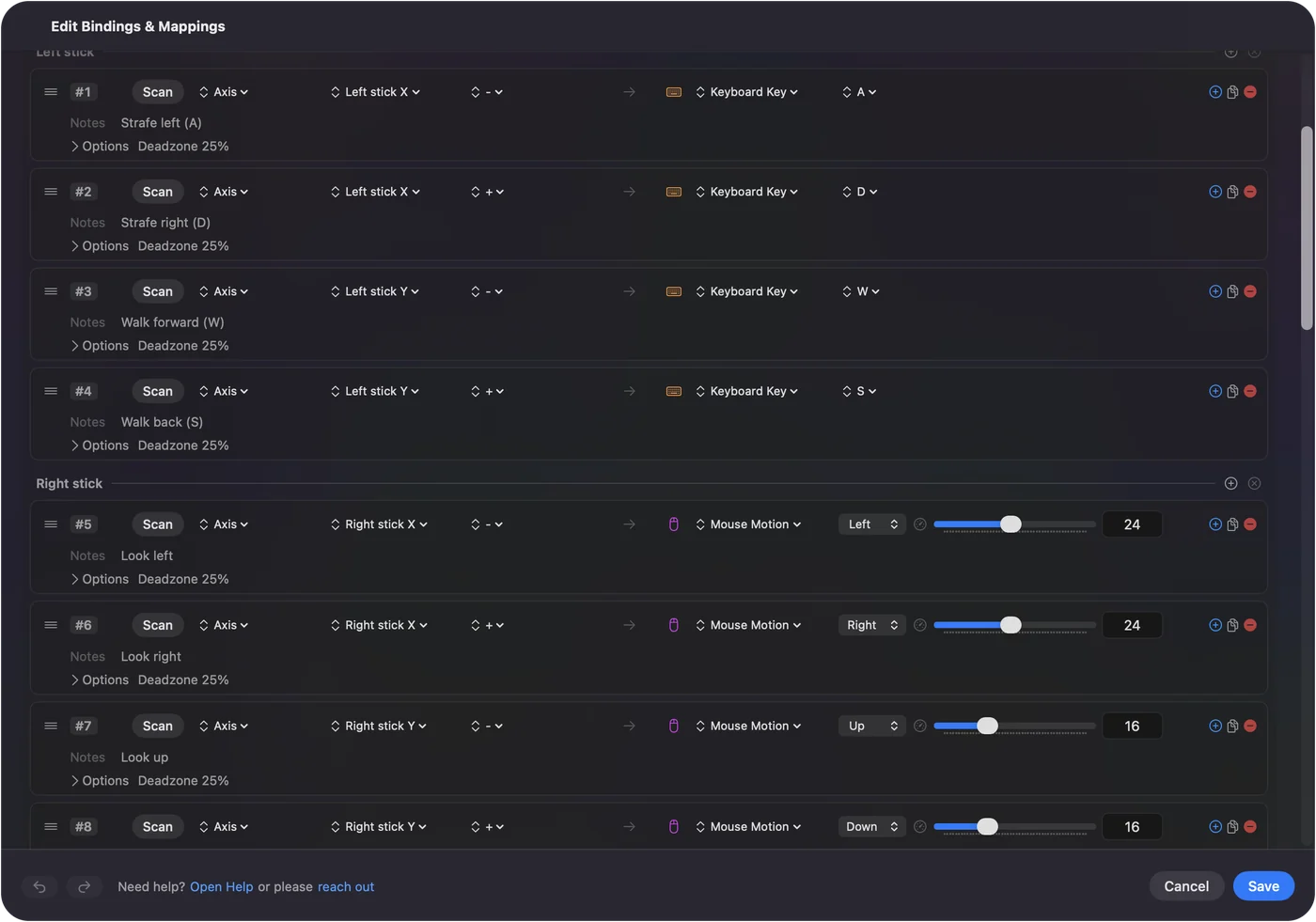
Na opotrebovanej páčke zvýšte mŕtvu zónu, aby nestláčala klávesy v pokoji.
Pošlite myš namiesto toho alebo oboje
Páčka môže hýbať ukazovateľom namiesto stláčania klávesov: pri každom smere vyberte Mouse Motion a hĺbka vychýlenia určí rýchlosť. Väčšina hier s klávesnicou a myšou chce obe naraz, WASD na ľavej páčke a pohľad myšou na pravej, čo robí vstavaná predvoľba FPS (Xbox). Pre prácu na ploche pozrite používanie herného ovládača ako myši.
Namapujte arkádovú páku
Arkádová páka je páka a sada tlačidiel a Mac ju vidí ako ovládač. Podľa páky sa hlási buď ako krížový ovládač, alebo ako ľavá páčka. Mnohé majú na skrinke prepínač, ktorý to mení. Tak či onak, každý smer a každé tlačidlo naskenujte cez Scan a namapujte ich na kláves, ktorý hra používa. Bojové hry, ktoré čítajú klávesnicu, emulátory s klávesovými skratkami a webové hry fungujú takto. Arkádové páky na Macu vysvetľujú, ktorý režim použiť.
Namapujte letovú páčku alebo HOTAS
Simulátory lietania ako X-Plane čítajú joysticky priamo, takže páčku najprv nastavte v simulátore. Mapovač nepotrebujete pre osi, ktoré simulátor už chápe. InputConfig pomôže s ostatným: tlačidlami a prepínačmi, ktoré simulátor neberie, alebo s vesmírnou hrou, ktorá číta len klávesnicu. Plyn je os, takže môže stlačiť kláves, keď prejde nastavený bod. Pripojenie joysticku k Macu vysvetľuje, čo macOS robí s každým druhom.
Porovnajte staršie aplikácie na prevod joysticku na klávesy
- Enjoyable. Zadarmo a open source. Posledné vydanie bolo 1.2 v októbri 2014. Čo stále funguje.
- Joystick Mapper. 4,99 USD, naposledy aktualizovaný v novembri 2019. Porovnané tu.
- JoyToKey. Len pre Windows, verzia pre Mac neexistuje. Ekvivalent pre Mac.
- AntiMicroX. Nemá zostavu pre macOS. AntiMicroX na Macu.
Jednu z alternatív vyvíjam, takže to zohľadnite. Úplné porovnanie uvádza každú možnosť pre Mac, platenú aj bezplatnú, vrátane tých, ktoré nie sú moje.
Čo nedokáže
- Opak. Mení ovládače na klávesy a pohyb myši, nie klávesy na virtuálny ovládač.
- Silová spätná väzba. Nepohybuje ním.
- Drôtový Xbox 360 ovládač. macOS ho nepodporuje.
Krátka verzia
- Jeden riadok na smer. Pohnite, Scan, vyberte kláves.
- Dve páčky. WASD na jednej a myš na druhej, ako vo FPS predvoľbách.
- Najprv simulátory. Nechajte letový simulátor čítať osi. Mapujte len to, čo nevezme.
Pohnite, Scan, vyberte kláves. Tieto tri kroky fungujú pre ľubovoľnú páčku.
Otázky
Dá sa namapovať joystick na klávesy na Macu zadarmo?
Áno. InputConfig je zadarmo v Mac App Store a open source, bez účtu, predplatného a zamknutých funkcií. Vyžaduje macOS 14 alebo novší.
Potrebujem ovládač pre USB joystick na Macu?
Zvyčajne nie. macOS číta USB joysticky, letové páčky a arkádové páky ako štandardné zariadenia HID. Drôtový Xbox 360 ovládač je bežná výnimka: macOS ho nepodporuje.
Môže jedna páčka posielať WASD, zatiaľ čo druhá hýbe myšou?
Áno. To je obvyklé rozloženie pre hry s klávesnicou a myšou a predvoľby FPS sú postavené takto.
Môžem namiesto toho používať klávesnicu ako joystick?
Nie s InputConfig. Mení ovládače na klávesy a pohyb myši, nie klávesy na virtuálny ovládač.
Viac po slovensky
Podrobné návody, v angličtine
Kto píše. Ryleigh Newman vyvíja InputConfig a svoj Mac každý deň ovláda ovládačom, pretože ruky nefungujú dobre. Táto stránka je preložená z angličtiny. Rozhranie aplikácie a zvyšok webu sú v angličtine.
Táto stránka v iných jazykoch: English, العربية, Čeština, Dansk, Deutsch, Español, Suomi, Français, עברית, Magyar, Bahasa Indonesia, Italiano, 日本語, 한국어, Norsk, Nederlands, Polski, Português, Русский, Svenska, ไทย, Türkçe, Українська, Tiếng Việt, 繁體中文, 简体中文
Zadarmo. macOS 14 alebo novší. Bez účtu, nič neopúšťa váš Mac. Open source na GitHube.