Čeština
Jak namapovat joystick na klávesy na Macu
 Tahle aplikace je úplně zdarma. Nemusíte si zakládat účet. Žádná předplatná, žádné složité stahování a nic není zamčené. Optimalizováno pro Apple Silicon.
Ano, Mac může proměnit joystick v klávesy. Nic v macOS to neumí, ale mapovač ano: vyvíjím InputConfig, který je zdarma a s otevřeným zdrojovým kódem. Čte oba druhy joysticků: páčky na padech PlayStation, Xbox, Switch nebo 8BitDo i obyčejné USB joysticky, letecké páky, plyny HOTAS a arkádové páky. Každý směr, tlačítko a křížek se stane řádkem a každý řádek posílá klávesu, kterou zvolíte: WASD, šipky, Space, zkratku, nebo pohyb myši.
Porovnáváte aplikace? Všechny bezplatné mapovače ovladačů pro Mac jsou na jedné stránce vedle sebe.
Verze 1.7 aplikace InputConfig, očekávaná v říjnu 2026, bude plně dostupná v češtině.
Postup
- Připojte ovladač nebo joystick přes USB nebo Bluetooth.
- Otevřete InputConfig a povolte přístup pro Zpřístupnění.
- Vytvořte přednastavení, na novém řádku klikněte na Scan a zatlačte páčku nahoru.
- Jako výstup vyberte Keyboard Key a zvolte W, pak zopakujte pro S, A a D.
- Klikněte na Activate a zatlačte páčkou v textovém editoru pro test.
Namapujte páčku na WASD nebo šipky
- Připojte ovladač nebo joystick přes USB nebo Bluetooth. U aktuálních padů ani USB joysticků není ovladač potřeba, protože macOS je čte jako standardní zařízení HID.
- Otevřete InputConfig a při žádosti macOS povolte přístup pro Zpřístupnění. Díky tomu může posílat klávesy jiným aplikacím.
- Vytvořte přednastavení. Na novém řádku klikněte na Scan a zatlačte páčku nahoru. Řádek se vyplní tímto směrem.
- Jako výstup zvolte Keyboard Key a vyberte W. Zopakujte pro dolů (S), doleva (A) a doprava (D).
- Vy: Klikněte na Activate, otevřete textový editor a zatlačte páčkou.
- InputConfig: Stiskne klávesu, jakmile páčka překročí mrtvou zónu řádku, ve výchozím nastavení 25 procent cesty ven, a pustí ji, když se páčka vrátí.
- Kontrola: Objeví se W, A, S a D a úhlopříčka podrží dvě najednou. Pokud se klávesy objevují, když páčka stojí, zvyšte mrtvou zónu.
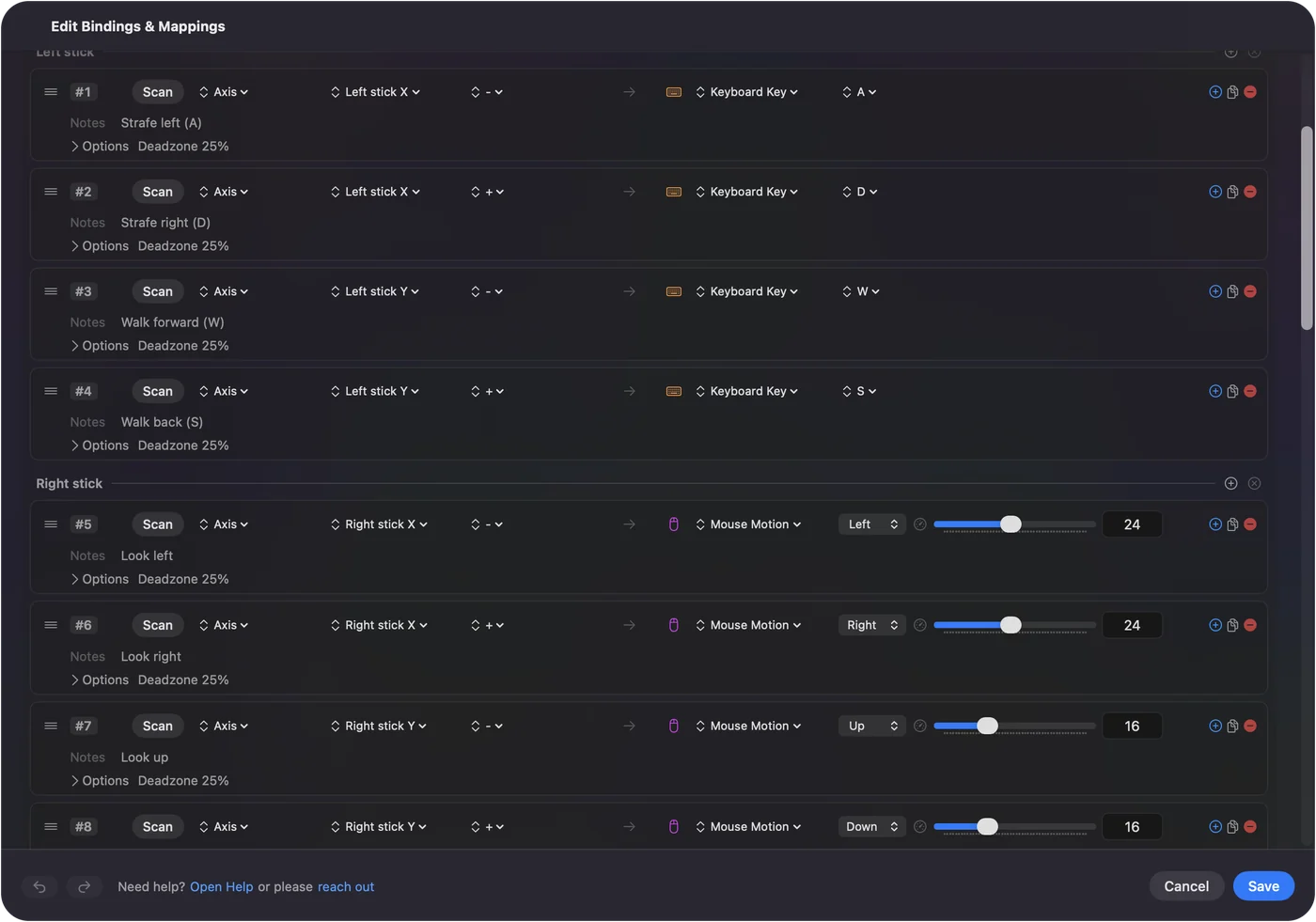
Na opotřebované páčce zvyšte mrtvou zónu, aby v klidu nestiskla klávesy.
Pošlete místo toho myš, nebo obojí
Páčka může hýbat ukazatelem místo stisků kláves: u každého směru zvolte Mouse Motion a hloubka vychýlení určí rychlost. Většina her na klávesnici a myš chce obojí najednou, WASD na levé páčce a pohled myší na pravé, což dělá vestavěné přednastavení FPS (Xbox). Pro práci na ploše viz použití ovladače jako myši.
Namapujte arkádovou páku
Arkádová páka je páka a sada tlačítek a Mac ji vidí jako ovladač. Podle páky se hlásí jako D-pad, nebo jako levá páčka. Mnohé mají přepínač na krytu, který to mění. Tak či onak u každého směru a každého tlačítka stiskněte Scan a namapujte je na klávesy, které hra používá. Bojové hry, které čtou klávesnici, emulátory s klávesovými zkratkami a hry v prohlížeči fungují stejně. Arkádové páky na Macu popisují, který režim použít.
Namapujte letecký joystick nebo HOTAS
Simulátory letu jako X-Plane čtou joysticky přímo, takže páku nejdřív nastavte v simulátoru. Mapovač nepotřebujete pro osy, kterým simulátor rozumí. InputConfig pomůže se zbytkem: s tlačítky a přepínači křížku, které simulátor nevezme, nebo s vesmírnou hrou, která čte jen klávesnici. Plyn je osa, takže může stisknout klávesu, jakmile překročí nastavený bod. Připojení joysticku k Macu popisuje, co macOS dělá s každým druhem.
Porovnejte starší aplikace pro joystick na klávesy
- Enjoyable. Zdarma a s otevřeným zdrojovým kódem. Poslední vydání bylo 1.2 v říjnu 2014. Co pořád funguje.
- Joystick Mapper. 4,99 USD, naposledy aktualizováno v listopadu 2019. Porovnáno tady.
- JoyToKey. Jen pro Windows, verze pro Mac nemá. Ekvivalent pro Mac.
- AntiMicroX. Sestavení pro macOS nemá. AntiMicroX na Macu.
Jednu z alternativ vyvíjím já, takže to berte v potaz. Úplné srovnání uvádí každou možnost pro Mac, placenou i bezplatnou, včetně těch, které nejsou moje.
Co nedokáže
- Opak. Mění ovladače na klávesy a pohyb myši, ne klávesy na virtuální ovladač.
- Force feedback. Nic neřídí.
- Kabelový Xbox 360 ovladač. macOS ho nepodporuje.
Stručně
- Jeden řádek na směr. Pohněte, stiskněte Scan, vyberte klávesu.
- Dvě páčky. WASD na jedné a myš na druhé, jako ve FPS přednastaveních.
- Nejdřív simulátory. Nechte letový simulátor číst své osy. Mapujte jen to, co nevezme.
Zatlačte, stiskněte Scan, vyberte klávesu. Těmito třemi kroky projdete s jakoukoli páčkou.
Otázky
Můžu zdarma namapovat joystick na klávesy na Macu?
Ano. InputConfig je zdarma v Mac App Store a je s otevřeným zdrojovým kódem, bez účtu, předplatného nebo zamčených funkcí. Vyžaduje macOS 14 nebo novější.
Potřebuji ovladač pro USB joystick na Macu?
Obvykle ne. macOS čte USB joysticky, letecké páky a arkádové páky jako standardní zařízení HID. Kabelový Xbox 360 ovladač je častá výjimka, protože macOS ho nepodporuje.
Může jedna páčka posílat WASD a druhá hýbat myší?
Ano. To je obvyklé rozložení pro hry na klávesnici a myš a přednastavení FPS jsou tak postavena.
Můžu místo toho použít klávesnici jako joystick?
Ne s InputConfig. Mění ovladače na klávesy a pohyb myši, ne klávesy na virtuální ovladač.
Další v češtině
Podrobné návody, v angličtině
Kdo píše. Ryleigh Newman vyvíjí InputConfig a svůj Mac každý den ovládá ovladačem, protože ruce nefungují dobře. Tato stránka je přeložená z angličtiny. Rozhraní aplikace a zbytek webu jsou v angličtině.
Tato stránka v dalších jazycích: English, العربية, Dansk, Deutsch, Español, Suomi, Français, עברית, Magyar, Bahasa Indonesia, Italiano, 日本語, 한국어, Norsk, Nederlands, Polski, Português, Русский, Slovenčina, Svenska, ไทย, Türkçe, Українська, Tiếng Việt, 繁體中文, 简体中文
Zdarma. macOS 14 nebo novější. Bez účtu, nic neopouští váš Mac. Open source na GitHubu.