Čeština
Zjistěte, co dělá každé tlačítko na ovladači
 Tahle aplikace je úplně zdarma. Nemusíte si zakládat účet. Žádná předplatná, žádné složité stahování a nic není zamčené. Optimalizováno pro Apple Silicon.
Otevřete předvolbu v InputConfig 1.6 a přečtěte si její Live Visualizer: nakreslí váš ovladač a napíše, co dělá každý ovládací prvek, do klíče po obou stranách kresby, s čárou od každé položky k jejímu ovládacímu prvku. Stiskněte tlačítko a jeho čára zezelená.
Mac sám dokáže jen prohodit jedno tlačítko ovladače za jiné, v Nastavení systému, Herní ovladače. Jakmile mapovač dá tlačítkům klávesy, kliky a zkratky, potřebujete způsob, jak vidět, kdo co dělá, zvlášť v předvolbě, kterou udělal někdo jiný.
Verze 1.7 aplikace InputConfig, očekávaná v říjnu 2026, bude plně dostupná v češtině.
Postup
- Klikněte na předvolbu v postranním panelu InputConfig. Nemusí běžet.
- Přečtěte si klíč po obou stranách kresby Live Visualizer.
- Stiskněte ovládací prvek, abyste našli jeho položku, která zezelená.
- Klikněte na ovládací prvek na kresbě a uvidíte každý řádek, který ho používá.
Přečtěte si klíč vedle kresby
- Vy: Klikněte na předvolbu v postranním panelu InputConfig a podívejte se na její Live Visualizer.
- InputConfig: Napíše položku pro každý používaný ovládací prvek na stejnou stranu kresby jako ovládací prvek, v pořadí shora dolů. Žádná čára nevede pod jiným ovládacím prvkem nebo popiskem.
- Kontrola: Podržte tlačítko, nebo zatlačte páčku či spoušť asi za třetinu jejího zdvihu, a jeho čára i položka zezelenají.
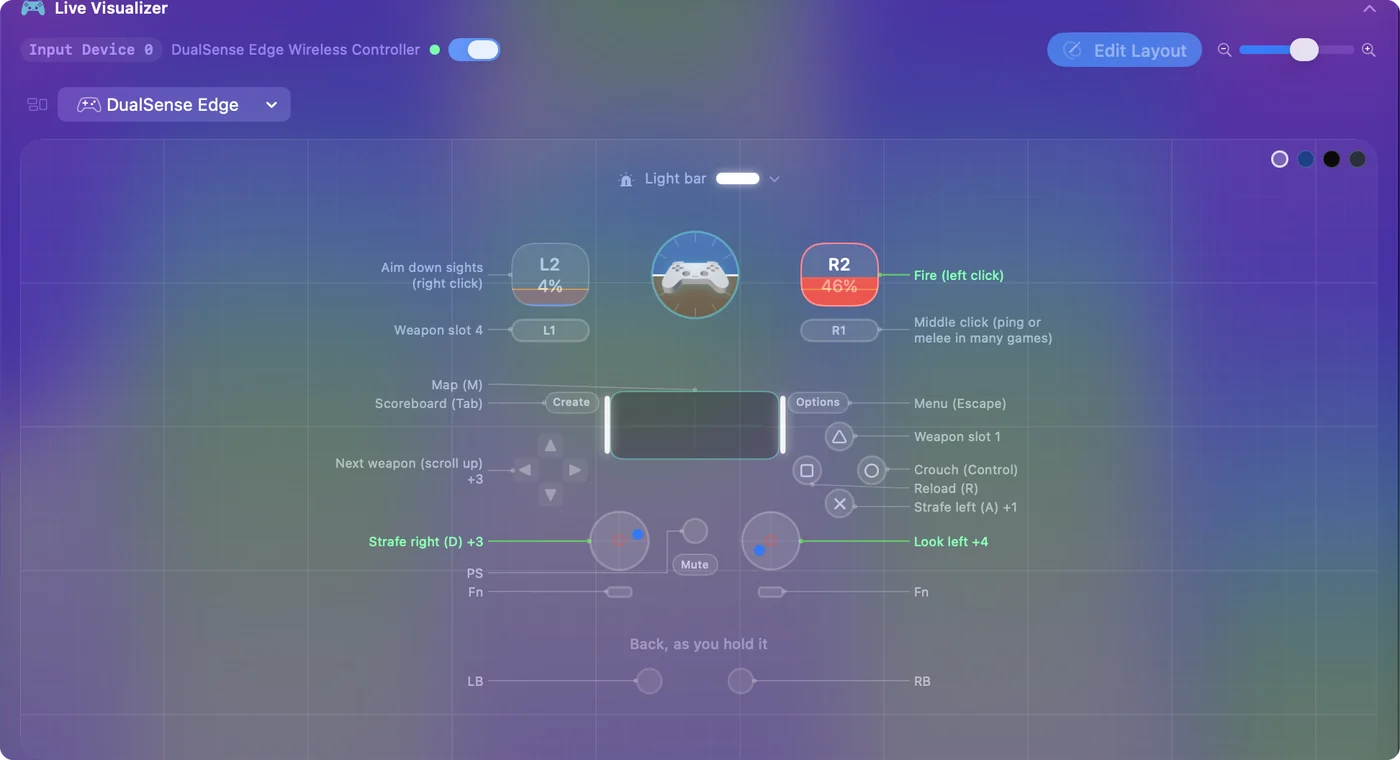
Co položka říká:
- Poznámka nebo výstup. Poznámka řádku, pokud ji má, jinak to, co řádek posílá, například Left click nebo Command + Tab.
- Počet. Když více řádků používá jeden ovládací prvek, položka ukáže první a počet, třeba Jump +1.
- Jméno, pak dvojtečka. Ovládací prvek, který je příliš malý na to, aby na sobě nesl vlastní jméno, dostane jméno v klíči, pak dvojtečku a pak to, co dělá.
- Žádná položka. Ovládací prvek v této předvolbě nedělá nic.
Stisk ovládacího prvku je nejrychlejší způsob, jak ho najít v klíči.
Klikněte na ovládací prvek pro každý řádek
- Vy: Klikněte na libovolný ovládací prvek na kresbě.
- InputConfig: Otevře vyskakovací okno, které ho pojmenuje, řekne, na kterém je ovladači a kolik řádků v předvolbě ho používá, a vypíše každý řádek slovy, včetně toho, co dělá podržení nebo dvojklik.
- Kontrola: Klikněte na řádek a editor se otevře u něj.

Pokud ovládací prvek nikdo nepoužívá, vyskakovací okno říká Nothing in this preset uses it yet a nabízí Open the editor. Nepoužitému ovládacímu prvku můžete dát úlohu hned na místě.

Pište poznámky, aby klíč četl jako návod
Pod každým řádkem v editoru je řádek Notes. Cokoli tam napíšete, nahradí surový výstup v klíči, takže řádek, který posílá mezerník, může číst Jump a řádek, který posílá Command + Shift + 4, může číst Screenshot of an area.
Většina vestavěných předvoleb už má poznámky u svých řádků, stejně jako rozložení, která staví Smart Preset Maker. Poznámka stojí za tu minutu u předvolby, kterou sdílíte, nebo se k ní vracíte po měsíci.
Čtěte předvolbu udělanou pro jiný ovladač
Otevřete FPS (Xbox) s připojeným DualSense a kresba ukazuje ovladač Xbox, pro který je předvolba udělaná, osvětlený vaším DualSense, s řádkem pod ní, který to přesně říká. Tlačítka jsou ve stejných polohách, takže mapa je pořád správná.

Chcete-li místo toho vidět svůj ovladač, otevřete nabídku panelu, přejděte na Controllers a vyberte ho pod Connected. Automatic, nahoře v nabídce, se vrátí k výchozímu nastavení.
Podívejte se na klávesnici, myš a obrazovku
Předvolba může používat víc než ovladač a každá skupina ovladačů má vlastní panel s vlastní nabídkou: Automatic, Screen, Keyboard, Touchpad, Mouse a MIDI, pak Connected a nabídka pro každého výrobce: Xbox, PlayStation, Nintendo a ostatní.
- Keyboard. Navázaná klávesa se kreslí plnou silou a nenavázaná je ztlumená.
- Mouse. Totéž pro kliky, boční tlačítka, posouvání a Force Touch.
- Screen. Oblasti obrazovky předvolby na displeji, který vyberete. Kliknutí na oblast otevře její řádek.
Ztlumená klávesa je volná, což znamená, že je připravená pro novou úlohu.
Vytiskněte mapu z tohoto webu
Pokud chcete mapu na papíře nebo na jiné obrazovce:
- Vestavěné předvolby. Každá vestavěná předvolba má tady stránku s tabulkou každého řádku: vstup, co posílá, možnosti, které se liší od výchozích, a poznámku.
- Hotová rozložení. Každé rozložení v Smart Preset Maker má stránku s interaktivní mapou, kterou můžete popsat pro PlayStation, Xbox nebo Switch.
- Mapa ovladače. Mapa ovladače může ukázat libovolnou vestavěnou předvolbu na ovladači.
Mapa se nemůže vznášet nad hrou, takže vytištěná tabulka nebo druhý displej je způsob, jak ji mít na očích.
Krátké shrnutí
- Podívejte se. Klikněte na předvolbu. Klíč vedle kresby říká, co dělá každý ovládací prvek.
- Stiskněte. Položka pro to, co stisknete, zezelená.
- Klikněte. Vyskakovací okno ovládacího prvku vypíše každý řádek a otevře editor.
Přidejte poznámky k řádkům a klíč se promění v návod, který si kdokoli přečte.
Otázky
Může mapa vznášet nad hrou?
Ne. Live Visualizer žije v okně InputConfig. Pokud ho potřebujete při hraní, nechte okno na druhém displeji, nebo vytiskněte tabulku předvolby z tohoto webu.
Proč ovládací prvek na kresbě nemá položku v klíči?
Nic v předvolbě ho nepoužívá. Klikněte na ovládací prvek a zvolte Open the editor, nebo stiskněte Scan na novém řádku a stiskněte ten ovládací prvek.
Ukazuje klíč akce podržení a dvojklik?
Klíč ukazuje poznámku řádku, nebo jeho prostý výstup. Klikněte na ovládací prvek pro každý způsob, jak se spouští, včetně podržení a dvojkliku. Napsání poznámky jako Tap: reload, hold: melee dá do klíče obojí.
Musí předvolba běžet?
Ne. Kresba a klíč ukazují předvolbu, na kterou jste klikli v postranním panelu, ať běží, nebo ne, a ovládací prvky svítí, kdykoli je ovladač připojen.
Funguje to s VoiceOverem?
Ano. Každý ovládací prvek na kresbě se ohlásí svým jménem a živou hodnotou a to, co dělá v předvolbě, se přečte jako nápověda.
Další v češtině
Podrobné návody, v angličtině
Kdo píše. Ryleigh Newman vyvíjí InputConfig a svůj Mac každý den ovládá ovladačem, protože ruce nefungují dobře. Tato stránka je přeložená z angličtiny. Rozhraní aplikace a zbytek webu jsou v angličtině.
Tato stránka v dalších jazycích: English, Dansk, Deutsch, Español, Français, עברית, Magyar, Italiano, 日本語, Norsk, Polski, Português, Русский, Slovenčina, Svenska, ไทย, Türkçe, Українська, Tiếng Việt
Zdarma. macOS 14 nebo novější. Bez účtu, nic neopouští váš Mac. Open source na GitHubu.