Čeština
Spoušť ovladače na Macu nefunguje
 Tahle aplikace je úplně zdarma. Nemusíte si zakládat účet. Žádná předplatná, žádné složité stahování a nic není zamčené. Optimalizováno pro Apple Silicon.
Většina problémů se spouštěmi na Macu nejsou rozbité spouště. Buď je spoušť digitální a hlásí jen zapnuto nebo vypnuto, nebo něco mezi spouští a hrou čeká na hlubší zatažení, než mu dáváte.
Dvě minuty s živým zobrazením tyto případy rozliší: Nastavení systému ukáže, jestli Mac spoušť přijímá, a Live Visualizer v InputConfig, volném mapovači, který dělám, ukáže, jak daleko jde.
Verze 1.7 aplikace InputConfig, očekávaná v říjnu 2026, bude plně dostupná v češtině.
Postup
- Zatáhněte za každou spoušť v Nastavení systému, Herní ovladače, a sledujte, jak se rozsvítí.
- Zatáhněte pomalu v Live Visualizer v InputConfig a sledujte, jak stoupá procento.
- Zkontrolujte, jestli je spoušť analogová, nebo digitální.
- Posuňte mrtvou zónu řádku pomocí Adjust live, když tah nedosahuje oranžové čáry.
- U DualSense Edge nebo Xbox Elite zkontrolujte, že zarážky spouští na zadní straně.
Ověřte, že Mac spoušť vidí
Krok 1: Nastavení systému
- Vy: Otevřete Nastavení systému, v postranním panelu klikněte na Herní ovladače, vyberte ovladač a zatáhněte za každou spoušť.
- macOS: Rozsvítí spoušť na svém obrázku.
- Kontrola: Pokud se rozsvítí, Mac ji přijímá. Pokud je ovladač v seznamu, ale spoušť se nikdy nerozsvítí, přes kabel i Bluetooth, vadí samotná spoušť.
Krok 2: Živé zobrazení
- Vy: Otevřete InputConfig, klikněte na libovolnou předvolbu a zatáhněte za spoušť pomalu.
- InputConfig: Naplní analogovou spoušť zdola a ukáže její procento.
- Kontrola: 0 v klidu, 100 na konci tahu, plynule stoupá.

Spoušť, která skáče, zasekne se na hodnotě nebo klidně ukazuje několik procent, je opotřebovaná nebo špinavá, a malá mrtvá zóna poslední z těchto problémů skryje.
Zjistěte, jestli je analogová, nebo digitální
Některé spouště hlásí, jak daleko jsou zatažené. Jiné hlásí jen stisknuto nebo ne, jako tlačítko. Kresba ukazuje rozdíl: analogová spoušť se naplní a ukáže procento, digitální jen svítí.
- Analogová. DualSense, DualSense Edge, DualShock 4, ovladače Xbox Wireless, One a Elite, Stadia Controller, 8BitDo Pro 2, Ultimate a Ultimate 2C a oba Steam Controller.
- Digitální. Switch Pro Controller, Joy-Cons, 8BitDo SN30 Pro, Micro a Lite a Logitech F310 v režimu D. ZL a ZR na padu Switch jsou kliky, ne tahy, na každém systému.
- Zatím jen vše, nebo nic. Ovladač GameCube pro Switch 2, který InputConfig čte přes USB jako experiment, hlásí L a R plně stisknuté, nebo vůbec.
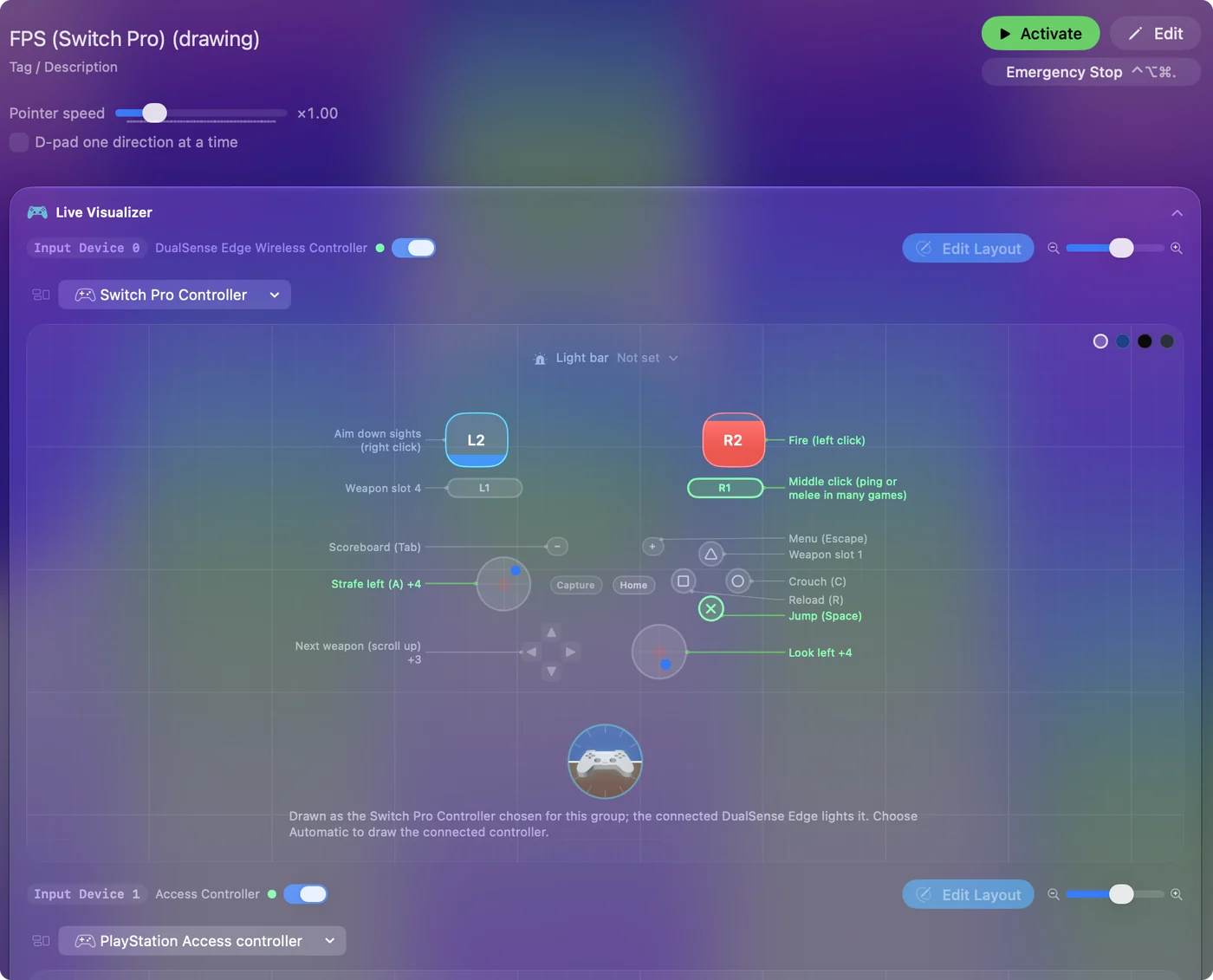
Hra, která chce jemný tah na digitální spoušti, dostane vše, nebo nic. To je dáno ovladačem a žádné nastavení na Macu to nezmění.
Posuňte oranžovou čáru
V předvolbě InputConfig řádek na analogové spoušti ignoruje první část tahu. To je jeho mrtvá zóna, 25 procent, pokud ji nezměníte, a Live Visualizer ji kreslí jako oranžovou čáru přes spoušť.
- Spoušť se naplní přes čáru a nic se nestane. Podívejte se na výstup řádku nebo na aplikaci v popředí.
- Váš tah končí před čárou. Mrtvá zóna je příliš vysoká.
- Vy: Otevřete editor předvolby, otevřete Možnosti na řádku spouště a stiskněte Adjust live. Zatáhněte za spoušť úplně, pusťte ji a posouvejte jezdcem, dokud prst odpočívající na spoušti nezůstane pod čárou.
- InputConfig: Při tažení ukazuje živou lištu, jezdce Inner a Outer a hodnoty Current a Peak.
- Kontrola: Zvyšte, když řádek spouští, jen když se spouště dotknete. Snižte, když lehký tah nedělá nic. Save hodnotu uchová a Cancel vrátí starou.
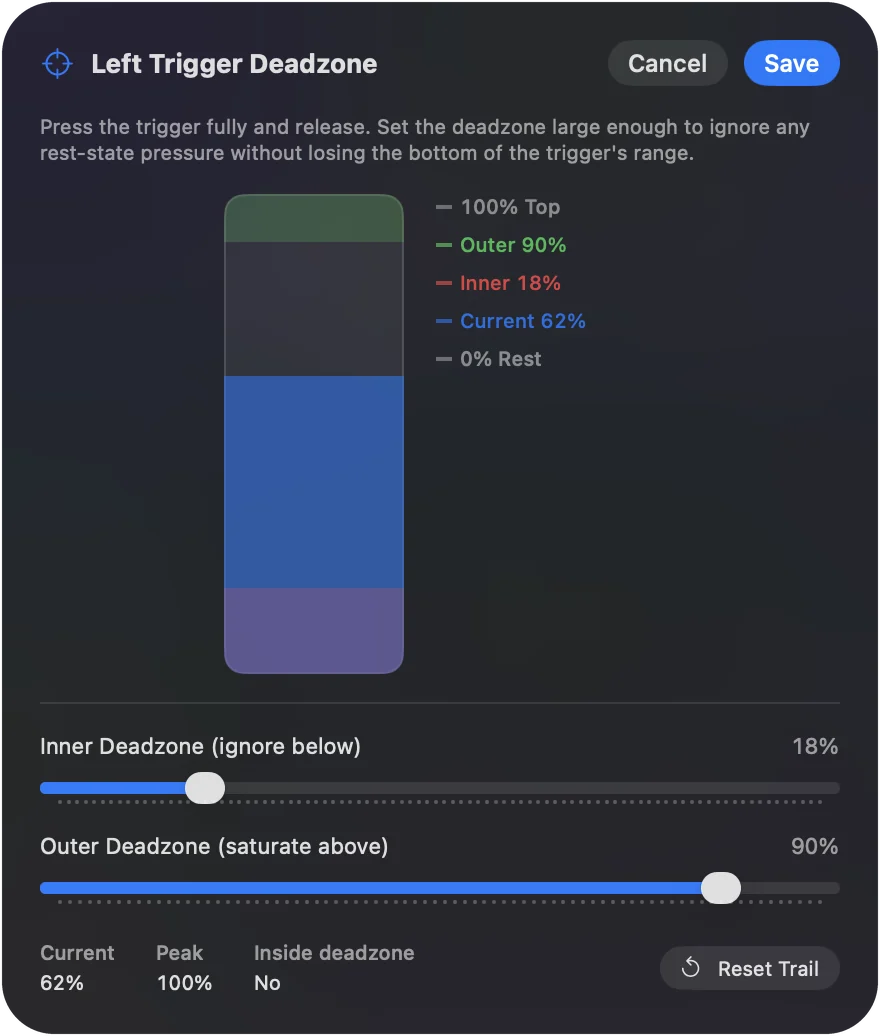
Spoušť lze navázat dvěma způsoby. Jako LT / L2 nebo RT / R2 v nabídce vstupů se chová jako tlačítko, což hodí na klik nebo klávesu. Jako osa dává celý tah, což hodí na Variable Sensitivity, kde tvrdší tah pohybuje ukazatelem nebo posouvá rychleji. Nastavte mrtvou zónu těsně nad místo, kde leží odpočívající prst.
Pokud se zdá, že spoušť zastavuje brzy
Projděte tento žebřík od nejmenšího kroku:
- Zkontrolujte jezdec zarážky na Edge. DualSense Edge má na zadní straně pro každou spoušť jezdec zarážky, který zkracuje dráhu, kterou spoušť ujede. Zkontrolujte ho jako první.
- Zkontrolujte zámky spoušťí na Elite. Xbox Elite Series 2 má na zadní straně pro stejný účel zámky spoušťí. Samotné spínače zámku do Macu nic neposílají.
- Snižte mrtvou zónu. Pokud tah v kresbě dosáhne 100 procent, ale řádek spouští pozdě, oranžová čára je příliš vysoko.
U Edge nebo Elite zkontrolujte spínače na zadní straně, než řeknete, že spoušť je krátká.
Pokud se divně chová L2 a R2 na arkádové páčce
Mnoho arkádových páček PlayStation posílá L2 a R2 jako prostá tlačítka a některé je posílají zároveň jako spoušť i tlačítko.
- Kresba. Kresba arkádové páčky je experimentální a v 1.6 vypnutá, takže Live Visualizer ukazuje standardní herní ovladač. Stiskněte L2 a sledujte, co se rozsvítí: spoušť, očíslované tlačítko, nebo obojí.
- Opraveno v 1.6. L3, R3 a klik touchpadu na páčkách, jejichž komunitní mapování je vynechalo, včetně Victrix Pro FS, PDP Versus Fighting a Qanba Drone.
Víc v arkádových páčkách na Macu. Vyberte variantu páčky, která odpovídá tomu, co posílá, a kresba sedí.
Pokud funguje v testu, ale ne ve hře
Pak je spoušť v pořádku a hra čte něco jiného. Projděte tento žebřík od nejmenšího kroku:
- Zkontrolujte vlastní nastavení hry. Podívejte se na její nastavení ovládání a pokud běží přes Steam, na rozložení Steam Input pro ni.
- Pamatujte, kdo co čte. Hra s vlastní podporou ovladačů čte ovladač přímo a nikdy nevidí mrtvou zónu InputConfig. Použijte nastavení mrtvé zóny spouště ve hře, pokud ho má.
- Vypněte předvolbu. Pokud máte spoušť navázanou na klávesu také v InputConfig, hra může vidět spoušť i klávesu. Testujte hru samotnou.
Ovladač připojený, ale nefunguje pokrývá zbytek. Pokud se spoušť naplní v kresbě, spoušť je v pořádku.
Krátké shrnutí
- Svítí v Nastavení systému. To znamená, že ji Mac přijímá.
- Naplní se na 100 v Live Visualizer. Spoušť je zdravá a analogová.
- Jen svítí. Je digitální a nic to nemění.
- Spouští příliš brzy nebo pozdě. Posuňte oranžovou čáru pomocí Adjust live.
Sledujte tah, než obviníte spoušť, protože většinou je to mrtvá zóna nebo konstrukce.
Otázky
Proč ZR na mém ovladači Switch Pro funguje jen naplno?
ZL a ZR na ovladači Switch Pro a Joy-Conech jsou digitální: hlásí stisknuto nebo ne, nikdy částečný tah. Hra, která čeká analogovou spoušť, dostane plný stisk stejně.
Spouští se mi, když na ni jen položím prst. Co mám změnit?
Zvyšte mrtvou zónu na tomto řádku v InputConfig, pomocí Adjust live v Možnostech řádku. Ve hře s vlastní podporou ovladačů použijte nastavení mrtvé zóny spouště ve hře, pokud ho má.
Může spoušť ovládat rychlost místo zapnuto a vypnuto?
Ano, na analogové spoušti. Navažte spoušť jako osu a zapněte Variable Sensitivity, a ukazatel nebo posouvání zrychlí, čím tvrději zatáhnete.
Jak poznám, jestli je spoušť rozbitá?
Pokud Nastavení systému ovladač vypisuje, ale spoušť se tam nikdy nerozsvítí, přes kabel i přes Bluetooth, vadí spoušť. Pokud se rozsvítí, ale procento v živém zobrazení skáče nebo nikdy nedosáhne 100, je opotřebovaná.
Další v češtině
Podrobné návody, v angličtině
Kdo píše. Ryleigh Newman vyvíjí InputConfig a svůj Mac každý den ovládá ovladačem, protože ruce nefungují dobře. Tato stránka je přeložená z angličtiny. Rozhraní aplikace a zbytek webu jsou v angličtině.
Tato stránka v dalších jazycích: English, Dansk, Deutsch, Español, Français, עברית, Magyar, Italiano, 日本語, Norsk, Polski, Português, Русский, Slovenčina, Svenska, ไทย, Türkçe, Українська, Tiếng Việt
Zdarma. macOS 14 nebo novější. Bez účtu, nic neopouští váš Mac. Open source na GitHubu.