Čeština
Jak vytvořit makro na Macu
 Tahle aplikace je úplně zdarma. Nemusíte si zakládat účet. Žádná předplatná, žádné složité stahování a nic není zamčené. Optimalizováno pro Apple Silicon.
Makro je seznam akcí, který běží po jednom stisku, a na Macu si ho můžete vytvořit zdarma. macOS už má části tohoto, a pro některé úlohy jsou správnou odpovědí, takže jsou první. Když chcete časový řetěz stisků kláves, zkratek a kliků na tlačítku ovladače, na bočním tlačítku myši, na MIDI padu nebo na klávese, sestaví ho InputConfig, zdarma a s otevřeným zdrojovým kódem.
Verze 1.7 aplikace InputConfig, očekávaná v říjnu 2026, bude plně dostupná v češtině.
Postup
- Přidejte řádek a stiskněte Scan u ovládání, které makro spustí.
- V Options zaškrtněte Run a sequence of steps (macro).
- Přidejte kroky klávesy, zkratky a kliku, s čekáním a dobou držení u každého.
- Zavřete editor a aktivujte předvolbu.
Použijte to, co už macOS umí
- Psaní fráze. Text Replacements, v části Klávesnice v Nastavení systému, rozvine krátkou zkratku v libovolný text ve většině aplikací.
- Nová zkratka pro příkaz v menu. Keyboard Shortcuts, App Shortcuts na stejném místě dá libovolné položce menu kombinaci kláves, kterou chcete.
- Vícekrokové automatizace. Aplikace Shortcuts řetězí akce, jako je otevírání aplikací, měnění velikosti oken a práce se soubory, a zkratka může mít vlastní kombinaci kláves.
Pokud už zkratka dělá danou práci, může řádek v InputConfig spustit ji z libovolného tlačítka pomocí Run Siri Shortcut. Viz spouštění zkratky z ovladače.
Vytvořte makro v InputConfig
- Nainstalujte InputConfig z Mac App Store a povolte přístup Zpřístupnění.
- Klikněte na Add a new bind, stiskněte Scan a stiskněte ovládání, které makro spustí.
- Otevřete Možnosti řádku a zaškrtněte Run a sequence of steps (macro). Stejná položka je v menu výstupu pod Extra actions.
- Klikněte na Add a step. Každý krok je Keyboard Key nebo Mouse Button, s Wait před spuštěním a dobou držení v milisekundách.
- Uložte, zavřete editor a aktivujte předvolbu.

- Vy: Dejte kurzor na bezpečné místo, třeba do prázdné poznámky, a stiskněte ovládání.
- InputConfig: Provede každý krok v pořadí s čekáními, která jste nastavili.
- Kontrola: Každý krok dorazí. Pokud nějaký vypadne, prodlužte čekání před ním.
Vestavěná předvolba Macros & Turbo má dvě, které můžete zkopírovat: její tlačítko A kopíruje, přepne aplikaci pomocí Command Tab a vloží, a její tlačítko Y přesune o tři položky dolů a stiskne Return.


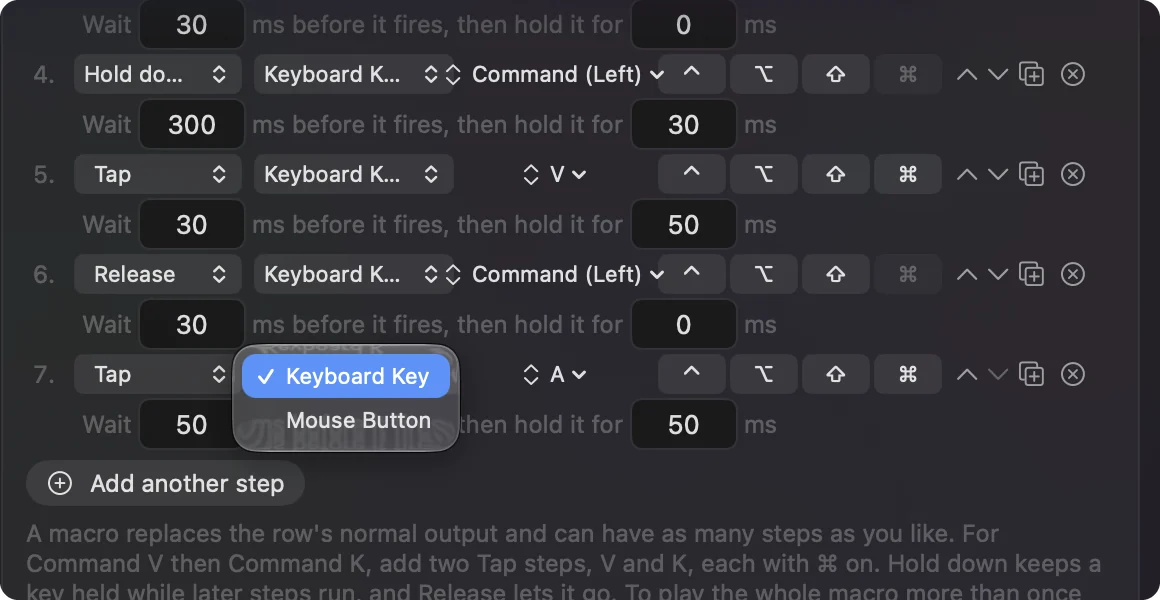
Dejte do makra zkratky
V verzi 1.6 má krok klávesy vedle sebe přepínače ⌃ ⌥ ⇧ ⌘, takže Command C je jeden krok Tap: C s ⌘ zapnutým. Každý krok má také druh:
- Tap. Stiskne a pustí.
- Hold down. Drží klávesu, zatímco běží další kroky. Tak podržíte Shift napříč několika kliky nebo držíte Command při Tab, Tab, Tab.
- Release. Pustí drženou klávesu.
Cokoli, co makro na konci nechá držet, se za vás pustí, takže klávesa nemůže uvíznout. Kroky lze posouvat nahoru a dolů a duplikovat tlačítky na konci každého z nich.
Vyberte, kdy běží a jak často
- Kdy běží. Nahoře makra zvolte Every step, each time it is pressed, nebo Only while held. Letting go stops it, což zastaví zbývající kroky a pustí cokoli drženého ve chvíli, kdy pustíte.
- Opakování. Pro přehrání celého makra víckrát na jeden stisk nastavte Repeat v How it fires. Od verze 1.6 opakující se makro čeká nastavený čas mezi průchody.
- Jedna kopie najednou. Stisk znovu, zatímco makro ještě běží, nespustí druhou kopii přes něj.
Řádek makra se spouští, dokud je držen, nebo se přepíná zapnuto a vypnuto. Nekombinuje se s turbem, akcí podržení ani dvojitým stiskem.
Používejte časování, které funguje
- Klávesové stisky. Většina aplikací přečte stisk klávesy držené 30 až 50 ms s mezerou 50 ms.
- Přepínání aplikací. Potřebuje 300 až 500 ms před dalším krokem.
Pokud makro některou klávesu ztratí, prodlužte čekání před krokem, který se mine.
Co nedělá
- Nenahrává vás. InputConfig makro nenahrává sledováním. Sestavíte ho krok za krokem, což znamená, že každý krok a každé čekání je vidět a snadno se mění.
- Nepíše věty v krocích. Kroky jsou klávesy, zkratky a kliky na místě ukazatele. Pro napsání věty dejte výstup Type Text na samostatný řádek, nebo použijte Text Replacement.
- Neodebere klávesu. Aplikace naslouchá klávesnici spolu s macOS, takže klávesa, kterou použijete jako spoušť, stále píše. Nejlepší spouště jsou ovládací prvky, které nepíší nic: tlačítko ovladače, MIDI pad, boční tlačítko myši nebo F13 až F19. Průvodce makro deck sestaví celý deck z nich.
Stručně
- Text nebo příkaz z menu. Použijte Text Replacements nebo App Shortcuts, které jsou vestavěné v macOS.
- Řetěz kláves a kliků. Řádek makra v InputConfig, s čekáním a dobou držení u každého kroku.
- Spoušť. Ovládání, které nic nepíše.
Sestavte ho krok za krokem a každý krok průběžně otestujte.
Otázky
Existuje na Macu zdarma software pro makra?
Ano. InputConfig je zdarma a s otevřeným zdrojovým kódem v Mac App Store a makra, turbo i každá další funkce jsou zahrnuty, bez placené úrovně.
Může makro spustit boční tlačítko myši na Macu?
Ano. Boční tlačítka myši mohou být vstupem řádku makra, bez softwaru od výrobce.
Může makro klikat myší?
Ano. Krok může být levý, pravý nebo prostřední klik, nebo tlačítko zpět a vpřed, kdekoli je ukazatel.
Může krok makra stisknout zkratku klávesnice?
Ano. Od verze 1.6 má krok klávesy přepínače Control, Option, Shift a Command, takže Command V je jeden krok.
Může herní ovladač na Macu spouštět makra?
Ano. Jakékoli tlačítko podporovaného ovladače PlayStation, Xbox, Switch, 8BitDo nebo jiného může spustit makro. Makro posílá klávesy a kliky, takže funguje v aplikacích i ve hrách hraných s klávesnicí a myší.
Další v češtině
Podrobné návody, v angličtině
Kdo píše. Ryleigh Newman vyvíjí InputConfig a svůj Mac každý den ovládá ovladačem, protože ruce nefungují dobře. Tato stránka je přeložená z angličtiny. Rozhraní aplikace a zbytek webu jsou v angličtině.
Tato stránka v dalších jazycích: English, Dansk, Deutsch, Español, Suomi, Français, עברית, Magyar, Bahasa Indonesia, Italiano, 日本語, Norsk, Nederlands, Polski, Português, Русский, Slovenčina, Svenska, ไทย, Türkçe, Українська, Tiếng Việt, 简体中文
Zdarma. macOS 14 nebo novější. Bez účtu, nic neopouští váš Mac. Open source na GitHubu.