Українська
Як зробити макрос на Mac
 Цей застосунок повністю безкоштовний. Обліковий запис створювати не потрібно. Немає підписок, складних завантажень, і нічого не заблоковано. Оптимізовано для Apple Silicon.
Макрос це список дій, який запускається одним натисканням, і на Mac можна зробити його безкоштовно. macOS уже має частини цього, і для деяких завдань вони правильна відповідь, тож вони йдуть першими. Коли ж вам потрібен ланцюжок клавіш, скорочень і кліків з таймінгом на кнопці контролера, бічній кнопці миші, MIDI-паді чи клавіші, його будує InputConfig, безкоштовно і з відкритим кодом.
Версія InputConfig 1.7, яку очікуємо в жовтні 2026 року, буде повністю доступна українською мовою.
Кроки
- Додайте рядок і натисніть Scan на елементі керування, який запускатиме макрос.
- В Options позначте Run a sequence of steps (macro).
- Додайте кроки клавіш, скорочень і кліків, з очікуванням і часом утримання для кожного.
- Закрийте редактор і запустіть пресет.
Використовуйте те, що macOS уже робить
- Друк фрази. Text Replacements в розділі Keyboard у System Settings розгортає коротку абревіатуру в будь-який текст, який ви хочете, у більшості застосунків.
- Нове скорочення для команди меню. Keyboard Shortcuts, App Shortcuts в тому самому місці дає будь-якому пункту меню комбінацію клавіш, яку ви хочете.
- Багатокрокова автоматизація. Застосунок Shortcuts з'єднує дії, як-от відкриття застосунків, зміну розміру вікон і робота з файлами, і скорочення може мати власну комбінацію клавіш.
Якщо скорочення вже виконує потрібну роботу, рядок InputConfig може запускати його з будь-якої кнопки за допомогою Run Siri Shortcut. Дивіться запуск скорочення з контролера.
Побудуйте макрос в InputConfig
- Встановіть InputConfig з Mac App Store і дозвольте доступ Accessibility.
- Натисніть Add a new bind, натисніть Scan і натисніть елемент керування, який запускатиме макрос.
- Відкрийте Options рядка і позначте Run a sequence of steps (macro). Той самий пункт є в розділі Extra actions у меню виходу.
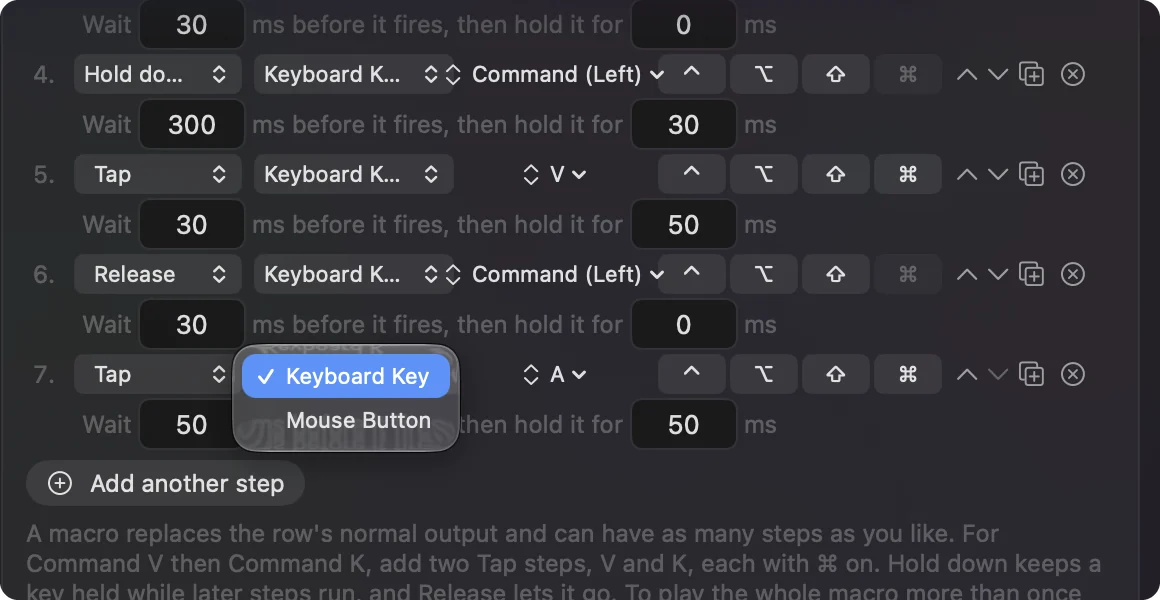
- Натисніть Add a step. Кожен крок є клавішею клавіатури або кнопкою миші, з Wait перед запуском і часом, протягом якого її тримають, у мілісекундах.
- Збережіть, закрийте редактор і запустіть пресет.

- Ви: Поставте курсор у безпечне місце, наприклад в порожню нотатку, і натисніть елемент керування.
- InputConfig: Виконує кожен крок по порядку з очікуваннями, які ви задали.
- Перевірка: Кожен крок спрацьовує. Якщо один пропущено, подовжте очікування перед ним.
Вбудований пресет Macros &. Turbo має два приклади для копіювання: його кнопка A копіює, перемикає застосунок через Command Tab і вставляє, а кнопка Y переміщується вниз на три пункти і натискає Return.


Вставте скорочення всередину макросу
У версії 1.6 біля кроку клавіші є перемикачі ⌃ ⌥ ⇧ ⌘, тож Command C це один крок Tap: C з увімкненим ⌘. Кожен крок також має тип:
- Tap. Натискає і відпускає.
- Hold down. Утримує клавішу, поки виконуються наступні кроки. Так утримують Shift під час кількох кліків або тримають Command через Tab, Tab, Tab.
- Release. Відпускає утриману клавішу.
Усе, що макрос залишив утриманим наприкінці, відпускається за вас, тож клавіша не може застрягти. Кроки можна переміщувати вгору і вниз та дублювати кнопками в кінці кожного з них.
Оберіть, коли він запускається і як часто
- Коли запускається. На початку макросу оберіть Every step, each time it is pressed або Only while held. Letting go stops it, що зупиняє решту кроків і відпускає все утримане, щойно ви відпускаєте кнопку.
- Повтор. Щоб прогнати весь макрос кілька разів за одне натискання, встановіть Repeat у розділі How it fires. Починаючи з 1.6, повторюваний макрос чекає заданий час між проходами.
- Одна копія за раз. Повторне натискання, поки макрос ще працює, не запускає другу копію поверх першої.
Рядок макросу спрацьовує, поки утримується, або перемикається увімкнено і вимкнено. Він не поєднується з турбо, дією утримання чи подвійним натисканням.
Використовуйте таймінг, який працює
- Натискання клавіш. Більшість застосунків читають натискання клавіші, утримуване 30 до 50 мс, з паузою 50 мс.
- Перемикання застосунків. Потребує 300 до 500 мс перед наступним кроком.
Якщо макрос пропускає клавішу, подовжте очікування перед кроком, який її пропускає.
Чого він не робить
- Не записує вас. InputConfig не записує макрос, спостерігаючи за вами. Ви будуєте його крок за кроком, тож кожен крок і кожне очікування видно і легко змінити.
- Не друкує речення в кроках. Кроки це клавіші, скорочення і кліки у вказівника. Щоб надрукувати речення, поставте вихід Type Text в окремий рядок або використайте Text Replacement.
- Не забирає клавішу. Застосунок слухає клавіатуру разом з macOS, тож клавіша, яку ви використовуєте як запуск, все одно друкується. Найкращі запуски це елементи керування, які нічого не друкують: кнопка контролера, MIDI-пад, бічна кнопка миші або F13 до F19. Посібник з макро-деку будує цілу деку з них.
Коротко
- Текст або команда меню. Використовуйте Text Replacements або App Shortcuts, які вбудовані в macOS.
- Ланцюжок клавіш і кліків. Рядок макросу в InputConfig, з очікуванням і часом утримання для кожного кроку.
- Запуск. Елемент керування, який нічого не друкує.
Будуйте його по одному кроку і перевіряйте кожен крок по ходу.
Питання
Чи є безкоштовне програмне забезпечення для макросів на Mac?
Так. InputConfig безкоштовний і з відкритим кодом у Mac App Store, а макроси, турбо та кожна інша функція входять до нього без платного рівня.
Чи може бічна кнопка миші запускати макрос на Mac?
Так. Бічні кнопки миші можуть бути входом рядка макросу, без програмного забезпечення виробника.
Чи може макрос клікати мишею?
Так. Крок може бути лівим, правим або середнім кліком чи кнопкою назад або вперед у тому місці, де стоїть вказівник.
Чи може крок макросу натискати комбінацію клавіш?
Так. Починаючи з 1.6, крок клавіші має перемикачі Control, Option, Shift і Command, тож Command V це один крок.
Чи може ігровий контролер запускати макроси на Mac?
Так. Будь-яка кнопка підтримуваного контролера PlayStation, Xbox, Switch, 8BitDo або іншого може запускати макрос. Макрос надсилає клавіші та кліки, тож він працює в застосунках і в іграх, в які грають з клавіатурою і мишею.
Більше українською
Докладні посібники, англійською
Хто пише. Ryleigh Newman розробляє InputConfig і щодня керує своїм Mac за допомогою геймпада, бо руки погано слухаються. Цю сторінку перекладено з англійської. Інтерфейс застосунку й решта сайту англійською.
Ця сторінка іншими мовами: English, Čeština, Dansk, Deutsch, Español, Suomi, Français, עברית, Magyar, Bahasa Indonesia, Italiano, 日本語, Norsk, Nederlands, Polski, Português, Русский, Slovenčina, Svenska, ไทย, Türkçe, Tiếng Việt, 简体中文
Безкоштовно. macOS 14 або новіша. Без облікового запису, ніщо не залишає ваш Mac. Відкритий код на GitHub.