Українська
Яка кнопка яка на контролері, перевірена на Mac
 Цей застосунок повністю безкоштовний. Обліковий запис створювати не потрібно. Немає підписок, складних завантажень, і нічого не заблоковано. Оптимізовано для Apple Silicon.
Натисніть кнопку і подивіться, що засвічується: так найшвидше дізнатися, яка кнопка яка. macOS робить це сам у «Системних параметрах» для підтримуваних контролерів. InputConfig 1.6, безкоштовний маппер, який я розробляю, робить це для набагато більшої кількості і малює контролер, який ви справді тримаєте, з понад 40 моделей, з кожною кнопкою на її місці і написом, надрукованим на ній.
Найбільше плутає людей не Mac: те саме місце на контролері має іншу назву на Xbox, PlayStation і геймпаді Nintendo, і таблиця нижче це розставляє.
Версія InputConfig 1.7, яку очікуємо в жовтні 2026 року, буде повністю доступна українською мовою.
Кроки
- Підключіть контролер по Bluetooth або кабелем.
- Відкрийте «Системні параметри», «Ігрові контролери», оберіть контролер і натисніть кнопку.
- Для будь-якого іншого контролера відкрийте InputConfig і клацніть пресет, щоб побачити його Live Visualizer.
- Натискайте кожну кнопку і дивіться, як засвічується її місце на малюнку.
Спершу перевірте в «Системних параметрах»
- Ви: Підключіть контролер, відкрийте «Системні параметри» і клацніть «Ігрові контролери» на боковій панелі (вона з’являється, лише коли контролер підключено). Оберіть контролер і натисніть кнопку.
- macOS: Підсвічує місце кнопки на своєму малюнку.
- Перевірка: Підсвічене місце це та кнопка, яку ви натиснули.
Це охоплює контролери PlayStation, Xbox і Switch, які підтримує Apple, та багато інших геймпадів, що представляють себе так само. Не показано звичайний USB-геймпад, аркадний стік у деяких режимах, кермо або джойстик, бо для macOS це не геймпади. Якщо вашого немає, див. Ігрові контролери відсутні в «Системних параметрах». Якщо «Системні параметри» показують ваш контролер, більше нічого не потрібно, щоб відповісти на питання.
Побачте його намальованим в InputConfig
- Ви: Відкрийте InputConfig і клацніть будь-який пресет на боковій панелі. Нічого не треба запускати.
- InputConfig: Live Visualizer пресету малює ваш контролер так, як ви його тримаєте: обличчя по центру, бампери і тригери на смужці вгорі, а будь-які пелюстки або задні кнопки на смужці внизу, підписаній Back, як ви тримаєте. Кожна кнопка має напис, надрукований на ній, у надрукованому кольорі, де контролер його має.
- Перевірка: Натисніть кнопку, і вона засвітиться зеленим. Меню вгорі панелі називає модель, яку InputConfig розпізнав.
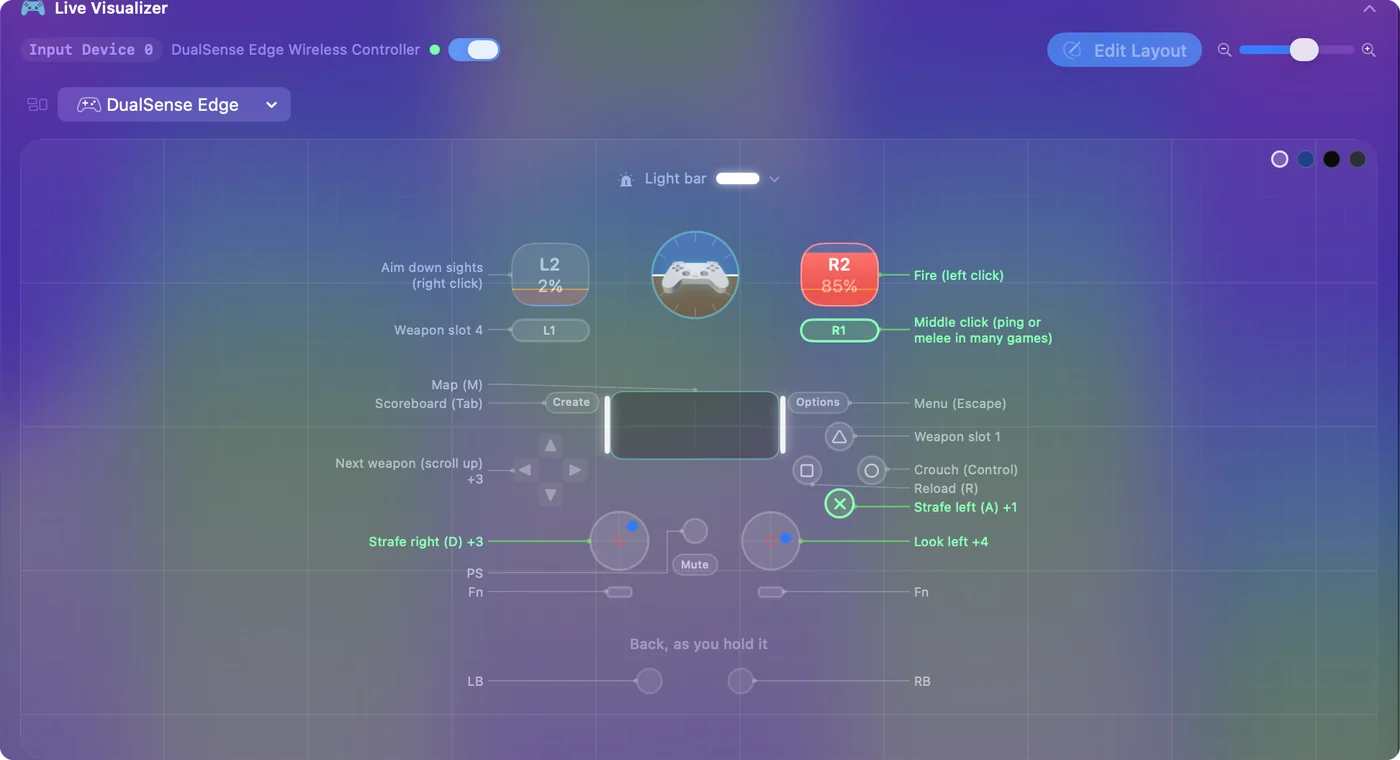
Клацніть будь-який елемент керування на малюнку, і спливаюче вікно покаже його назву, на якому контролері він є і що він робить у цьому пресеті.
- Керма, джойстики і аркадні стіки. Теж малюються як є.
- Пристрій USB, якому не відповідає жодна модель. Малюється як підписана сітка з того, що він повідомляє, з кожною кнопкою з номером.
- Пад, який macOS читає, а InputConfig не розпізнає. Малюється як стандартний геймпад, з рядком під ним, що це підтверджує.
Що б ви не підключили, щось малюється, і кожне натискання засвічується.
Зіставте назви між брендами
| Де вона | Xbox | PlayStation | Nintendo Switch | У файлах пресетів |
|---|---|---|---|---|
| Нижня кнопка обличчя | A | Cross | B | btn 0 |
| Права кнопка обличчя | B | Circle | A | btn 1 |
| Ліва кнопка обличчя | X | Square | Y | btn 2 |
| Верхня кнопка обличчя | Y | Triangle | X | btn 3 |
| Лівий бампер | LB | L1 | L | btn 4 |
| Правий бампер | RB | R1 | R | btn 5 |
| Лівий тригер | LT | L2 | ZL | btn 6, або axis 4 для аналогового натискання |
| Правий тригер | RT | R2 | ZR | btn 7, або axis 5 |
| Ліва центральна кнопка | View | Create (Share на паді PS4) | Minus | btn 8 |
| Права центральна кнопка | Menu | Options | Plus | btn 9 |
| Кнопка Home | Кнопка Xbox | Кнопка PS | Home | btn 10 |
| Лівий стік натиснутий | Натискання лівого стіка | L3 | Натискання лівого стіка | btn 11 |
| Правий стік натиснутий | Натискання правого стіка | R3 | Натискання правого стіка | btn 12 |
InputConfig нумерує кнопки обличчя за їх місцем, а не за літерами: btn 0 завжди нижня. Тому пресет, зроблений на DualSense, робить те саме на паді Xbox, і нижня кнопка Switch Pro Controller, надрукована як B, робить те, що робить Cross у тому самому пресеті. Ці номери ви побачите, лише якщо відкрити файл пресету. Редактор і малюнок використовують назви.
На сайті мапа контролера показує кожну назву поруч, включно з пелюстками і трекпедом. Вирішує позиція, а не літера: нижня кнопка є однією і тією самою кнопкою на кожному паді.
Розберіться з A і B на Switch і 8BitDo
Nintendo пише A справа, а B знизу. Xbox пише навпаки. macOS називає кнопки геймпада Nintendo за літерами, надрукованими на них, і до 1.6 це означало, що натискання A на Switch Pro Controller або Joy-Con запускало рядки, призначені для B, нижньої кнопки.
- Switch Pro Controller і Joy-Con. InputConfig 1.6 читає їх за позицією, як їх показує малюнок, і коли один з цих контролерів уперше підключається, він пропонує оновити рядки, записані на ньому раніше.
- Паді 8BitDo. Багато з них мають літери Nintendo, але повідомляють про себе Mac як паді Xbox, тож Mac не може знати, які літери на них. У 1.6 також виправлено задні кнопки 8BitDo, які читалися як кнопки Fn у DualSense Edge, і пропонується те саме оновлення для рядків, записаних на них.

Налаштування InputConfig: Де змінити назви для паду 8BitDo з надрукованим знизу B.
Settings, Devices, Face button names, NintendoЩо відбувається: Редактор і малюнок використовують літери Nintendo. Positions натомість ставить на кожен пад назви сторін світу (North, South, East, West), що деяким людям здається легшим.

Змінюються лише назви, ніколи не те, що робить пресет.
Якщо кнопка нічого не засвічує або засвічує не те
Кожен симптом має свою причину:
- Ніде нічого не засвічується. Mac не отримує цю кнопку в поточному режимі або профілі контролера. Задні кнопки Xbox Elite читаються лише в його профілі за замовчуванням, а паді 8BitDo залежить від його перемикача режимів. Рядок під малюнком InputConfig каже, чого ця модель ніколи не надсилає на Mac, наприклад кнопку профілю Elite або SL і SR у Joy-Con, тож темний елемент там не є несправністю.
- Засвічується інша кнопка. Контролер копіює іншу кнопку, як багато задніх пелюсток. Див. задні кнопки і пелюстки на Mac.
- Натискання з’являється під малюнком як Also reported. Контролер надіслав кнопку, для якої на малюнку немає місця. Вона все одно працює, а Scan у редакторі досі її прив’язує.
- Вам потрібна сира назва. У «Settings», «Devices» з’являється журнал натискань Live press log, щойно ви натискаєте кнопки на контролері, який читає Mac. Кожен рядок це назва, яку macOS дає кнопці, і номер, під яким вона спрацьовує в InputConfig, або unmapped.
Прочитайте рядок під малюнком, перш ніж вважати темну кнопку зламаною.
Дайте пресету назви ваших кнопок
- Ви: У Live Visualizer відкрийте меню панелі, перейдіть до Controllers і оберіть свою модель.
- InputConfig: Використовує її назви в редакторі і на малюнку, включно з бамперами, тригерами, центральними кнопками і пелюстками.
- Перевірка: Рядки тепер читаються так, як надруковано на вашому контролері.
На пресеті з більш ніж однією групою контролерів це встановлює назви, лише коли вони ще не задані. Automatic вгорі того самого меню повертає назад. Пресет, написаний для одного контролера, як FPS (Xbox), зберігає назви цього контролера на будь-якому паді, і малюнок каже про це рядком під ним. Назвіть пресет за паді у ваших руках, і редактор читатиметься як ваш контролер.
Коротко
- Паді Apple. Відкрийте «Системні параметри», «Ігрові контролери», потім натискайте і дивіться.
- Усе інше. Використовуйте Live Visualizer будь-якого пресету в InputConfig.
- Плутанина A і B. Вирішує позиція. Встановіть Face button names на Nintendo для 8BitDo з B знизу.
Натисніть і подивіться, як засвічується, і вам не доведеться вгадувати.
Питання
Яка кнопка A на контролері PS5?
Cross, нижня кнопка обличчя, стоїть там, де A на паді Xbox. Circle займає місце B, Square місце X, а Triangle місце Y. Ігри і InputConfig орієнтуються за позицією, тож гра, яка каже натиснути A, має на увазі Cross.
Що таке L3 і R3?
Натискання стіка донизу, доки він не клацне. Xbox і Nintendo називають їх натисканням лівого і правого стіка. У Live Visualizer InputConfig коло стіка засвічується, коли ви на нього клацаєте.
Де кнопка Share або Create?
На DualSense це Create, маленька кнопка ліворуч від трекпеда. На DualShock 4 та сама кнопка називається Share. На контролері Xbox Series Share це маленька кнопка посередині, під кнопкою Xbox, а на паді Switch вона називається Capture. macOS використовує їх для знімків екрана і записів, і InputConfig не чіпає це, якщо запущений пресет не прив’язує кнопку.
Чому InputConfig малює мій контролер як стандартний геймпад?
Його модель не та, яку знає Live Visualizer, тож він малює стандартний геймпад і пише під ним Model not recognized. Кожна кнопка все одно засвічується і її можна прив’язати. Якщо ваш контролер є в переліку моделей, оберіть його в меню виробника в меню панелі, і він малюватиметься як ця модель.
Чи можна перевірити це без встановлення чогось?
Для контролерів, які підтримує macOS, так: «Системні параметри», «Ігрові контролери» засвічують кожну кнопку, коли ви її натискаєте. Мапа контролера на цьому сайті називає кожен елемент керування для Xbox, PlayStation і Switch у браузері.
Більше українською
Докладні посібники, англійською
Хто пише. Ryleigh Newman розробляє InputConfig і щодня керує своїм Mac за допомогою геймпада, бо руки погано слухаються. Цю сторінку перекладено з англійської. Інтерфейс застосунку й решта сайту англійською.
Ця сторінка іншими мовами: English, Čeština, Dansk, Deutsch, Español, Français, עברית, Magyar, Italiano, 日本語, Norsk, Polski, Português, Русский, Slovenčina, Svenska, ไทย, Türkçe, Tiếng Việt
Безкоштовно. macOS 14 або новіша. Без облікового запису, ніщо не залишає ваш Mac. Відкритий код на GitHub.