Deutsch
Welche Taste ist welche an einem Controller? Am Mac geprüft
 Diese App ist komplett kostenlos. Du musst kein Konto anlegen. Es gibt keine Abos, keine umständlichen Downloads, und nichts ist gesperrt. Optimiert für Apple Silicon.
Drücke eine Taste und sieh zu, wie etwas aufleuchtet: Das ist der schnellste Weg herauszufinden, welche Taste welche ist. macOS erledigt das von selbst in den Systemeinstellungen für die Controller, die es unterstützt. InputConfig 1.6, der kostenlose Mapper, den ich mache, tut es für viele weitere und zeichnet den Controller, den du tatsächlich hältst, aus mehr als 40 Modellen, mit jeder Taste an ihrem Platz und dem Namen, der daraufgedruckt ist.
Was die meisten verwirrt, liegt gar nicht am Mac: Dieselbe Stelle am Controller hat auf einem Xbox-, einem PlayStation- und einem Nintendo-Pad einen anderen Namen, und die Tabelle unten ordnet das.
Version 1.7 von InputConfig, voraussichtlich im Oktober 2026, bringt vollständige Unterstützung für Deutsch.
Schritte
- Verbinde den Controller über Bluetooth oder mit einem Kabel.
- Öffne die Systemeinstellungen, Spielecontroller, wähle den Controller aus und drücke eine Taste.
- Bei einem anderen Controller öffne InputConfig und klicke auf eine Voreinstellung, um ihren Live Visualizer zu sehen.
- Drücke jede Taste und sieh zu, wie ihre Stelle auf der Zeichnung aufleuchtet.
Zuerst in den Systemeinstellungen prüfen
- Du: Verbinde den Controller, öffne die Systemeinstellungen und klicke in der Seitenleiste auf Spielecontroller (er erscheint erst, wenn ein Controller verbunden wurde). Wähle den Controller aus und drücke eine Taste.
- macOS: Lässt die Stelle der Taste auf seinem Bild aufleuchten.
- Prüfen: Die beleuchtete Stelle ist die Taste, die du gedrückt hast.
Das deckt die PlayStation-, Xbox- und Switch-Controller ab, die Apple unterstützt, und die vielen anderen Pads, die sich genauso melden. Nicht aufgeführt werden ein allgemeines USB-Pad, ein Arcade-Stick in manchen Modi, ein Lenkrad oder ein Flugstick, weil macOS diese nicht als Gamepads betrachtet. Fehlt deiner, siehe Spielecontroller fehlt in den Systemeinstellungen. Listen die Systemeinstellungen deinen Controller auf, brauchst du nichts anderes, um die Frage zu beantworten.
Die Zeichnung in InputConfig sehen
- Du: Öffne InputConfig und klicke in der Seitenleiste auf eine beliebige Voreinstellung. Es muss nichts laufen.
- InputConfig: Der Live Visualizer der Voreinstellung zeichnet deinen Controller so, wie du ihn hältst: die Tastenfläche in der Mitte, die Schultertasten und Trigger auf einem Streifen darüber und alle Paddles oder Rückseitentasten auf einem Streifen darunter, beschriftet mit Back, as you hold it. Jede Taste trägt die Beschriftung, die auf ihr gedruckt ist, in der Druckfarbe, wo der Controller eine hat.
- Prüfen: Drücke eine Taste, und sie leuchtet grün. Das Menü oben im Feld nennt das Modell, das InputConfig erkannt hat.
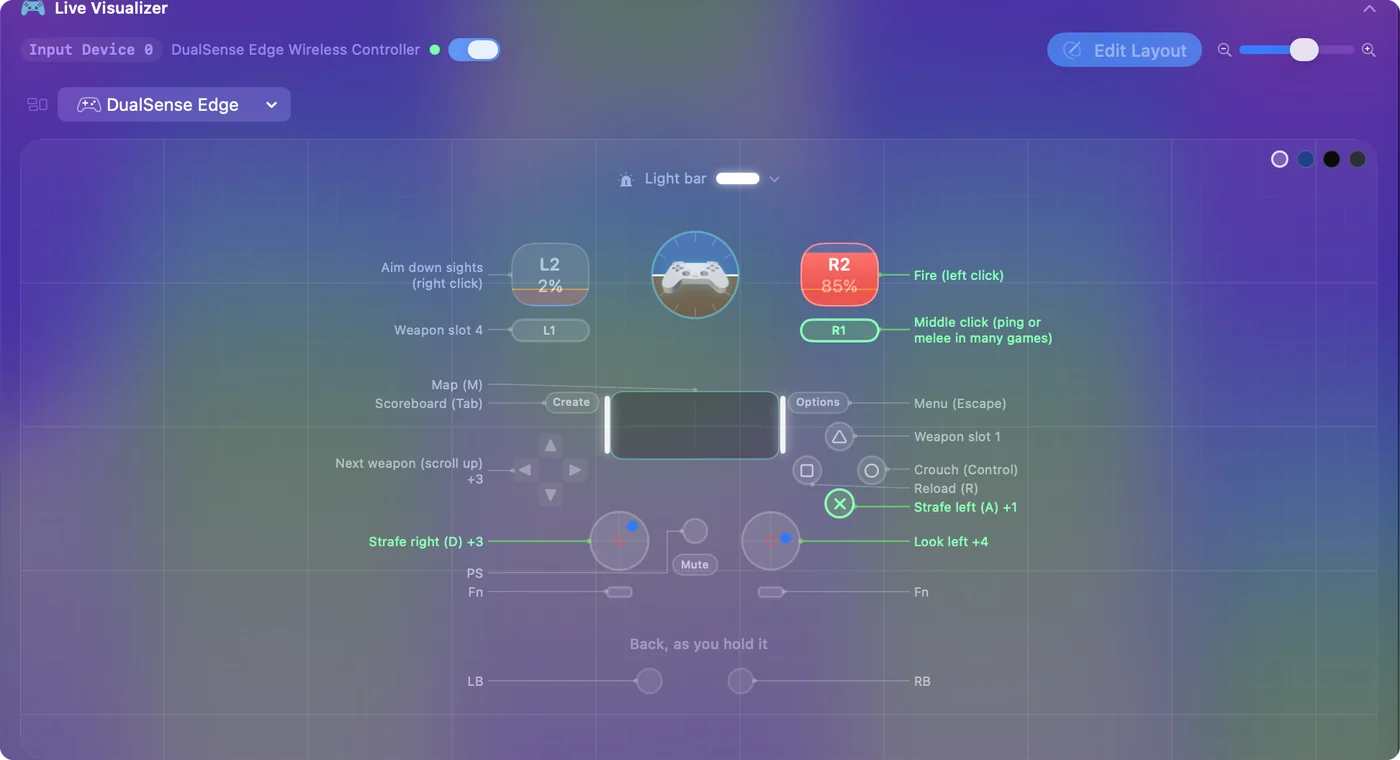
Klicke auf eine Steuerung auf der Zeichnung, dann nennt ein Popover ihren Namen, den Controller, zu dem sie gehört, und was sie in dieser Voreinstellung tut.
- Lenkräder, Flugsticks und Arcade-Sticks. Auch sie werden als sie selbst gezeichnet.
- Ein USB-Gerät, auf das kein Modell passt. Es wird als beschriftetes Raster aus den Angaben gezeichnet, die es macht, mit jeder Taste nummeriert.
- Ein Pad, das macOS liest, InputConfig aber nicht erkennt. Es wird als Standard-Gamepad gezeichnet, mit einer Zeile darunter, die das sagt.
Was du auch anschließt, es wird etwas gezeichnet, und jeder Druck leuchtet.
Die Namen über die Marken hinweg abgleichen
| Wo sie liegt | Xbox | PlayStation | Nintendo Switch | In Voreinstellungsdateien |
|---|---|---|---|---|
| Untere Aktionstaste | A | Kreuz | B | btn 0 |
| Rechte Aktionstaste | B | Kreis | A | btn 1 |
| Linke Aktionstaste | X | Viereck | Y | btn 2 |
| Obere Aktionstaste | Y | Dreieck | X | btn 3 |
| Linke Schultertaste | LB | L1 | L | btn 4 |
| Rechte Schultertaste | RB | R1 | R | btn 5 |
| Linker Trigger | LT | L2 | ZL | btn 6, oder Achse 4 für den analogen Zug |
| Rechter Trigger | RT | R2 | ZR | btn 7, oder Achse 5 |
| Linke Mitteltaste | View | Create (bei einem PS4-Pad Share) | Minus | btn 8 |
| Rechte Mitteltaste | Menu | Options | Plus | btn 9 |
| Home-Taste | Xbox-Taste | PS-Taste | Home | btn 10 |
| Linker Stick gedrückt | Druck auf den linken Stick | L3 | Druck auf den linken Stick | btn 11 |
| Rechter Stick gedrückt | Druck auf den rechten Stick | R3 | Druck auf den rechten Stick | btn 12 |
InputConfig nummeriert die Aktionstasten nach ihrer Stelle und nicht nach ihren Buchstaben: btn 0 ist immer die untere. Deshalb tut eine Voreinstellung, die auf einem DualSense gemacht wurde, auf einem Xbox-Pad dasselbe, und deshalb tut die untere Taste eines Switch Pro Controllers, die B aufgedruckt hat, dasselbe wie Kreuz in derselben Voreinstellung. Diese Nummern siehst du nur, wenn du eine Voreinstellungsdatei öffnest. Der Editor und die Zeichnung verwenden Namen.
Die Controller-Karte auf dieser Seite zeigt jeden Namen nebeneinander, einschließlich Paddles und Touchpad. Die Position entscheidet, nicht der Buchstabe: Die untere Taste ist auf jedem Pad dieselbe Taste.
A und B bei Switch- und 8BitDo-Pads richtig zuordnen
Nintendo druckt A rechts und B unten auf. Xbox druckt sie umgekehrt auf. macOS benennt die Tasten eines Nintendo-Pads nach dem Buchstaben, der auf ihnen steht, und vor 1.6 bedeutete das: Drückte man A auf einem Switch Pro Controller oder den Joy-Cons, löste das die Zeilen aus, die für B gedacht waren, die untere Taste.
- Switch Pro Controller und Joy-Cons. InputConfig 1.6 liest sie nach ihrer Stelle, so wie die Zeichnung sie zeigt, und wenn einer dieser Controller zum ersten Mal verbunden wird, bietet es an, Zeilen zu aktualisieren, die vorher darauf aufgenommen wurden.
- 8BitDo-Pads. Viele drucken Nintendo-Buchstaben auf, melden sich dem Mac aber als Xbox-Pads, daher hat der Mac keinen Weg zu wissen, welche Buchstaben auf ihnen stehen. 1.6 hat außerdem behoben, dass die Rückseitentasten von 8BitDo als Fn-Tasten eines DualSense Edge gelesen wurden, und bietet dasselbe Update für Zeilen an, die darauf aufgenommen wurden.

Einstellungen von InputConfig: Hier änderst du die Namen für ein 8BitDo-Pad mit B unten.
Einstellungen, Geräte, Namen der Aktionstasten, NintendoWas passiert: Der Editor und die Zeichnung verwenden Nintendo-Buchstaben. Mit Positions stehen stattdessen auf jedem Pad Himmelsrichtungen (North, South, East, West), was manche leichter finden.

Nur die Namen ändern sich, niemals das, was eine Voreinstellung tut.
Wenn eine Taste nichts oder das Falsche auslöst
Jedes Symptom hat seine eigene Ursache:
- Nirgends leuchtet etwas. Der Mac empfängt diese Taste im aktuellen Modus oder Profil des Controllers nicht. Die Paddles eines Xbox Elite werden nur im Standardprofil gelesen, und ein 8BitDo-Pad hängt von seinem Modusschalter ab. Eine Zeile unter der Zeichnung von InputConfig sagt, was dieses Modell nie an einen Mac sendet, etwa die Profiltaste des Elite oder das SL und SR eines Joy-Cons. Eine dunkle Steuerung dort ist daher kein Fehler.
- Eine andere Taste leuchtet. Der Controller kopiert eine andere Taste, wie es viele Rückseitentasten tun. Siehe Rückseitentasten und Paddles am Mac.
- Der Druck erscheint unter der Zeichnung als Also reported. Der Controller hat eine Taste gesendet, für die die Zeichnung keinen Platz hat. Sie funktioniert trotzdem, und Scannen im Editor kann sie weiterhin belegen.
- Du willst den rohen Namen. Unter Einstellungen, Geräte erscheint ein Protokoll der Tastendrücke, sobald du Tasten an einem Controller drückst, den macOS liest. Jede Zeile ist der Name, den macOS der Taste gibt, und die Nummer, mit der sie in InputConfig auslöst, oder unmapped.
Lies die Zeile unter der Zeichnung, bevor du eine dunkle Taste für kaputt erklärst.
Einer Voreinstellung die Namen deines Controllers geben
- Du: Öffne im Live Visualizer das Menü des Feldes, gehe zu Controllers und wähle dein Modell.
- InputConfig: Verwendet seine Namen im Editor und in der Zeichnung, einschließlich Schultertasten, Trigger, Mitteltasten und Paddles.
- Prüfen: Die Zeilen lesen sich jetzt so, wie dein Controller bedruckt ist.
Bei einer Voreinstellung mit mehr als einer Controller-Gruppe setzt das nur dann Namen, wenn noch keine gesetzt sind. Automatic ganz oben im selben Menü führt zurück. Eine Voreinstellung, die für einen Controller gemacht wurde, etwa FPS (Xbox), behält die Namen dieses Controllers auf jedem Pad, und die Zeichnung sagt das in einer Zeile darunter. Benenne die Voreinstellung nach dem Pad in deinen Händen, dann liest sich der Editor wie dein Controller.
Die Kurzfassung
- Apples Pads. Öffne die Systemeinstellungen, Spielecontroller, dann drücken und zusehen.
- Alles andere. Nutze den Live Visualizer einer beliebigen Voreinstellung in InputConfig.
- Verwechslung von A und B. Die Position entscheidet. Stelle die Namen der Aktionstasten auf Nintendo, wenn ein 8BitDo B unten hat.
Drücke die Taste und sieh zu, wie sie leuchtet, dann musst du nie raten.
Fragen
Welche Taste ist A bei einem PS5-Controller?
Kreuz, die untere Aktionstaste, sitzt dort, wo bei einem Xbox-Pad A ist. Kreis liegt an der Stelle von B, Viereck an der von X und Dreieck an der von Y. Spiele und InputConfig richten sich nach dieser Stelle, daher bedeutet ein Spiel, das Drücke A sagt, Kreuz.
Was sind L3 und R3?
Ein Stick, den du gerade nach unten drückst, bis er klickt. Xbox und Nintendo nennen sie Druck auf den linken und rechten Stick. Im Live Visualizer von InputConfig leuchtet der Kreis des Sticks, wenn du ihn klickst.
Wo ist die Taste Share oder Create?
Bei einem DualSense ist Create die kleine Taste links neben dem Touchpad. Beim DualShock 4 heißt dieselbe Taste Share. Beim Xbox-Series-Controller ist Share die kleine Taste in der Mitte unter der Xbox-Taste, und beim Switch-Pad heißt sie Capture. macOS nutzt sie für Screenshots und Aufnahmen, und InputConfig lässt das in Ruhe, außer die laufende Voreinstellung belegt die Taste.
Warum zeichnet InputConfig meinen Controller als Standard-Gamepad?
Sein Modell kennt der Live Visualizer nicht. Deshalb zeichnet er ein Standard-Gamepad und schreibt Model not recognized darunter. Jede Taste leuchtet trotzdem und lässt sich belegen. Gehört dein Controller zu den aufgeführten Modellen, wähle ihn im Menü des Feldes unter dem Hersteller aus, dann wird er als dieses Modell gezeichnet.
Kann ich das ohne Installation prüfen?
Für die Controller, die macOS unterstützt, ja: Die Systemeinstellungen unter Spielecontroller lassen jede Taste beim Drücken aufleuchten. Die Controller-Karte auf dieser Seite benennt jede Steuerung für Xbox, PlayStation und Switch im Browser.
Mehr auf Deutsch
Ausführliche Anleitungen, auf Englisch
Wer hier schreibt. Ryleigh Newman entwickelt InputConfig und steuert den eigenen Mac jeden Tag mit einem Controller, weil die Hände nicht gut mitmachen. Diese Seite ist aus dem Englischen übersetzt. Die wichtigsten Tasten und Menüs der App erscheinen auf Deutsch, wenn der Mac auf Deutsch eingestellt ist; diese Seite nennt sie so, mit dem englischen Namen in Klammern. Der Rest der App und der Website ist auf Englisch.
Diese Seite in anderen Sprachen: English, Čeština, Dansk, Español, Français, עברית, Magyar, Italiano, 日本語, Norsk, Polski, Português, Русский, Slovenčina, Svenska, ไทย, Türkçe, Українська, Tiếng Việt
Kostenlos. macOS 14 oder neuer. Kein Konto, nichts verlässt deinen Mac. Open Source auf GitHub.