Deutsch
Funktioniert ein Azeron-Keypad am Mac?
 Diese App ist komplett kostenlos. Du musst kein Konto anlegen. Es gibt keine Abos, keine umständlichen Downloads, und nichts ist gesperrt. Optimiert für Apple Silicon.
Das Keypad funktioniert, die Software von Azeron nicht. Azeron sagt, dass seine Software nur unter Windows läuft, Mac und Linux werden derzeit nicht unterstützt. Die FAQ nennt den Ausweg: Am Mac konfigurierst du das Keypad mit einer Mapping-App eines Drittherstellers. Der andere Weg ist, das Keypad einmal an einem Windows-PC einzurichten und das Profil im eingebauten Speicher abzulegen, der mit dem Keypad reist.
Ich habe kein Azeron getestet, deshalb zeigt dir diese Seite, wie du deins prüfst. Was Azeron sagt, stammt von seiner Download-Seite, der FAQ und der Startseite, die ich am 7. Oktober 2026 gelesen habe. Ich entwickle InputConfig, eine kostenlose Mac-App von der Art, die diese FAQ beschreibt: Sie liest die Tasten und den Stick des Keypads und sendet Tasten und Maus.
Version 1.7 von InputConfig, voraussichtlich im Oktober 2026, bringt vollständige Unterstützung für Deutsch.
Schritte
- Stecke das Azeron direkt in den Mac.
- Drücke ein paar Tasten in einem Textfeld, um zu sehen, was das gespeicherte Profil tippt.
- Öffne das Menü Devices in InputConfig und hake das Azeron an, falls es aufgelistet ist.
- Drücke auf einer Zeile Scan, drücke eine Taste am Keypad und wähle, was sie sendet.
Was ohne jede Software funktioniert
Ein Azeron speichert Profile in seinem eigenen Speicher: sechs Plätze beim Cyborg II, Cyborg II Compact und Cyro, und zwei beim Cyborg, nach Azerons Zählung. Was im aktiven Platz liegt, funktioniert an jedem Computer, auch am Mac, weil das Keypad selbst die Tasten sendet. Azeron beschreibt drei Arten, wie sich das Keypad melden kann: als Tastatur, als Joystick oder als Mischung aus beidem. Das Profil liegt im Keypad, deshalb kommt es mit dir an den Mac.
Einen Weg wählen
| Weg | Braucht | Gut für |
|---|---|---|
| Profile im Keypad | Einmal einen Windows-PC, um sie zu schreiben | Eine feste Auswahl an Layouts, die du selten änderst |
| Eine Mapping-App am Mac | Das Keypad im Joystick-Modus | Layouts am Mac ändern, je Spiel oder je App |
Wenn du Windows nie nutzt, ist die Mapping-App der Weg für dich.
Profile vom PC aus im Keypad speichern
Die Software von Azeron läuft unter Windows. Baue dort jedes Layout, speichere es in einem Speicherplatz im Keypad und wechsle die Plätze am Keypad. Am Mac kommen die Tasten als gewöhnliche Tastaturtasten an und der Daumenstick als das, was das Profil festgelegt hat, WASD oder ein analoger Stick. Einmal am PC eingerichtet, braucht das Keypad am Mac nichts Installiertes. Ein Layout später zu ändern heißt, zurück zum PC zu gehen.
Am Mac belegen
Die FAQ von Azeron sagt, dass sich das Keypad am Mac mit Software von Drittanbietern konfigurieren lässt, und nennt zwei Mapping-Apps. Diese Apps lesen Tasten und Sticks eines Joysticks, deshalb muss das Keypad seine Tasten als Joystick-Tasten melden. InputConfig arbeitet genauso und ist kostenlos:
- Du: Öffne InputConfig, füge eine Zeile hinzu, drücke Scan und drücke eine Taste am Keypad.
- InputConfig: Erkennt, welche Taste es ist.
- Prüfen: Wähle, was sie sendet: eine Taste, einen Kurzbefehl, einen Klick oder ein Makro.
Der Daumenstick, als analoger Stick gelesen, wird zu WASD, zum Zeiger oder zum Scrollen, mit eigener Deadzone und Geschwindigkeit. Im Joystick-Modus ist jede Azeron-Taste eine Taste ohne Bedeutung, bis du ihr eine gibst. Scan zum Binden und Deadzones und Empfindlichkeit haben die Einzelheiten.
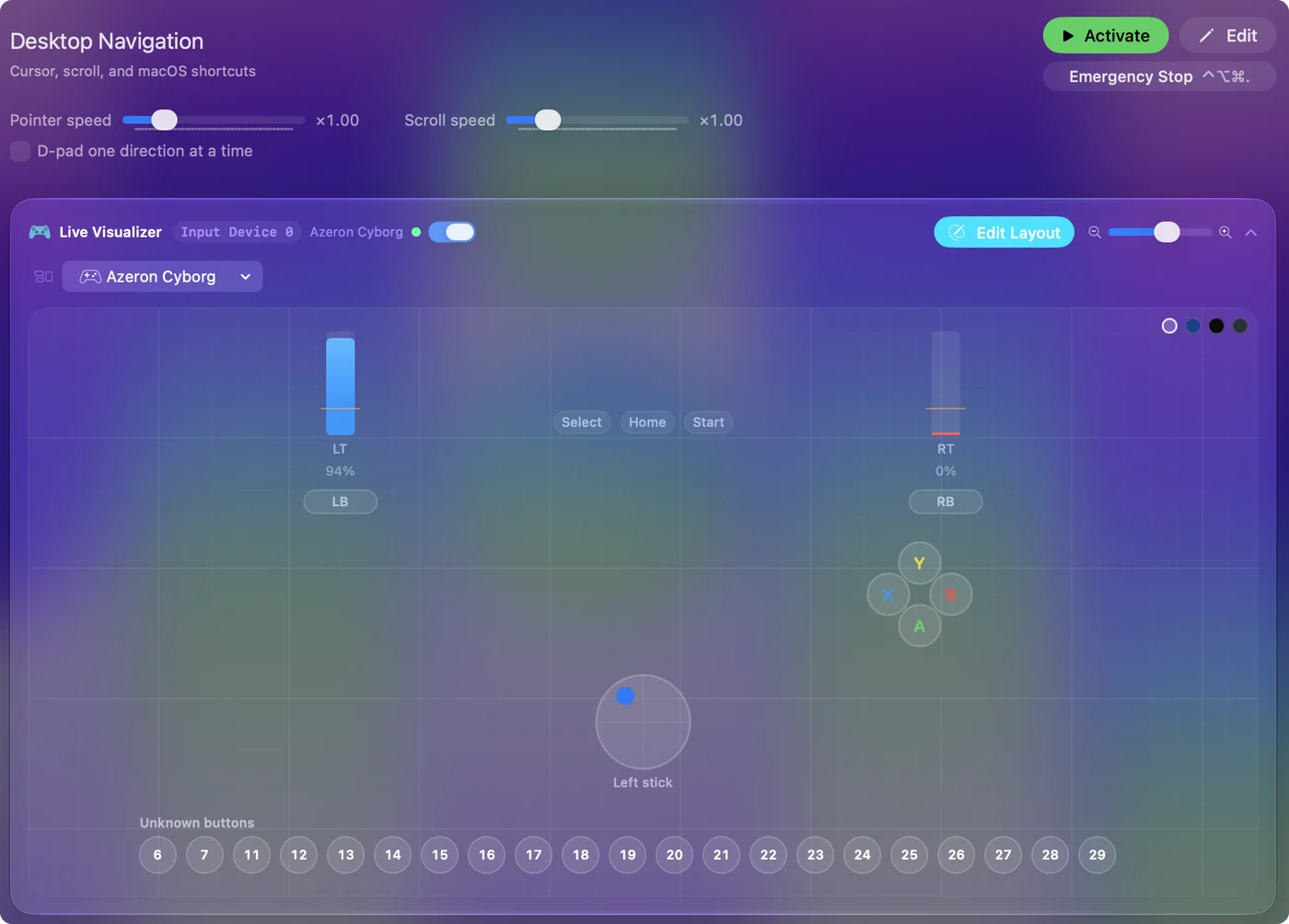
Den Haken des Tastaturmodus kennen
Sendet das gespeicherte Profil Tastaturtasten, sieht eine Mac-App eine Tastatur tippen. InputConfig hört auf die Tastatur, es blockiert oder belegt die Taste selbst nicht um. Es kann einer Taste also eine Aufgabe geben, aber den Buchstaben nicht wegnehmen, den sie tippt. Um am Mac umzubelegen, müssen die Tasten des Keypads als Joystick-Tasten ankommen, nicht als Buchstaben. Tasten und Maustasten als Eingaben erklärt, was das Hören erlaubt.
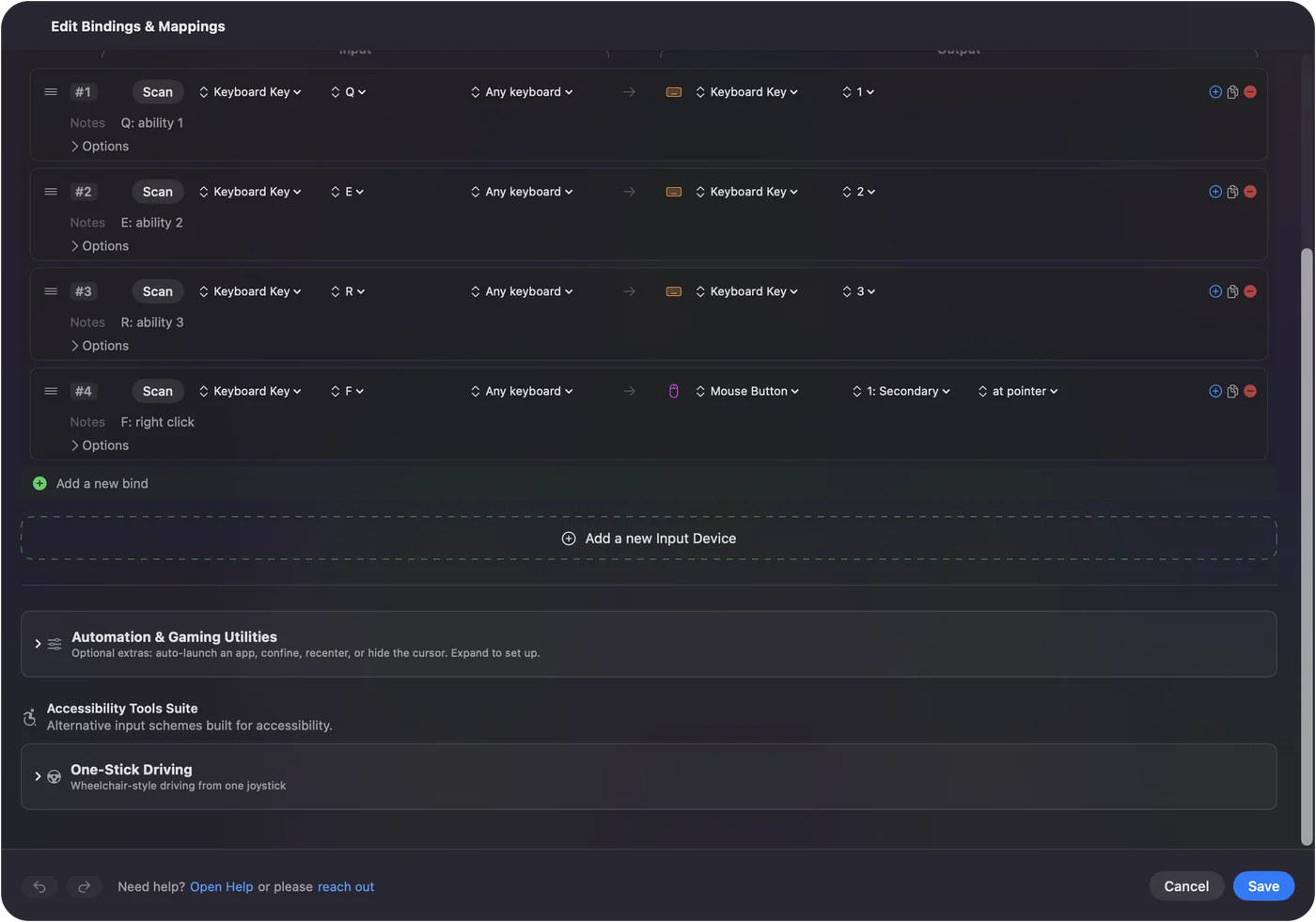
Prüfen, ob der Mac es sieht
- Du: Stecke das Keypad ein und öffne den Gamepad-Tester im Browser. Drücke Tasten und bewege den Daumenstick.
- macOS: Gibt dem Browser einen Joystick, wenn das Keypad einen meldet.
- Prüfen: Tasten leuchten, und der Stick bewegt sich. Zeigt sich nichts, sendet das aktive Profil Tastaturtasten.
Der Tester sagt dir, ob der Mac das Keypad als Tastatur oder als Joystick sieht. Der Tastatur-Tester zeigt die Tastaturseite.
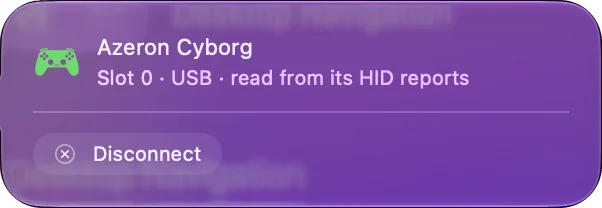
Mehr als für Spiele nutzen
Ein Keypad mit Daumenstick eignet sich für Einhandarbeit genauso wie für Spiele: Ebenen mit Kurzbefehlen für einen Editor, der Stick als Zeiger oder Scrollrad, eine Taste, die eine Zusatztaste hält. InputConfig wechselt die Layouts nach der App im Vordergrund, dieselben Tasten haben in jeder App also andere Aufgaben. Eine Hand am Keypad kann eine App bedienen, die auf einer Tastatur zwei Hände erwartet. Einhändig am Mac arbeiten und Umschalten je App gehen weiter.
Die Kurzfassung
- Azeron-Software. Sie läuft nur unter Windows, laut Azerons eigener Seite.
- Ohne sie. Gespeicherte Profile funktionieren am Mac.
- Am Mac. Eine Mapping-App liest das Keypad im Joystick-Modus.
Das Keypad funktioniert also am Mac, und du entscheidest, ob die Belegung im Keypad oder in einer Mac-App liegt.
Fragen
Funktioniert die Azeron-Software am Mac?
Nein. Die Download-Seite von Azeron sagt, dass die Software nur unter Windows läuft und Mac und Linux derzeit nicht unterstützt werden.
Kann ich ein Azeron-Keypad am Mac nutzen?
Ja. Profile im eingebauten Speicher des Keypads funktionieren an jedem Computer, und die FAQ von Azeron sagt, dass sich das Keypad am Mac mit Mapping-Software von Drittanbietern konfigurieren lässt.
Welche Mapping-App funktioniert mit einem Azeron am Mac?
Die FAQ von Azeron nennt Joystick Mapper und Gamepad Mapper. InputConfig ist eine kostenlose App derselben Art. Ich habe ein Azeron damit nicht getestet.
Funktioniert der Daumenstick des Azeron am Mac?
Als Joystick gemeldet ist der Stick eine analoge Achse, die ein Mapper in WASD, den Zeiger oder Scrollen verwandeln kann. Im Tastaturprofil sendet er die Tasten, die das Profil festgelegt hat.
Funktioniert das Azeron Cyro am Mac?
Azeron listet für das Cyro dieselbe Software, die nur unter Windows läuft. Seine Speicherplätze, nach Azerons Zählung sechs, funktionieren ohne die Software.
Mehr auf Deutsch
Ausführliche Anleitungen, auf Englisch
Wer hier schreibt. Ryleigh Newman entwickelt InputConfig und steuert den eigenen Mac jeden Tag mit einem Controller, weil die Hände nicht gut mitmachen. Diese Seite ist aus dem Englischen übersetzt. Die wichtigsten Tasten und Menüs der App erscheinen auf Deutsch, wenn der Mac auf Deutsch eingestellt ist; diese Seite nennt sie so, mit dem englischen Namen in Klammern. Der Rest der App und der Website ist auf Englisch.
Diese Seite in anderen Sprachen: English, العربية, Čeština, Dansk, Español, Suomi, Français, עברית, Magyar, Bahasa Indonesia, Italiano, 日本語, 한국어, Norsk, Nederlands, Polski, Português, Русский, Slovenčina, Svenska, ไทย, Türkçe, Українська, Tiếng Việt, 繁體中文, 简体中文
Kostenlos. macOS 14 oder neuer. Kein Konto, nichts verlässt deinen Mac. Open Source auf GitHub.