Deutsch
Wie machst du einen Mittelklick am Mac?
 Diese App ist komplett kostenlos. Du musst kein Konto anlegen. Es gibt keine Abos, keine umständlichen Downloads, und nichts ist gesperrt. Optimiert für Apple Silicon.
Drücke das Rad einer Maus, die eines hat. Dieser Druck ist der Mittelklick. Ein Trackpad am MacBook und eine Magic Mouse haben keine mittlere Taste, und die Einstellungen für Trackpad und Maus von Apple bieten einen Sekundärklick, aber keinen Mittelklick. Es bleiben drei Wege: der Ersatz, den eine App bietet, eine Maus mit Rad oder eine App, die einen Mittelklick aus etwas anderem sendet.
Ich entwickle InputConfig, eine kostenlose Mac-App, die einen echten Mittelklick von einer Tastaturtaste, einer Controller-Taste, einer freien Maustaste oder einem Pedal sendet.
Version 1.7 von InputConfig, voraussichtlich im Oktober 2026, bringt vollständige Unterstützung für Deutsch.
Schritte
- Installiere InputConfig aus dem Mac App Store und erlaube den Zugriff auf die Bedienungshilfen.
- Erstelle ein Preset und füge eine Zeile hinzu.
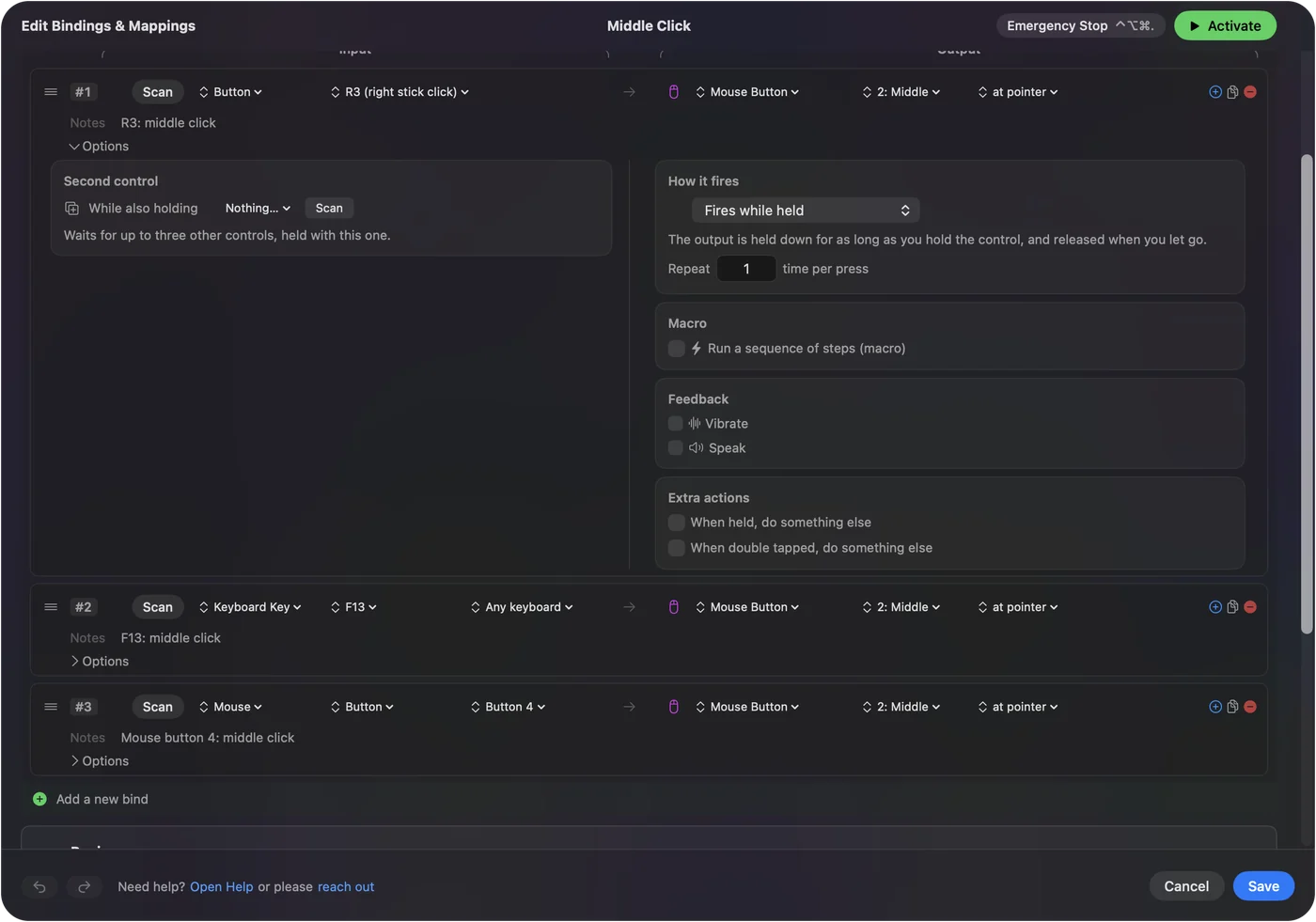
- Drücke auf Scannen (Scan) und drücke dann die Taste oder Schaltfläche, die einen Mittelklick senden soll.
- Stelle die Ausgabe der Zeile auf Mouse Button und wähle 2: Middle.
- Aktiviere das Preset und drücke die Taste, während der Zeiger über einem Link oder einer 3D-Ansicht steht.
Nutze, was die App anbietet
Viele Apps haben einen eigenen Weg, das zu tun, was ein Mittelklick tut:
- Safari. Command-Klick auf einen Link öffnet ihn in einem neuen Tab. Das steht in Apples eigener Liste der Safari-Kurzbefehle.
- Blender. Emulate 3 Button Mouse in den Preferences unter Input ersetzt die mittlere Taste.
- Andere Apps. Suche in den Einstellungen der App nach einer Option für Trackpad oder für zwei Tasten, bevor du etwas hinzufügst.
Willst du nur einen neuen Tab, erledigt Command-Klick das schon.
Eine Maus mit Rad nutzen
Bei einer gewöhnlichen Maus ist auch das Rad eine Taste, und das Drücken darauf ist der Mittelklick. macOS gibt diesen Druck ohne jede Einrichtung an die App im Vordergrund weiter. Eine Magic Mouse hat kein Rad zum Drücken. Die Maus-Einstellungen von Apple listen für sie Tracking speed, Secondary click, Smart zoom und Wischgesten. Jede Maus mit einem klickbaren Rad gibt einem Mac eine mittlere Taste.
Einen Mittelklick aus einer Taste oder Schaltfläche senden
Neu dabei? Die Anleitung zu Maustasten zeigt jeden Schritt mit einem Bild.
- Du: Erstelle in InputConfig ein Preset und füge eine Zeile hinzu. Drücke auf Scannen und drücke die Taste oder Schaltfläche. Stelle die Ausgabe auf Mouse Button, öffne das Tastenmenü, das 0: Main Click anzeigt, und wähle 2: Middle.
- InputConfig: Sendet einen Mittelklick an den Zeiger, sooft du diese Eingabe drückst, in jeder App, solange das Preset läuft.
- Prüfen: Setze den Zeiger in einem Browser auf einen Link und drücke die Eingabe. Der Link öffnet sich in einem neuen Tab.
Der Klick dauert so lange, wie du die Eingabe hältst. Hältst du sie und bewegst den Zeiger, entsteht ein Mittelklick-Ziehen, so drehen 3D-Apps ihre Ansicht. Ein Game-Controller als 3D-Maus baut darauf auf. Die App bekommt einen gewöhnlichen Mittelklick und kann ihn nicht von dem einer Maus unterscheiden.

Eine Eingabe wählen, die passt
- Eine Taste, die nichts tippt. Eine belegte Taste behält auch ihre normale Aufgabe, also wähle auf einer Tastatur in voller Größe F13 bis F19. F13 bis F19 am Mac nennt, was du am MacBook nutzen kannst.
- Eine Controller-Taste. Das eingebaute Preset Mouse + Scroll legt den Mittelklick schon auf Quadrat oder X.
- Eine freie Maustaste. Taste 4 oder Taste 5, mit Block the button's own action in den Optionen der Zeile, damit sie nicht zusätzlich Zurück auslöst.
- Ein Pedal. Siehe Fußpedal-Kurzbefehle am Mac.
Wähle eine Eingabe, die du bequem halten kannst, denn 3D-Apps wollen die mittlere Taste gehalten haben.
Was InputConfig hier nicht kann
- Ein Drei-Finger-Tipp. InputConfig liest Klicks, Scrollen und Druckstärke vom Trackpad, nicht Tipps nach Fingerzahl. Deshalb kann es einen Drei-Finger-Tipp nicht in einen Mittelklick umwandeln.
- Ein Force Click in anderen Apps. macOS gibt die Druckstärke des Trackpads nur an die App im Vordergrund. Deshalb liest InputConfig einen Force Click nur, solange das eigene Fenster vorn ist.
- Eine Taste wegnehmen. Eine belegte Taste tut weiterhin, was sie immer tat. Die App hört neben macOS mit und blockiert keine Tasten.
Für einen Tipp auf dem Trackpad selbst brauchst du ein Werkzeug für Trackpad-Gesten, und das hier ist keines.
Die Kurzfassung
- Neuer Tab. Command-Klick auf den Link.
- Maus. Drücke das Rad.
- Keine mittlere Taste. Belege eine Taste, eine Controller-Taste oder ein Pedal mit Mouse Button, 2: Middle.
Ein Mac hat keinen eigenen Mittelklick, er muss also von einem Rad oder einer Belegung kommen.
Fragen
Wie mache ich einen Mittelklick auf dem Trackpad eines MacBooks?
macOS hat keine Mittelklick-Geste für das Trackpad. Nutze den Ersatz der App, etwa Command-Klick in Safari für einen neuen Tab, schließe eine Maus mit Rad an oder belege in einer App wie InputConfig eine Taste mit einem Mittelklick.
Hat die Magic Mouse einen Mittelklick?
Nein. Die Maus-Einstellungen von Apple listen einen Secondary click und Gesten, und keinen Mittelklick.
Was ist die mittlere Maustaste am Mac?
Es ist die dritte Maustaste: das Rad, nach unten gedrückt. Programme, die bei null zählen, nennen sie Taste 2, wie es auch das Ausgabemenü von InputConfig tut.
Wie mache ich in Blender am Mac einen Mittelklick?
Schalte Emulate 3 Button Mouse in den Preferences von Blender unter Input ein, oder belege in InputConfig eine Taste oder Controller-Taste mit einem gehaltenen Mittelklick.
Kann eine Tastaturtaste am Mac ein Mittelklick sein?
Ja, mit einem Mapper. Drücke in InputConfig bei einer Zeile auf Scannen, drücke die Taste und stelle die Ausgabe auf Mouse Button, 2: Middle. Die Taste behält auch ihre normale Aufgabe, also wähle eine, die nichts tippt.
Mehr auf Deutsch
Ausführliche Anleitungen, auf Englisch
Wer hier schreibt. Ryleigh Newman entwickelt InputConfig und steuert den eigenen Mac jeden Tag mit einem Controller, weil die Hände nicht gut mitmachen. Diese Seite ist aus dem Englischen übersetzt. Die wichtigsten Tasten und Menüs der App erscheinen auf Deutsch, wenn der Mac auf Deutsch eingestellt ist; diese Seite nennt sie so, mit dem englischen Namen in Klammern. Der Rest der App und der Website ist auf Englisch.
Diese Seite in anderen Sprachen: English, Français, 日本語, 한국어, Русский, العربية, Čeština, Dansk, Español, Suomi, Français, עברית, Magyar, Bahasa Indonesia, Italiano, 日本語, 한국어, Norsk, Nederlands, Polski, Português, Русский, Slovenčina, Svenska, ไทย, Türkçe, Українська, Tiếng Việt, 繁體中文, 简体中文
Kostenlos. macOS 14 oder neuer. Kein Konto, nichts verlässt deinen Mac. Open Source auf GitHub.