Suomi
Miten keskinapsautus tehdään Macilla
 Tämä sovellus on täysin ilmainen. Tiliä ei tarvitse luoda. Ei tilauksia, ei hankalia latauksia, eikä mitään ole lukittu. Optimoitu Apple siliconille.
Paina rullaa hiirellä, jossa sellainen on: se painallus on keskinapsautus. MacBookin ohjauslevyssä ja Magic Mousessa ei ole keskinappia, ja Applen Ohjauslevy- ja Hiiri-asetuksissa on toissijainen napsautus eikä keskinapsautusta. Silloin on kolme reittiä: sovelluksen tarjoama korvike, hiiri, jossa on rulla, tai sovellus, joka lähettää keskinapsautuksen jostain muusta.
Teen InputConfigin, ilmaisen Mac-sovelluksen, joka lähettää todellisen keskinapsautuksen näppäimistön näppäimestä, peliohjaimen napista, ylimääräisestä hiiren napista tai polkimesta.
InputConfigin versio 1.7, jonka odotetaan ilmestyvän lokakuussa 2026, on kokonaan saatavilla suomeksi.
Vaiheet
- Asenna InputConfig Mac App Storesta ja salli sille käyttöoikeus kohdassa Käyttöapu.
- Tee esiasetus ja lisää rivi.
- Paina Scan ja paina näppäintä tai nappia, jonka pitäisi keskinapsauttaa.
- Aseta rivin lähdöksi Mouse Button ja valitse 2: Middle.
- Aktivoi esiasetus ja paina näppäintä, osoitin linkin tai 3D-näkymän päällä.
Käytä sovelluksen tarjoamaa korviketta
Monilla sovelluksilla on oma tapansa tehdä se, mitä keskinapsautus tekee:
- Safari. Command-napsauta linkkiä avataksesi sen uudessa välilehdessä. Se on Applen omassa Safarin pikanäppäinluettelossa.
- Blender. Kytke Emulate 3 Button Mouse kohdassa Preferences, Input, ja se korvaa keskinapin.
- Muut sovellukset. Etsi sovelluksen asetuksista ohjauslevy- tai kaksinappivaihtoehto ennen kuin lisäät mitään.
Jos haluat vain uuden välilehden, Command-napsautus tekee sen jo.
Käytä hiirtä, jossa on rulla
Tavallisessa hiiressä rulla on myös nappi, ja sen painaminen on keskinapsautus. macOS antaa painalluksen sovellukselle edessä ilman asetuksia. Magic Mousessa ei ole rullaa painettavaksi: Applen Hiiri-asetuksissa sille listataan seuranta, toissijainen napsautus, Smart zoom ja pyyhkäisyt. Mikä tahansa hiiri, jossa on napsauttava rulla, antaa Macille keskinapin.
Lähetä keskinapsautus näppäimestä tai napista
Uusi tähän? Hiiren napin kartoitus näyttää jokaisen vaiheen kuvin.
- Sinä: Tee InputConfigissa esiasetus ja lisää rivi. Paina Scan ja paina näppäintä tai nappia. Aseta lähtö arvoon Mouse Button, avaa nappivalikko, jossa lukee 0: Main Click, ja valitse 2: Middle.
- InputConfig: Lähettää keskinapsautuksen osoittimen kohdalle aina, kun painat sitä syötettä, missä tahansa sovelluksessa, kun esiasetus on käynnissä.
- Tarkista: Vie osoitin selaimessa linkin päälle ja paina syötettä. Linkki aukeaa uuteen välilehteen.
Napsautus kestää niin kauan kuin pidät syötettä alhaalla, joten sen pitäminen ja osoittimen liikuttaminen on keskinapavedon, jolla 3D-sovellukset kiertävät. Peliohjain 3D-hiirenä Macilla rakentuu sen varaan. Sovellus saa tavallisen keskinapsautuksen eikä erota sitä hiirestä.

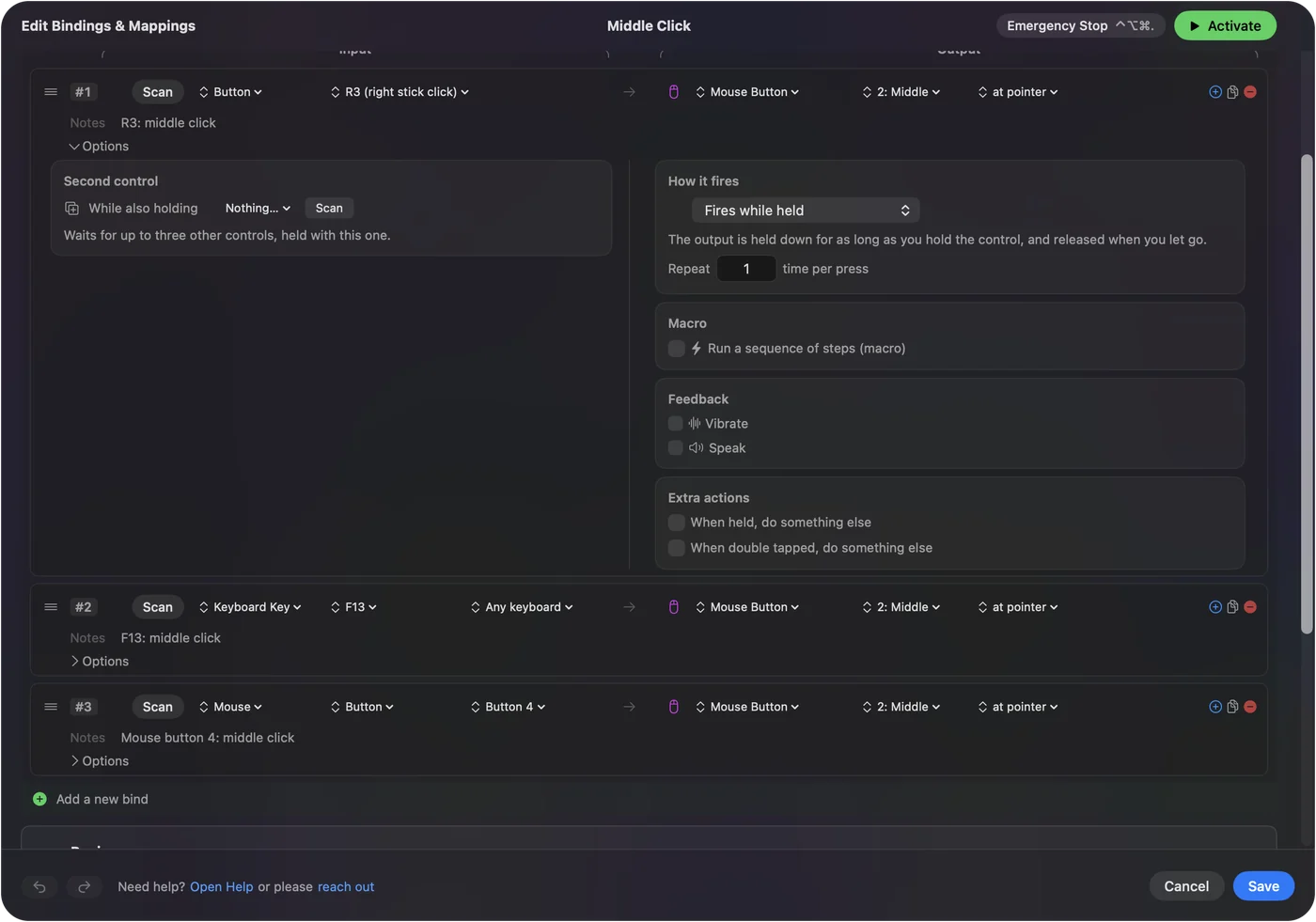
Valitse syöte, joka sopii
- Näppäin, joka ei kirjoita mitään. Sidottu näppäin säilyttää normaalin tehtävänsä, joten valitse F13:sta F19:ään täysikokoisella näppäimistöllä. F13:sta F19:ään Macilla kertoo, mitä käyttää MacBookissa.
- Peliohjaimen nappi. Sisäänrakennettu Mouse + Scroll -esiasetus asettaa keskinapsautuksen jo nappiin Square tai X.
- Ylimääräinen hiiren nappi. Nappi 4 tai 5, ja Block the button's own action päällä rivin Options-valikossa, ettei se lähetä myös Back-toimintoa.
- Polkimi. Katso polkimen pikanäppäimet Macilla.
Valitse syöte, jota voit pitää mukavasti alhaalla, koska 3D-sovellukset haluavat keskinapin pidettynä.
Mitä InputConfig ei voi tehdä tässä
- Kolmen sormen napautus. InputConfig lukee napsautukset, vierityksen ja voiman ohjauslevyltä, ei sormien määrän mukaan tehtyjä napautuksia, joten se ei voi muuttaa kolmen sormen napautusta keskinapsautukseksi.
- Voimanapsautus muissa sovelluksissa. macOS antaa ohjauslevyn voiman vain edessä olevalle sovellukselle, joten InputConfig lukee voimanapsautuksen vain silloin, kun sen oma ikkuna on edessä.
- Näppäimen ottaminen pois. Sidottu näppäin tekee yhä sen, mitä aina teki. Sovellus kuuntelee macOS:n rinnalla eikä estä näppäimiä.
Ohjauslevyn napautukseen tarvitset työkalun, joka on tehty ohjauslevyn eleisiin, eikä tämä ole sellainen.
Lyhyt versio
- Uusi välilehti. Command-napsauta linkkiä.
- Hiiri. Paina rullaa.
- Ei keskinappia. Sido näppäin, peliohjaimen nappi tai polkimi kohtaan Mouse Button, 2: Middle.
Macilla ei ole omaa keskinapsautusta, joten se täytyy saada rullasta tai sidonnasta.
Kysymykset
Miten teen keskinapsautuksen MacBookin ohjauslevyllä?
macOS:ssä ei ole keskinapsautuseleitä ohjauslevylle. Käytä sovelluksen omaa korviketta, kuten Command-napsautusta Safarissa uuden välilehden avaamiseen, kytke hiiri, jossa on rulla, tai sido näppäin keskinapsautukseen sovelluksessa, kuten InputConfigissa.
Onko Magic Mousessa keskinapsautusta?
Ei. Applen Hiiri-asetuksissa on toissijainen napsautus, Smart zoom ja pyyhkäisyeleet, eikä keskinapsautusta.
Mikä on keskihiiren nappi Macilla?
Se on kolmas hiiren nappi: rulla, painettuna alas. Ohjelmat, jotka laskevat nollasta, kutsuvat sitä napiksi 2, kuten InputConfigin lähtövalikko tekee.
Miten teen keskinapsautuksen Blenderissä Macilla?
Kytke Emulate 3 Button Mouse Blenderin Preferences-valikon kohdassa Input, tai sido näppäin tai peliohjaimen nappi pidettyyn keskinapsautukseen InputConfigissa.
Voiko näppäimistön näppäin olla keskinapsautus Macilla?
Kyllä, kartoittimella. InputConfigissa paina Scan rivillä, paina näppäintä ja aseta lähtö arvoon Mouse Button, 2: Middle. Näppäin säilyttää normaalin tehtävänsä myös, joten valitse sellainen, joka ei kirjoita mitään.
Lisää suomeksi
Tarkemmat oppaat, englanniksi
Kuka kirjoittaa. Ryleigh Newman kehittää InputConfigia ja ohjaa omaa Maciaan joka päivä peliohjaimella, koska kädet eivät toimi hyvin. Tämä sivu on käännetty englannista. Sovelluksen käyttöliittymä ja muu sivusto ovat englanniksi.
Tämä sivu muilla kielillä: English, Deutsch, Français, 日本語, 한국어, Русский, العربية, Čeština, Dansk, Deutsch, Español, Français, עברית, Magyar, Bahasa Indonesia, Italiano, 日本語, 한국어, Norsk, Nederlands, Polski, Português, Русский, Slovenčina, Svenska, ไทย, Türkçe, Українська, Tiếng Việt, 繁體中文, 简体中文
Ilmainen. macOS 14 tai uudempi. Ei tiliä, mikään ei lähde Macistasi. Avoin lähdekoodi GitHubissa.