Русский
Как сделать средний клик на Mac
 Это приложение полностью бесплатное. Создавать учётную запись не нужно. Нет подписок, нет сложных загрузок, и ничего не заблокировано. Оптимизировано для Apple Silicon.
Нажмите колесо на мыши, которое у неё есть: это и есть средний клик. На трекпаде MacBook и на Magic Mouse средней кнопки нет, а настройки Apple для трекпада и мыши предлагают вторичный клик, но не средний. Остаются три пути: замена, которую даёт программа, мышь с колесом или программа, которая посылает средний клик от чего-то другого.
Я делаю InputConfig, бесплатное приложение для Mac, которое посылает настоящий средний клик с клавиатуры, кнопки контроллера, запасной кнопки мыши или педали.
Версия InputConfig 1.7, ожидаемая в октябре 2026 года, будет полностью доступна на русском языке.
Шаги
- Установите InputConfig из Mac App Store и разрешите доступ в настройках Универсальный доступ.
- Создайте пресет и добавьте строку.
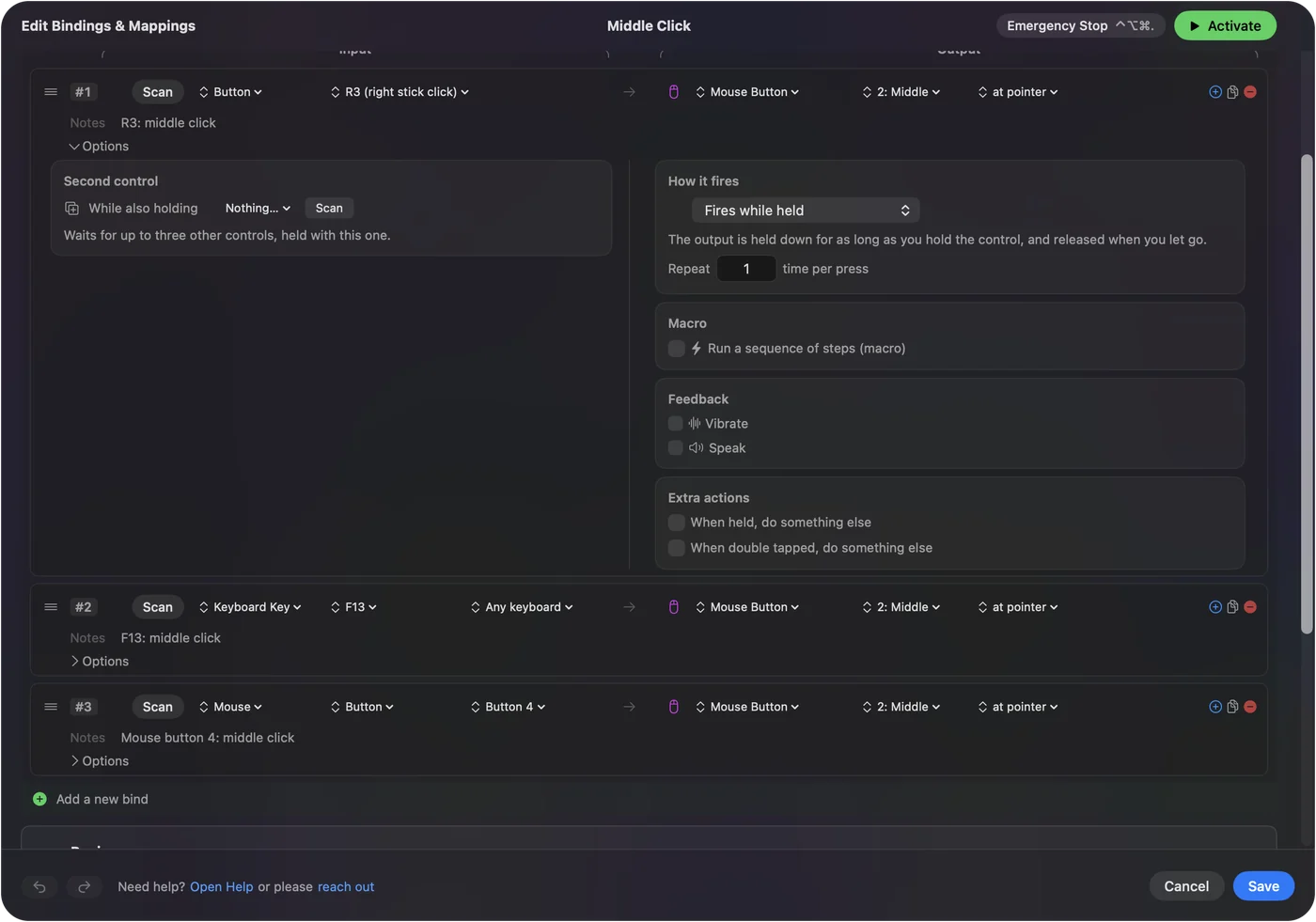
- Нажмите Scan, затем нажмите клавишу или кнопку, которая должна давать средний клик.
- Выставьте выход строки на Mouse Button и выберите 2: Middle.
- Включите пресет и нажмите клавишу с указателем над ссылкой или в 3D-виде.
Используйте то, что предлагает программа
Во многих программах есть свой способ сделать то, что делает средний клик:
- Safari. Command-клик по ссылке открывает её в новой вкладке. Это есть в списке сочетаний Safari от самой Apple.
- Blender. Параметр Emulate 3 Button Mouse в настройках, Input, заменяет среднюю кнопку.
- Другие программы. Прежде чем что-то добавлять, посмотрите в настройках программы вариант для трекпада или двух кнопок.
Если нужна только новая вкладка, Command-клик это уже делает.
Используйте мышь с колесом
На обычной мыши колесо тоже кнопка, и его нажатие и есть средний клик. macOS передаёт это нажатие программе впереди без всякой настройки. У Magic Mouse колеса для нажатия нет: настройки Apple для неё указывают отслеживание, вторичный клик, Smart zoom и жесты свайпа. Любая мышь с колесом, которое нажимается, даёт Mac среднюю кнопку.
Посылайте средний клик с клавиши или кнопки
Впервые? Пошаговое руководство по кнопкам мыши показывает каждый шаг с картинкой.
- Вы: В InputConfig создайте пресет и добавьте строку. Нажмите Scan и нажмите клавишу или кнопку. Выставьте выход на Mouse Button, откройте меню кнопок, где написано 0: Main Click, и выберите 2: Middle.
- InputConfig: Посылает средний клик в точку указателя каждый раз, когда вы нажимаете этот вход, во всех программах, пока работает пресет.
- Проверка: Наведите указатель на ссылку в браузере и нажмите вход. Ссылка откроется в новой вкладке.
Клик длится, пока вы удерживаете вход, поэтому если его держать и двигать указатель, получится средний перенос, так в 3D-программах вращают вид. Игровой контроллер как 3D-мышь опирается на это. Программа получает обычный средний клик и не может отличить его от мыши.

Выберите подходящий вход
- Клавиша, которая ничего не печатает. Назначенная клавиша сохраняет и свою обычную работу, поэтому выбирайте F13 до F19 на полноразмерной клавиатуре. F13 до F19 на Mac говорит, что использовать на MacBook.
- Кнопка контроллера. Встроенный пресет Mouse + Scroll уже ставит средний клик на Square или X.
- Запасная кнопка мыши. Кнопка 4 или 5, с включённым параметром Block the button's own action в Options строки, чтобы кнопка не выполняла ещё и действие «Назад».
- Педаль. См. сочетания клавиш для педали на Mac.
Выбирайте вход, который удобно держать, потому что 3D-программам средняя кнопка нужна зажатой.
Чего InputConfig здесь не умеет
- Тап тремя пальцами. InputConfig читает клики, прокрутку и силу нажатия с трекпада, но не касания по количеству пальцев, поэтому не может превратить тап тремя пальцами в средний клик.
- Force click в других программах. macOS отдаёт силу нажатия трекпада только программе впереди, поэтому InputConfig читает force click, только пока его собственное окно впереди.
- Отнять клавишу. Назначенная клавиша всё равно делает то, что делала всегда. Приложение работает рядом с macOS и клавиши не блокирует.
Для касания на самом трекпаде нужен инструмент, созданный для жестов трекпада, а это не он.
Коротко
- Новая вкладка. Command-клик по ссылке.
- Мышь. Нажмите колесо.
- Нет средней кнопки. Назначьте клавишу, кнопку контроллера или педаль на Mouse Button, 2: Middle.
У Mac нет собственного среднего клика, поэтому он должен прийти от колеса или от назначения.
Вопросы
Как сделать средний клик на трекпаде MacBook?
В macOS нет жеста среднего клика для трекпада. Используйте замену из программы, например Command-клик в Safari для новой вкладки, подключите мышь с колесом или назначьте клавишу на средний клик в программе вроде InputConfig.
Есть ли средний клик у Magic Mouse?
Нет. В настройках мыши Apple указаны вторичный клик, Smart zoom и жесты свайпа, но средний клик не указан.
Что такое средняя кнопка мыши на Mac?
Это третья кнопка мыши: колесо, которое нажимается. Программы, которые считают с нуля, называют её кнопкой 2, как это делает меню выхода в InputConfig.
Как сделать средний клик в Blender на Mac?
Включите Emulate 3 Button Mouse в настройках Blender, Preferences, Input, или назначьте клавишу либо кнопку контроллера на удержание среднего клика в InputConfig.
Может ли клавиша клавиатуры стать средним кликом на Mac?
Да, через назначатель. В InputConfig нажмите Scan у строки, нажмите клавишу и выставьте выход на Mouse Button, 2: Middle. Клавиша сохраняет и свою обычную работу, поэтому выберите ту, которая ничего не печатает.
Ещё на русском
Подробные руководства на английском
Кто это пишет. Ryleigh Newman разрабатывает InputConfig и каждый день управляет своим Mac с помощью геймпада, потому что руки плохо слушаются. Эта страница переведена с английского. Если на Mac выбран русский язык, основные кнопки и меню приложения показываются по-русски; на этой странице они названы так же, с английским названием в скобках. Остальная часть приложения и сайта на английском языке.
Эта страница на других языках: English, Deutsch, Français, 日本語, 한국어, العربية, Čeština, Dansk, Deutsch, Español, Suomi, Français, עברית, Magyar, Bahasa Indonesia, Italiano, 日本語, 한국어, Norsk, Nederlands, Polski, Português, Slovenčina, Svenska, ไทย, Türkçe, Українська, Tiếng Việt, 繁體中文, 简体中文
Бесплатно. macOS 14 или новее. Без учётной записи, ничего не покидает ваш Mac. Исходный код на GitHub.