Русский
Можно ли играть в League of Legends с геймпадом на Mac?
Отчасти, и в апреле 2026 года ответ изменился. League of Legends почти двадцать лет обходилась совсем без ввода с геймпада. Теперь режим движения WASD от Riot принимает и геймпад, и Riot называет это функцией доступности для игроков, которым неудобно пользоваться мышью и клавиатурой, а не полноценной поддержкой геймпадов. Riot сообщила, что пока не планирует широкую поддержку геймпадов. В сообщениях об изменении называют геймпады Xbox и PlayStation и Xbox Adaptive Controller. Подтверждения для клиента Mac мне не попадалось, поэтому считайте это тем, что стоит попробовать сначала, а не обещанием.
Схема, которая работает на любом Mac с любым геймпадом, который видит macOS, старше: назначить геймпад на мышь и клавиши, которые League читала всегда, через InputConfig. Он бесплатный, и именно так играют некоторые люди с ограниченной подвижностью рук. В обычных матчах и ARAM играть можно. Выиграть в рейтинговых матчах так не получится.
 InputConfig бесплатно доступен в Mac App Store. macOS 14 или новее, без учётной записи, без отслеживания, открытый исходный код.
Шаги
- Включите движение WASD в настройках League, подключите геймпад и нажмите кнопку.
- Если чемпион движется от стика, играйте со штатной поддержкой League.
- Если ничего не происходит, откройте InputConfig и включите раскладку League of Legends.
- В League включите smart cast для каждой способности, attack move и фиксацию камеры.
- Назначьте на основные кнопки клавиши, которые League показывает для ваших способностей.
Сначала попробуйте собственную поддержку геймпада в League
Если League читает ваш геймпад на Mac, это самый простой способ играть, и ничего лишнего между ними нет.
- Вы: Включите движение WASD в настройках League, подключите геймпад и нажмите кнопку.
- Проверка: Если чемпион движется от стика, игра читает ваш геймпад. Если ничего не происходит, откройте Game Controllers на боковой панели Системных настроек и понажимайте кнопки. Если Mac не показывает там геймпад, его не увидит ни одна игра (как проверить геймпад на Mac).
Есть два ограничения, о которых Riot говорила прямо: поддержка позиционируется как функция доступности, и она работает поверх режима WASD, поэтому наследует его раскладку клавиш. Если игра не замечает ваш геймпад на Mac, схема с маппером работает всегда, потому что League видит только мышь и клавиатуру.
Задайте три параметра League, прежде чем что-то назначать
- Smart cast для каждой способности. Нажатие кнопки применяет способность в месте указателя без второго щелчка.
- Attack move на курке. Движение и атака остаются на одном элементе управления.
- Камера зафиксирована или на стике. Никогда не у края экрана с мышью, где указатель на стике таскал бы её по карте.
Эти три параметра в настройках League важнее всего, что есть в маппере.
Назначьте геймпад с помощью раскладки League
Раскладка League of Legends в приложении готова к загрузке. По задачам:
- Наведение и движение. Указатель на левом стике. Правый курок делает щелчок правой кнопкой, то есть движение и атаку. Левый курок делает щелчок левой кнопкой.
- Бой. Способности Q, W, E и R на основных кнопках, заклинания призывателя D и F на бамперах.
- Предметы и возвращение. Предметы с 1 по 3 на крестовине, возвращение на базу на крестовине вниз.
- Меню. Таблица счёта на Share или View, Escape на Options или Menu.
- Камера. Остаётся за League: включите фиксацию камеры.
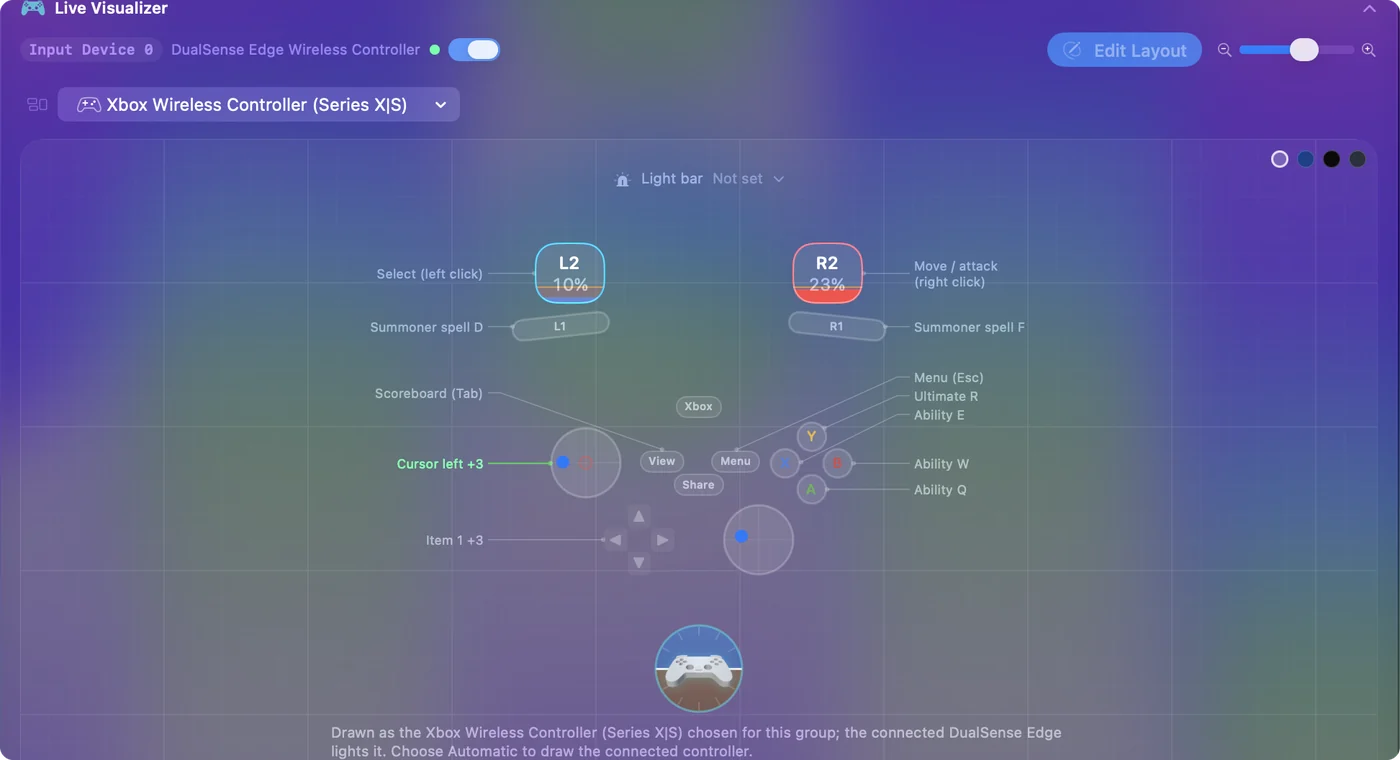
Два быстрых дополнения: слой медленного указателя для добивания миньонов и предметы с 4 по 6 за удерживаемым бампером (аккорды).
Ходите на WASD и цельтесь другим стиком
Режим WASD улучшает и раскладку с маппером. Когда чемпион ходит на W, A, S и D, левый стик может отправлять эти четыре клавиши, и движение превращается в отклонение стика вместо щелчка правой кнопкой по земле, а указатель переезжает на правый стик, где ему остаётся только целиться.
- Вы: Задайте четырём строкам левого стика отправку W, A, S и D и перенесите строки указателя на правый стик.
- InputConfig: Удерживает клавиши ходьбы, пока стик отклонён, и двигает указатель правым стиком.
- Проверка: Теперь W ходит, поэтому для способности W нужна другая клавиша. Загляните в настройки горячих клавиш League и назначьте на основные кнопки те клавиши, которые она показывает для ваших способностей.
Упростите скиллшоты
Для скиллшотов две настройки помогают больше, чем скорость:
- Variable Sensitivity с кривой Smooth. На строках указателя, чтобы малое отклонение давало малое смещение (переменная чувствительность).
- Указание гироскопом. На DualSense или DualShock 4 наклон геймпада двигает курсор, как лазерная указка (прицеливание гироскопом).
Если геймпад ничего не делает в League
Идите по этой лестнице, начиная с самого малого шага:
- Проверьте, что Mac его видит. В Системных настройках, Game Controllers геймпад должен быть в списке, а его кнопки должны загораться.
- Включите режим WASD. Собственный ввод League с геймпада работает только в нём.
- Включите раскладку League. Если League всё равно не замечает геймпад, InputConfig отправляет мышь и клавиши, которые она читает всегда.
- Проверьте универсальный доступ. Если Live Visualizer загорается, а League не реагирует, включите InputConfig в Системных настройках, Конфиденциальность и безопасность, Универсальный доступ.
Чего он не сделает
Указатель на стике медленнее мыши при точных щелчках, а League это игра точных щелчков. Ждите, что добивание миньонов и скиллшоты будут получаться медленнее. Для того, кто не может пользоваться мышью, такой обмен стоит того. Для всех остальных это новинка или вечер на диване.
Коротко
- Сначала попробуйте League. Режим WASD принимает геймпад с апреля 2026 года как функцию доступности, и для Mac это не подтверждено.
- Запасной путь это маппер. Раскладка League of Legends в InputConfig работает на любом Mac.
- Настройте League. smart cast, attack move, фиксация камеры.
В обычных матчах и ARAM играть можно, а в рейтинговые лучше с таким управлением не идти.
Вопросы
Есть ли в League of Legends поддержка геймпада?
Отчасти. С апреля 2026 года её режим движения WASD принимает геймпад, и Riot называет это функцией доступности, а не полноценной поддержкой геймпадов. Маппер вроде InputConfig превращает любой геймпад в мышь и клавиши, которые League читала всегда.
Могут ли забанить за игру в League через маппер геймпада?
Маппер отправляет обычный ввод мыши и клавиатуры, как любое средство доступности. Он не автоматизирует игру.
Работает ли поддержка геймпада в League на Mac?
Подтвердить это для клиента Mac не удалось, и в сообщениях об изменении macOS не упоминается. Включите режим WASD и нажмите кнопку: если чемпион движется, на вашем Mac это работает. Если нет, схема с маппером работает на любом Mac с macOS 14 или новее.
Можно ли играть в League на MacBook без мыши?
Да. Если геймпад назначен на указатель и клавиши, трекпад и мышь не нужны, а тачпад DualSense может работать как второй небольшой трекпад. Для точных щелчков это медленнее мыши, и в рейтинговых матчах это заметнее, чем в обычных.
Ещё на русском
Подробные руководства на английском
Кто это пишет. Ryleigh Newman разрабатывает InputConfig и каждый день управляет своим Mac с помощью геймпада, потому что руки плохо слушаются. Эта страница переведена с английского. Если на Mac выбран русский язык, основные кнопки и меню приложения показываются по-русски; на этой странице они названы так же, с английским названием в скобках. Остальная часть приложения и сайта на английском языке.
Эта страница на других языках: English, العربية, Čeština, Dansk, Deutsch, Español, Suomi, Français, עברית, Magyar, Bahasa Indonesia, Italiano, 日本語, 한국어, Norsk, Nederlands, Polski, Português, Slovenčina, Svenska, ไทย, Türkçe, Українська, Tiếng Việt, 繁體中文, 简体中文
Бесплатно. macOS 14 или новее. Без учётной записи, ничего не покидает ваш Mac. Исходный код на GitHub.