Русский
Как использовать два геймпада на Mac
Да, Mac принимает два геймпада или четыре без всяких дополнений: подключите каждый обычным способом, и macOS различает их. Игры с локальной кооперативной игрой видят их как первого и второго игрока. Трудности возникают только в играх, которые ждут один геймпад и клавиатуру или только клавиатуру, и тут помогает InputConfig, бесплатное приложение для Mac, созданное мной: он даёт каждому геймпаду свои клавиши.
 InputConfig бесплатно доступен в Mac App Store. macOS 14 или новее, без учётной записи, без отслеживания, открытый исходный код.
Шаги
- Подключите первый геймпад в разделе Системные настройки, Bluetooth или вставьте кабель.
- Подключите второй так же. Геймпады разных марок можно смешивать.
- Откройте кооперативную игру, которая читает геймпады, и нажмите кнопку на каждом.
- Для игры только с клавиатурой создайте пресет InputConfig с разными клавишами для каждого слота геймпада.
- Нажмите Включить (Activate) и проверьте, что каждый геймпад двигает своего игрока.
Подключите оба геймпада
Переводите геймпады в режим сопряжения по очереди и подключайте их в разделе Системные настройки, Bluetooth. Проводные геймпады тоже считаются, а macOS нумерует их в порядке подключения.
- Разные марки. DualSense и геймпад Xbox вместе работают без проблем.
- Два Joy-Con. Каждый Joy-Con подключается как отдельный геймпад, поэтому один, удерживаемый боком, это небольшой полноценный геймпад для каждого игрока.
- Адаптеры для двух игроков и двойные аркадные энкодеры. Начиная с 1.6 InputConfig даёт каждому игроку на таком устройстве отдельный геймпад.
Подключайте их по одному, и порядок подключения станет порядком игроков.
Как различить два геймпада
Live Visualizer показывает по панели на каждый геймпад с его названием и номером слота, поэтому сразу видно, какой геймпад в слоте 0, а какой в слоте 1.
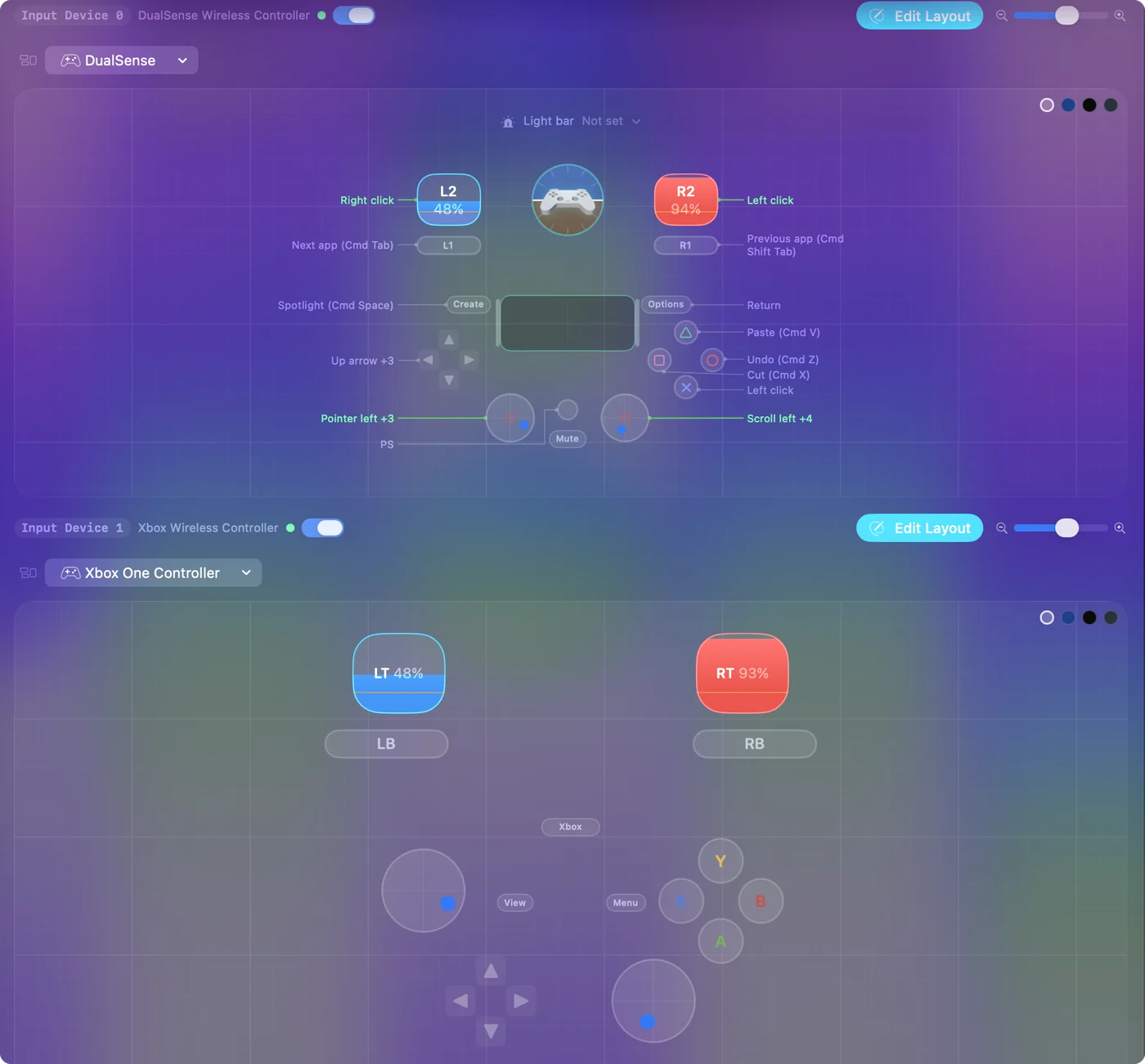
- Identify. В разделе Системные настройки, Game Controllers выберите геймпад и нажмите Identify: он мигнёт огнями или проиграет вибрацию.
- Цвета подсветки. Начиная с 1.6 два геймпада PlayStation получают каждый свой цвет подсветки, вибрацию и лепестки Edge. Работающий пресет, который задаёт цвет подсветки, ставит этот цвет на оба.
- Наклейка. На двух одинаковых геймпадах наклейка на каждом решает, чей какой, быстрее любой настройки.
Дайте каждому игроку свои клавиши в игре для клавиатуры
В большинстве браузерных игр на двоих и проектов Scratch первый игрок управляется клавишами W, A, S и D, а второй стрелками. Некоторые диванные игры принимают для второго игрока один геймпад плюс клавиатуру. InputConfig даёт каждому подключённому геймпаду свой слот, а в каждом пресете для каждого слота хранится отдельная раскладка, так что игра видит двух людей за одной клавиатурой.
Шаг 1: подключите оба геймпада
- Вы: Подключите оба геймпада и откройте Live Visualizer.
- InputConfig: Показывает каждый геймпад с номером его слота.
- Проверка: Нажмите кнопку на каждом геймпаде. Панель, которая загорится, подскажет, какой геймпад в слоте 0, а какой в слоте 1.
Шаг 2: раскладка первого игрока
- Вы: Создайте новый пресет. Под первым геймпадом привяжите левый стик или крестовину к W, A, S и D, а кнопки лицевой стороны к клавишам, которые игра называет для первого игрока, часто это пробел, F или G. Нажмите Сканировать (Scan) у строки, затем отклоните стик или нажмите кнопку, и строка заполнится.
- InputConfig: Записывает, какой элемент какого геймпада слушает каждая строка.
- Проверка: Каждая строка называет элемент, который вы нажали.
Шаг 3: раскладка второго игрока
- Вы: Под вторым геймпадом привяжите те же элементы к четырём стрелкам и клавишам второго игрока, часто это Enter, L или точка.
- InputConfig: Держит вторую раскладку отдельно от первой.
- Проверка: Строки второго геймпада отправляют не те клавиши, что строки первого.
Шаг 4: играйте
- Вы: Нажмите Включить (Activate) и откройте игру.
- InputConfig: Отправляет клавиши каждого геймпада в игру, и оба игрока могут нажимать одновременно.
- Проверка: Каждый геймпад двигает своего игрока. Если оба двигают первого, значит, строки находятся под одним и тем же геймпадом.
Сохраните пресет, когда всё заработает. Те же две раскладки подходят к сотням веб-игр на двоих, так что делать другую приходится редко. Слоты описаны на странице про геймпады, а раскладка Split Fiction служит примером, созданным для второго игрока.
Если игра видит только один геймпад
Поднимайтесь по этой лестнице, начиная с самого маленького шага:
- Проверьте, что Mac видит оба. Откройте Системные настройки, Game Controllers. Если геймпада там нет, подключите его заново, прежде чем делать что-либо ещё.
- Нажмите кнопку на каждом геймпаде в игре. Многие игры назначают игрока только тогда, когда геймпад отправит первое нажатие.
- Прочитайте замечание игры о кооперативе. Если там сказано, что второй игрок использует клавиатуру, назначьте второй геймпад на эти клавиши, как в шагах выше.
- Обновите InputConfig. До 1.6 два одинаковых геймпада могли включаться и выключаться вместе. В 1.6 это исправлено.
Чего он не умеет
InputConfig отправляет клавиши приложению на переднем плане, поэтому в игре только для клавиатуры оба игрока, насколько известно игре, печатают на одной общей клавиатуре. Это работает, когда игра и так поддерживает двух игроков на одной клавиатуре. Он не превращает игру для одного игрока в игру для двух и не заставляет игру только для геймпадов принять второго игрока с клавиатуры.
Коротко
- Кооперативные игры, читающие геймпады. Подключите оба геймпада и играйте. macOS сама выдаёт первого и второго игрока.
- Игры только для клавиатуры. Используйте один пресет InputConfig: WASD на первом геймпаде и стрелки на втором.
- Какой геймпад какой. Live Visualizer показывает номера слотов, а Identify в Системных настройках заставляет геймпад мигнуть.
Сделайте пресет для двух игроков один раз и используйте его для каждой игры с клавиатурой, в которую играете вдвоём.
Вопросы
Сколько геймпадов можно одновременно подключить к Mac?
Bluetooth допускает несколько, а четыре геймпада одновременно это обычное дело. Каждый получает свой слот в InputConfig.
Могут ли двое играть в игру только для клавиатуры с двумя геймпадами на Mac?
Да. Назначьте каждый геймпад на свой набор клавиш в одном пресете InputConfig, и игра увидит двух игроков за одной клавиатурой.
Как подключить два геймпада PS5 к MacBook?
Удерживайте Create и кнопку PS на первом, пока световая полоса не замигает, подключите его в разделе Системные настройки, Bluetooth, затем повторите со вторым. DualSense и геймпад Xbox тоже можно смешивать.
Могут ли два Joy-Con быть двумя игроками на Mac?
Да. Каждый Joy-Con подключается как отдельный геймпад и получает свой слот, поэтому в пресете можно дать каждому свои клавиши. Удерживаемый боком, один Joy-Con это небольшой полноценный геймпад.
Ещё на русском
Подробные руководства на английском
Кто это пишет. Ryleigh Newman разрабатывает InputConfig и каждый день управляет своим Mac с помощью геймпада, потому что руки плохо слушаются. Эта страница переведена с английского. Если на Mac выбран русский язык, основные кнопки и меню приложения показываются по-русски; на этой странице они названы так же, с английским названием в скобках. Остальная часть приложения и сайта на английском языке.
Эта страница на других языках: English, العربية, Čeština, Dansk, Deutsch, Español, Suomi, Français, עברית, Magyar, Bahasa Indonesia, Italiano, 日本語, 한국어, Norsk, Nederlands, Polski, Português, Slovenčina, Svenska, ไทย, Türkçe, Українська, Tiếng Việt, 繁體中文, 简体中文
Бесплатно. macOS 14 или новее. Без учётной записи, ничего не покидает ваш Mac. Исходный код на GitHub.