Dansk
Kan man spille League of Legends med controller på en Mac?
Delvist, og svaret ændrede sig i april 2026. League of Legends var i næsten tyve år uden nogen form for controllerinput. Riots WASD-bevægelsestilstand tager nu også en controller, og Riot beskriver det som en tilgængelighedsfunktion for spillere, der ikke kan bruge mus og tastatur behageligt, ikke som fuld understøttelse af controllere. Riot har sagt, at det ikke har planer om bred understøttelse af controllere for nu. Meldingerne om ændringen nævner Xbox- og PlayStation-controllere og Xbox Adaptive Controller. Jeg har ikke set det bekræftet for Mac-klienten, så se det som noget at prøve først og ikke som et løfte.
Vejen, der virker på enhver Mac med enhver controller, macOS kan se, er den ældre: Mapp controlleren til den mus og de taster, League altid har læst, med InputConfig. Den er gratis, og det er sådan, nogle med begrænset brug af hænderne overhovedet spiller. Det kan spilles i normals og ARAM. Det vinder ikke ranked.
 InputConfig er gratis i Mac App Store. macOS 14 eller nyere, ingen konto, ingen sporing, open source.
Trin
- Slå WASD-bevægelse til i Leagues indstillinger, tilslut controlleren, og tryk på en knap.
- Hvis champion bevæger sig fra sticken, så spil med Leagues egen understøttelse.
- Hvis intet sker, så åbn InputConfig, og aktivér layoutet til League of Legends.
- Slå smart cast til i League for hver evne, attack move og kameralås.
- Læg de taster, League viser for dine evner, på frontknapperne.
Prøv Leagues egen understøttelse af controllere først
Hvis League læser din controller på Mac, er det den enkleste måde at spille på, uden noget imellem.
- Du: Slå WASD-bevægelse til i Leagues indstillinger, tilslut controlleren, og tryk på en knap.
- Tjek: Hvis champion bevæger sig fra sticken, læser spillet din controller. Hvis intet sker, så åbn Game Controllers i sidebjælken i Systemindstillinger, og tryk på nogle knapper: Hvis Macen ikke viser controlleren der, ser intet spil den (sådan tester du en controller på en Mac).
To grænser, Riot har været tydelig om: Det er placeret som tilgængelighed, og det kører oven på WASD-tilstand, så det arver WASDs tastelayout. Hvis spillet ignorerer din controller på Macen, virker mapper-vejen altid, for League ser kun en mus og et tastatur.
Indstil tre League-valg, før du mapper noget
- smart cast på hver evne. Et knaptryk kaster ved markøren uden et ekstra klik.
- Attack move på triggeren. At bevæge sig og angribe forbliver på én knap.
- Kameraet låst eller på en stick. Aldrig på museranden, hvor en stickmarkør ville trække det rundt.
Disse tre indstillinger i Leagues valg betyder mere end noget i mapperen.
Mapp controlleren med League-layoutet
Layoutet til League of Legends i appen er klar til at indlæse. Efter opgave:
- Peg og bevæg. Markøren sidder på venstre stick. Den højre trigger højreklikker, hvilket er bevæg og angrib. Den venstre trigger venstreklikker.
- Kamp. Evnerne Q, W, E og R på frontknapperne, summoner spells D og F på skulderknapperne.
- Items og recall. Items 1 til 3 på D-pad, med recall på D-pad ned.
- Menuer. Scoreboardet på Share eller View, Escape på Options eller Menu.
- Kamera. Overladt til League: Slå kameralås til.
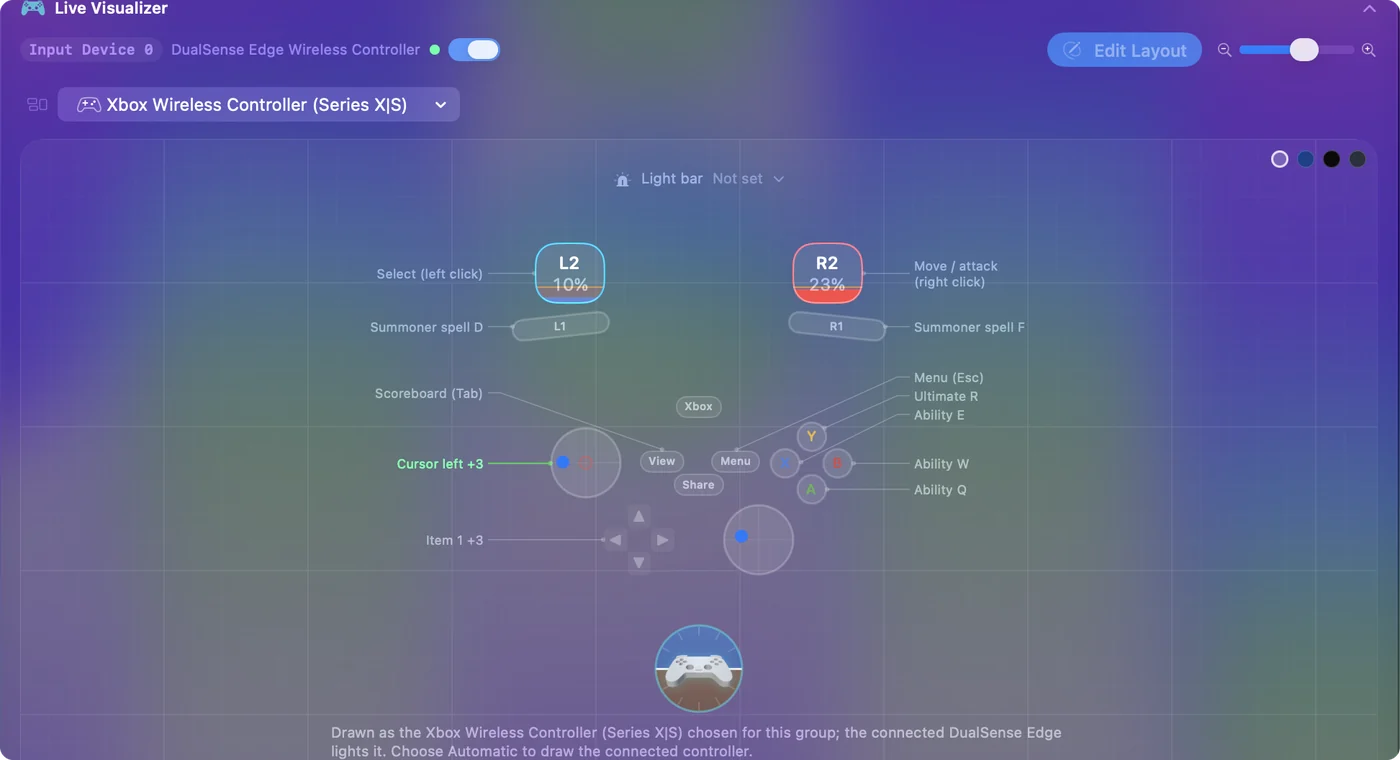
To hurtige tilføjelser: et lag med langsom markør til last hits og items 4 til 6 bag en nedholdt skulderknap (akkorder).
Gå med WASD, og sigt med den anden stick
WASD-tilstand gør også et mapper-layout bedre. Når champion går på W, A, S og D, kan venstre stick sende de fire taster, så bevægelse er et stickskub i stedet for et højreklik på jorden, og markøren flytter til højre stick, hvor den kun skal sigte.
- Du: Sæt de fire rækker for venstre stick til at sende W, A, S og D, og flyt markørrækkerne til højre stick.
- InputConfig: Holder gåtasterne nede, mens sticken skubbes, og flytter markøren fra højre stick.
- Tjek: Fordi W nu går, skal din W-evne have en anden tast. Se på Leagues indstillinger for genvejstaster, og læg de taster, den viser for dine evner, på frontknapperne.
Gør skillshots lettere
Til skillshots hjælper to indstillinger mere end rå hastighed:
- Variable Sensitivity med kurven Smooth. På markørrækkerne, så et lille skub er en lille bevægelse (variabel følsomhed).
- Gyro-pegning. På en DualSense eller DualShock 4 flytter et hældning af controlleren markøren som en laserpointer (gyrosigte).
Hvis controlleren intet gør i League
Tag stigen her, og start med det mindste skridt:
- Tjek, at Macen ser den. Systemindstillinger, Game Controllers skal vise controlleren og tænde dens knapper.
- Slå WASD-tilstand til. Leagues egen controllerinput virker kun der.
- Aktivér League-layoutet. Hvis League stadig ignorerer controlleren, sender InputConfig den mus og de taster, det altid læser.
- Tjek Tilgængelighed. Hvis Live Visualizer lyser, men League ikke reagerer, så slå InputConfig til i Systemindstillinger, Anonymitet & sikkerhed, Tilgængelighed.
Hvad den ikke gør
En stickmarkør er langsommere end en mus til præcise klik, og League er et spil med præcise klik. Regn med at være langsommere til last hits og skillshots. For en, der ikke kan bruge en mus, er den handel det værd. For alle andre er det en kuriositet eller en sofaaften.
Kort fortalt
- Prøv League først. WASD-tilstand har taget imod en controller siden april 2026 som tilgængelighedsfunktion, og det er ubekræftet på Mac.
- Falde tilbage på mapperen. Layoutet til League of Legends i InputConfig virker på enhver Mac.
- Indstil League. smart cast, attack move, kameralås.
Det kan spilles i normals og ARAM, og jeg ville ikke tage det med i ranked.
Spørgsmål
Understøtter League of Legends controllere?
Delvist. Siden april 2026 tager WASD-bevægelsestilstanden en controller, hvilket Riot beskriver som en tilgængelighedsfunktion og ikke fuld understøttelse af controllere. En mapper som InputConfig gør enhver controller til den mus og de taster, League altid har læst.
Kan man blive bandlyst for at spille League med en controllermapper?
En mapper sender helt almindeligt mus- og tastaturinput, ligesom ethvert tilgængelighedsværktøj. Den automatiserer ikke spillet.
Virker Leagues understøttelse af controllere på en Mac?
Jeg har ikke kunnet bekræfte det for Mac-klienten, og meldingerne om ændringen nævner ikke macOS. Slå WASD-tilstand til, og tryk på en knap: Hvis champion bevæger sig, virker det på din Mac. Hvis ikke, virker mapper-vejen på enhver Mac med macOS 14 eller nyere.
Kan jeg spille League på en MacBook uden mus?
Ja. Med en controller mappet til markøren og tasterne har du ikke brug for trackpad eller mus, og en DualSenses touchpad kan fungere som en lille ekstra trackpad. Det er langsommere end en mus til præcise klik, hvilket betyder mere i ranked end i normals.
Mere på dansk
Fulde vejledninger, på engelsk
Hvem der skriver. Ryleigh Newman udvikler InputConfig og styrer sin egen Mac hver dag med en controller, fordi hænderne ikke fungerer godt. Denne side er oversat fra engelsk. Appens brugerflade og resten af webstedet er på engelsk.
Denne side på andre sprog: English, العربية, Čeština, Deutsch, Español, Suomi, Français, עברית, Magyar, Bahasa Indonesia, Italiano, 日本語, 한국어, Norsk, Nederlands, Polski, Português, Русский, Slovenčina, Svenska, ไทย, Türkçe, Українська, Tiếng Việt, 繁體中文, 简体中文
Gratis. macOS 14 eller nyere. Ingen konto, intet forlader din Mac. Open source på GitHub.