Dansk
Sådan bruger du en controller i Minecraft Education på en Mac
Brug en mapper. Minecraft Education er bygget til tastatur og mus eller touch, dets egen supportside har sagt, at det ikke understøtter controllere, og en controller, Macen kan se, gør stadig intet i verdenen. Vejen til at spille det med controller på en Mac går derfor udefra spillet: en app, der gør controlleren til det tastatur og den mus, Minecraft Education allerede forstår. InputConfig gør det, gratis i Mac App Store. Hvis den version, din skole kører, reagerer på din controller, så brug det. Du behøver intet andet. Hvis du spiller almindeligt Minecraft (Java Edition) og ikke Education, så følg sådan spiller du Minecraft med controller på en Mac i stedet.
 InputConfig er gratis i Mac App Store. macOS 14 eller nyere, ingen konto, ingen sporing, open source.
Trin
- Par en PS5-, PS4-, Xbox- eller Switch Pro-controller med Macen.
- Installér InputConfig, og giv tilladelsen til Tilgængelighed.
- Dublér den indbyggede Minecraft-preset, og omdøb kopien til Minecraft Education.
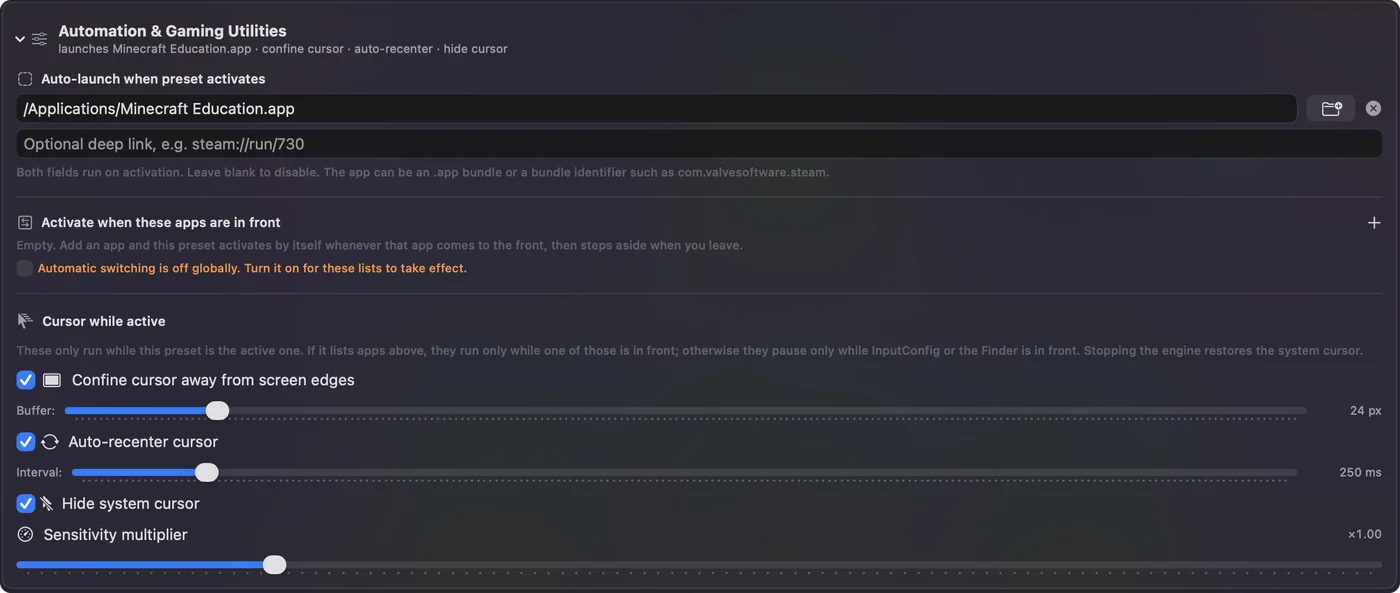
- Vælg Minecraft Education som app i kopiens Automation & Gaming Utilities.
- Tryk på Activate, og åbn din verden.
Sæt det op
- Par controlleren: En PS5, PS4, Xbox eller Switch Pro virker alle.
- Installér InputConfig, og giv tilladelsen til Tilgængelighed, når den spørger.
- Find den indbyggede Minecraft-preset, og vælg Duplicate, så originalen forbliver, som den er. Omdøb kopien til Minecraft Education.
- Du: Åbn Automation & Gaming Utilities i kopien. Den indbyggede preset åbner appen Minecraft, når den aktiveres. Vælg Minecraft Education dér i stedet, eller ryd feltet. Tilføj også Minecraft Education til applisten.
- InputConfig: Slår presetten til af sig selv, når spillet er forrest.
- Tjek: Tryk på Activate, åbn din verden, og gå med venstre stick.
Kend layoutet
Minecraft Education beholder de almindelige tastaturstyringer fra Minecraft, så Minecraft-presetten er stedet at starte. Jeg tester den med Java. De taster, den sender, er de almindelige standarder i Minecraft.
| Kontrol | Gør | Sender |
|---|---|---|
| Venstre stick | Gå | W, A, S, D |
| Højre stick | Se dig omkring | Musebevægelse |
| Højre trigger | Grav og angrib | Venstreklik |
| Venstre trigger | Placér og brug | Højreklik |
| A / Cross | Hop | Space |
| B / Circle | Snig | Shift |
| X / Square | Inventar | E |
| Y / Triangle | Smid | Q |
| Skulderknapper | Rul gennem hotbaren | Rullehjul |
| D-pad | Hotbar-plads 1 til 4 | 1, 2, 3, 4 |
| Tryk på venstre stick | Sprint | Control |
Tastaturet bliver ved med at virke ved siden af controlleren, hvilket betyder noget i Minecraft Education: Code Builder, chat og skilte kræver alle tastning.
Få det til at føles rigtigt
- Billedet kryber. Hvis det bevæger sig, når ingen rører højre stick, så sæt dødzonen op på rækkerne for højre stick.
- Drejning er for langsom eller for hurtig. Ændr værdien Speed på de rækker.
- Kameraet stopper ved skærmkanten. Det skal det ikke: Presetten holder markøren inde i vinduet og skjult, mens den kører.
Siden om dødzoner forklarer begge indstillinger.
Spørg først på en skole-Mac
At installere en app fra Mac App Store og give den Tilgængelighed i Systemindstillinger, Anonymitet & sikkerhed kan kræve en administrator på en Mac, skolen styrer. InputConfig har ingen konto, ingen analyse og ingen adgang til netværket, hvilket er værd at fortælle den, der passer Macerne. Hjemme på en familie-Mac kan du gøre det selv på få minutter.
Kort fortalt
- Ingen indbygget understøttelse. Minecraft Education tager tastatur og mus eller touch.
- En kopi af Minecraft-presetten. Peg den på Minecraft Education, så bruger den de samme taster.
- På skolen. En administrator skal måske installere den.
Dublér først, så den oprindelige Minecraft-preset forbliver, som den var.
Spørgsmål
Understøtter Minecraft Education controllere?
Dets supportside har sagt nej. Det er bygget til tastatur og mus eller touch. På en Mac gør InputConfig en controller til det tastatur- og musinput, det forventer.
Kan jeg bruge en PS4- eller PS5-controller i Minecraft Education?
Ja, gennem en mapper. Par controlleren med Macen, aktivér en kopi af InputConfigs Minecraft-preset, og spillet ser tastatur- og musinput.
Er det tilladt at bruge en mapper i skolen?
Den sender helt almindeligt tastatur- og musinput og ændrer intet i spillet. Om du må installere apps på en skole-Mac, bestemmer skolen.
Mere på dansk
Fulde vejledninger, på engelsk
Hvem der skriver. Ryleigh Newman udvikler InputConfig og styrer sin egen Mac hver dag med en controller, fordi hænderne ikke fungerer godt. Denne side er oversat fra engelsk. Appens brugerflade og resten af webstedet er på engelsk.
Denne side på andre sprog: English, العربية, Čeština, Deutsch, Español, Suomi, Français, עברית, Magyar, Bahasa Indonesia, Italiano, 日本語, 한국어, Norsk, Nederlands, Polski, Português, Русский, Slovenčina, Svenska, ไทย, Türkçe, Українська, Tiếng Việt, 繁體中文, 简体中文
Gratis. macOS 14 eller nyere. Ingen konto, intet forlader din Mac. Open source på GitHub.