Norsk
Kan du spille League of Legends med kontroller på en Mac?
Delvis, og svaret endret seg i april 2026. League of Legends gikk nesten tjue år uten noen kontrollerinput i det hele tatt. Riots WASD-bevegelsesmodus tar nå også en kontroller, og Riot beskriver det som en tilgjengelighetsfunksjon for spillere som ikke kan bruke mus og tastatur komfortabelt, ikke som full kontrollerstøtte. Riot har sagt at de foreløpig ikke har planer om bred støtte for kontrollere. Meldingene om endringen nevner Xbox- og PlayStation-kontrollere og Xbox Adaptive Controller. Jeg har ikke sett det bekreftet for Mac-klienten, så se på det som noe du kan prøve først, ikke et løfte.
Ruten som virker på alle Mac-er, med alle kontrollere macOS ser, er den eldre: tilordne kontrolleren til musen og tastene League alltid har lest, med InputConfig. Den er gratis, og det er slik noen med begrenset håndbruk spiller i det hele tatt. Det går an å spille i normals og ARAM. Det kommer ikke til å vinne ranked.
 InputConfig er gratis i Mac App Store. macOS 14 eller nyere, ingen konto, ingen sporing, åpen kildekode.
Trinn
- Slå på WASD-bevegelse i Leagues innstillinger, koble til kontrolleren og trykk på en knapp.
- Hvis champion beveger seg fra stikken, spiller du med Leagues egen støtte.
- Hvis ingenting skjer, åpner du InputConfig og aktiverer League of Legends-oppsettet.
- I League slår du på smart cast for alle evner, attack move og kameralås.
- Legg tastene League viser for evnene dine på knappene på forsiden.
Prøv Leagues egen kontrollerstøtte først
Hvis League leser kontrolleren din på Macen, er det den enkleste måten å spille på, uten noe imellom.
- Du: Slå på WASD-bevegelse i Leagues innstillinger, koble til kontrolleren og trykk på en knapp.
- Sjekk: Hvis champion beveger seg fra stikken, leser spillet kontrolleren din. Hvis ingenting skjer, åpner du Game Controllers i sidefeltet i Systeminnstillinger og trykker på noen knapper: hvis Macen ikke lister kontrolleren der, ser ikke noe spill den (slik tester du en kontroller på en Mac).
To begrensninger Riot har vært tydelige på: dette er posisjonert som tilgjengelighet, og det bygger på WASD-modus, så det arver WASDs tastelayout. Hvis spillet ignorerer kontrolleren din på Macen, virker kartleggerruten alltid, fordi League bare ser en mus og et tastatur.
Sett tre League-valg før du tilordner noe
- Smart cast på alle evner. Ett knappetrykk kaster ved pekeren uten et ekstra klikk.
- Attack move på triggeren. Å bevege seg og angripe ligger på én kontroll.
- Kameraet låst eller på en stikke. Aldri på museranden, der en stikkepeker ville dratt det rundt.
Disse tre innstillingene i Leagues valg betyr mer enn noe i kartleggeren.
Tilordne kontrolleren med League-oppsettet
League of Legends-oppsettet i appen er klart til å lastes. Etter oppgave:
- Pek og beveg. Pekeren ligger på venstre stikke. Høyre trigger høyreklikker, som er bevegelse og angrep. Venstre trigger venstreklikker.
- Kjemp. Evnene Q, W, E og R på knappene på forsiden, summoner spells D og F på skulderknappene.
- Gjenstander og recall. Gjenstand 1 til 3 på D-pad, med recall på D-pad ned.
- Menyer. Resultattavlen på Share eller View, Escape på Options eller Menu.
- Kamera. Overlatt til League: slå på kameralås.
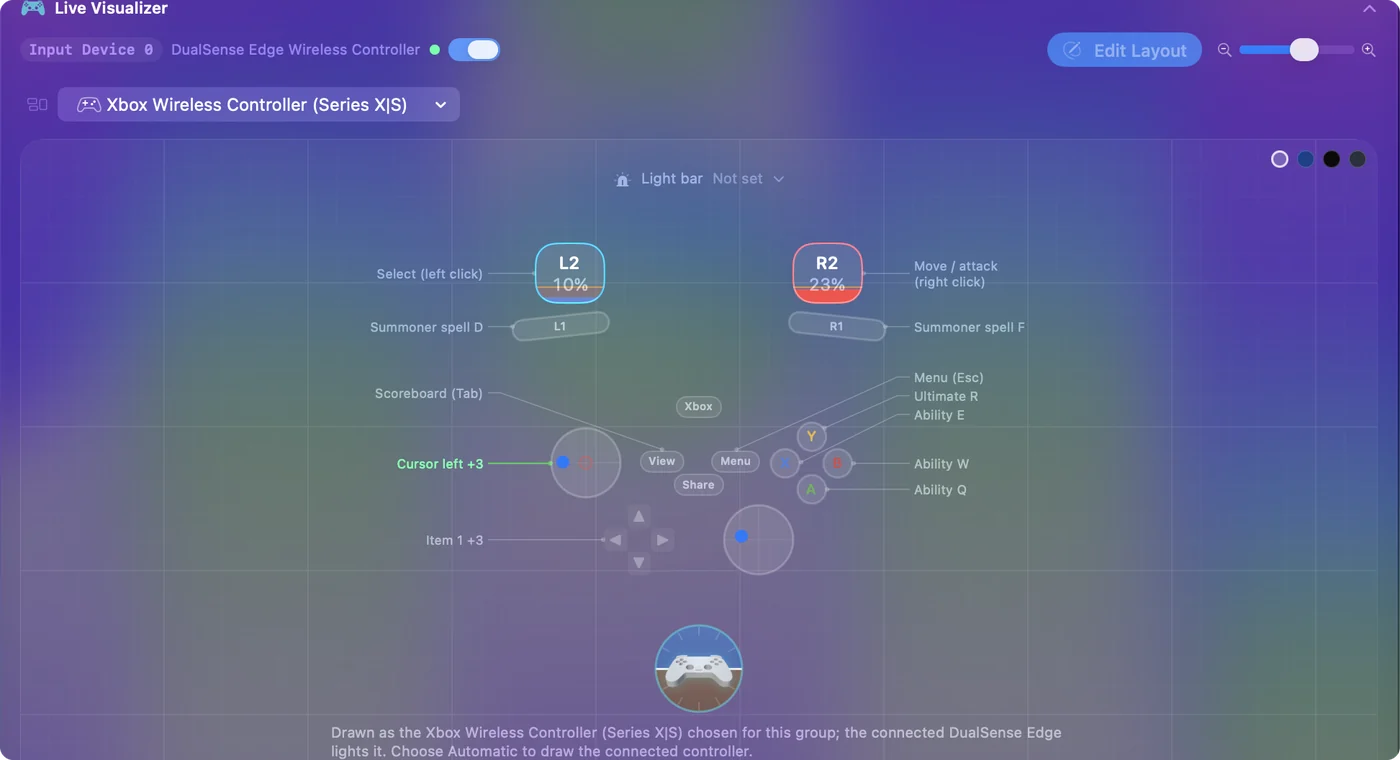
To raske tillegg: et lag med langsom peker for last hits, og gjenstand 4 til 6 bak en skulderknapp som holdes inne (akkorder).
Gå med WASD og sikt med den andre stikken
WASD-modus gjør også et kartleggeroppsett bedre. Når champion går på W, A, S og D, kan venstre stikke sende de fire tastene, så bevegelse blir et stikketrykk i stedet for et høyreklikk på bakken, og pekeren flyttes til høyre stikke, der den bare trenger å sikte.
- Du: Sett de fire radene for venstre stikke til å sende W, A, S og D, og flytt pekerradene til høyre stikke.
- InputConfig: Holder gåtastene nede mens stikken skyves, og flytter pekeren fra høyre stikke.
- Sjekk: Fordi W nå går, trenger W-evnen din en annen tast. Se i Leagues innstillinger for hurtigtaster og legg tastene den viser for evnene dine på knappene på forsiden.
Gjør skillshots enklere
For skillshots hjelper to innstillinger mer enn ren fart:
- Variable Sensitivity med kurven Smooth. På pekerradene, så et lite trykk gir en liten bevegelse (variabel følsomhet).
- Gyropeking. På en DualSense eller DualShock 4 flytter du markøren ved å vippe kontrolleren, som en laserpeker (gyrosikting).
Hvis kontrolleren ikke gjør noe i League
Gå opp denne stigen, minste steg først:
- Sjekk at Macen ser den. Systeminnstillinger, Game Controllers skal liste kontrolleren og lyse opp knappene.
- Slå på WASD-modus. Leagues egen kontrollerinput virker bare der.
- Aktiver League-oppsettet. Hvis League fortsatt ignorerer kontrolleren, sender InputConfig musen og tastene den alltid leser.
- Sjekk Accessibility. Hvis Live Visualizer lyser opp, men League ikke reagerer, slår du på InputConfig i Systeminnstillinger, Privacy & Security, Accessibility.
Hva den ikke gjør
En stikkepeker er tregere enn en mus for presise klikk, og League er et spill av presise klikk. Regn med å være tregere på last hits og skillshots. For noen som ikke kan bruke mus, er det byttet verdt. For alle andre er det en kuriositet eller en sofakveld.
Kort oppsummert
- Prøv League først. WASD-modus har tatt en kontroller siden april 2026, som en tilgjengelighetsfunksjon, og det er ubekreftet på Mac.
- Ta kartleggeren som reserve. League of Legends-oppsettet i InputConfig virker på alle Mac-er.
- Sett opp League. Smart cast, attack move, kameralås.
Det går an å spille i normals og ARAM, og jeg ville ikke tatt det med i ranked.
Spørsmål
Har League of Legends kontrollerstøtte?
Delvis. Siden april 2026 tar WASD-bevegelsesmodusen en kontroller, som Riot beskriver som en tilgjengelighetsfunksjon heller enn full kontrollerstøtte. En kartlegger som InputConfig gjør hvilken som helst kontroller om til musen og tastene League alltid har lest.
Kan jeg bli utestengt for å spille League med en kontrollerkartlegger?
En kartlegger sender vanlig mus- og tastaturinput, på samme måte som ethvert tilgjengelighetsverktøy. Den automatiserer ikke spillingen.
Fungerer Leagues kontrollerstøtte på en Mac?
Jeg har ikke klart å bekrefte det for Mac-klienten, og meldingene om endringen nevner ikke macOS. Slå på WASD-modus og trykk på en knapp: hvis champion beveger seg, virker det på Macen din. Hvis ikke, virker kartleggerruten på alle Mac-er med macOS 14 eller nyere.
Kan jeg spille League på en MacBook uten mus?
Ja. Med en kontroller tilordnet til pekeren og tastene trenger du verken styreflaten eller en mus, og touchpaden på en DualSense kan fungere som en ekstra liten styreflate. Den er tregere enn en mus for presise klikk, noe som betyr mer i ranked enn i normals.
Mer på norsk
Fullstendige veiledninger, på engelsk
Hvem som skriver. Ryleigh Newman utvikler InputConfig og styrer sin egen Mac hver dag med en kontroller, fordi hendene ikke fungerer godt. Denne siden er oversatt fra engelsk. Appens grensesnitt og resten av nettstedet er på engelsk.
Denne siden på andre språk: English, العربية, Čeština, Dansk, Deutsch, Español, Suomi, Français, עברית, Magyar, Bahasa Indonesia, Italiano, 日本語, 한국어, Nederlands, Polski, Português, Русский, Slovenčina, Svenska, ไทย, Türkçe, Українська, Tiếng Việt, 繁體中文, 简体中文
Gratis. macOS 14 eller nyere. Ingen konto, ingenting forlater Macen din. Åpen kildekode på GitHub.