Norsk
Enjoyable for Mac i 2026
Kanskje, men jeg ville ikke stolt på det. Den siste versjonen av Enjoyable, 1.2, kom ut 27. oktober 2014, og jeg har ikke testet den på macOS 26, så jeg kan ikke love at den fungerer med dagens Xbox- eller PlayStation-kontrollere. Enjoyable er en gratis tilordningsapp med åpen kildekode for Mac, laget av Joe Wreschnig, som gjør kontrollerknapper om til taster og en spak om til musen, og koden har ikke endret seg siden den versjonen. En fork fra miljøet rundt appen, rettet mot Apple-silisium, enjoyable-silicon, ga ut en 1.0.0 i november 2025. Hvis du vil ha et gratis alternativ som er oppdatert for dagens macOS, er InputConfig den jeg lager selv, så ta hensyn til det.
 InputConfig er gratis i Mac App Store. macOS 14 eller nyere, ingen konto, ingen sporing, åpen kildekode.
Trinn
- Installer InputConfig fra Mac App Store og gi tilgang under Tilgjengelighet.
- Par kontrolleren.
- Søk i Smart Preset Maker etter spillet du brukte Enjoyable med, eller velg Mouse + Scroll.
- Trykk på Scan på en rad du vil endre, trykk på knappen, og velg hva den sender.
- Trykk på Activate.
Hent og åpne Enjoyable i dag
- Hvor. Den offisielle nedlastingen er Enjoyable-1.2.zip (cirka 311 KB) fra Yukkuri Games, eller kildekoden på Codeberg. Mange andre nettsteder speiler den. Originalen er den du bør stole på.
- Hva den krever. Oppgitt krav er Mac OS X 10.7 eller nyere og en HID-kompatibel kontroller over USB eller Bluetooth, og forfatteren skrev den med en PlayStation 3-kontroller.
- Første oppstart. Den ble laget lenge før Apple begynte å notarisere apper, så regn med at dagens macOS advarer deg første gang du åpner den. Systeminnstillinger, Personvern og sikkerhet har en knapp som heter Open Anyway.
- Tillatelsen. Som alle tilordningsapper trenger den Tilgjengelighet for å sende taster.
Hvis Enjoyable fortsatt kjører for deg og gjør det du trenger, er det ingen grunn til å bytte.
Følg en Enjoyable-videoveiledning i InputConfig
Flere av de mest sette Mac-veiledningene for kontrollere på YouTube, noen med over 200 000 visninger, lærer fortsatt bort Enjoyable, og de fleste ble laget for fire til seks år siden. Ideen i dem har ikke endret seg, så her er hvordan hvert trinn tilsvarer InputConfig på en Mac i dag:
| I Enjoyable-videoen | I InputConfig |
|---|---|
| Last ned appen fra GitHub og åpne den forbi sikkerhetsadvarselen | Installer den fra Mac App Store, gratis, for macOS 14 eller nyere på Apple-silisium eller Intel |
| Gi den tilgang under Tilgjengelighet i personverninnstillingene | Den samme ene tillatelsen, Tilgjengelighet, i Systeminnstillinger, Personvern og sikkerhet |
| Trykk på en knapp så den lyser opp i listen, og velg deretter tasten den sender | Trykk på Scan på en rad, trykk på knappen, og velg deretter Keyboard Key og tasten |
| Sett en spak til å flytte musen | En Mouse Motion-rad, med dødsone og responskurve på samme rad, eller start fra forhåndsinnstillingen Mouse + Scroll |
| Ha én tilordning per spill og bytte for hånd | Én forhåndsinnstilling per spill eller app, og automatisk bytte per app skifter forhåndsinnstilling når den appen kommer fremst |
| Last ned noen andres tilordningsfil | Søk i Smart Preset Maker etter spillet: den har ferdige oppsett for over 450 spill og apper |
Hvis du heller vil følge skrevne trinn, er gjennomgangen av den første forhåndsinnstillingen de samme fem minuttene i rekkefølge, ett trinn per overskrift.
Erstatt Enjoyables tilordningsfiler
Enjoyable kom med nedlastbare tilordninger for en håndfull spill. InputConfig kan ikke importere dem, men har et ferdig oppsett for de fleste spillene folk brukte Enjoyable med.
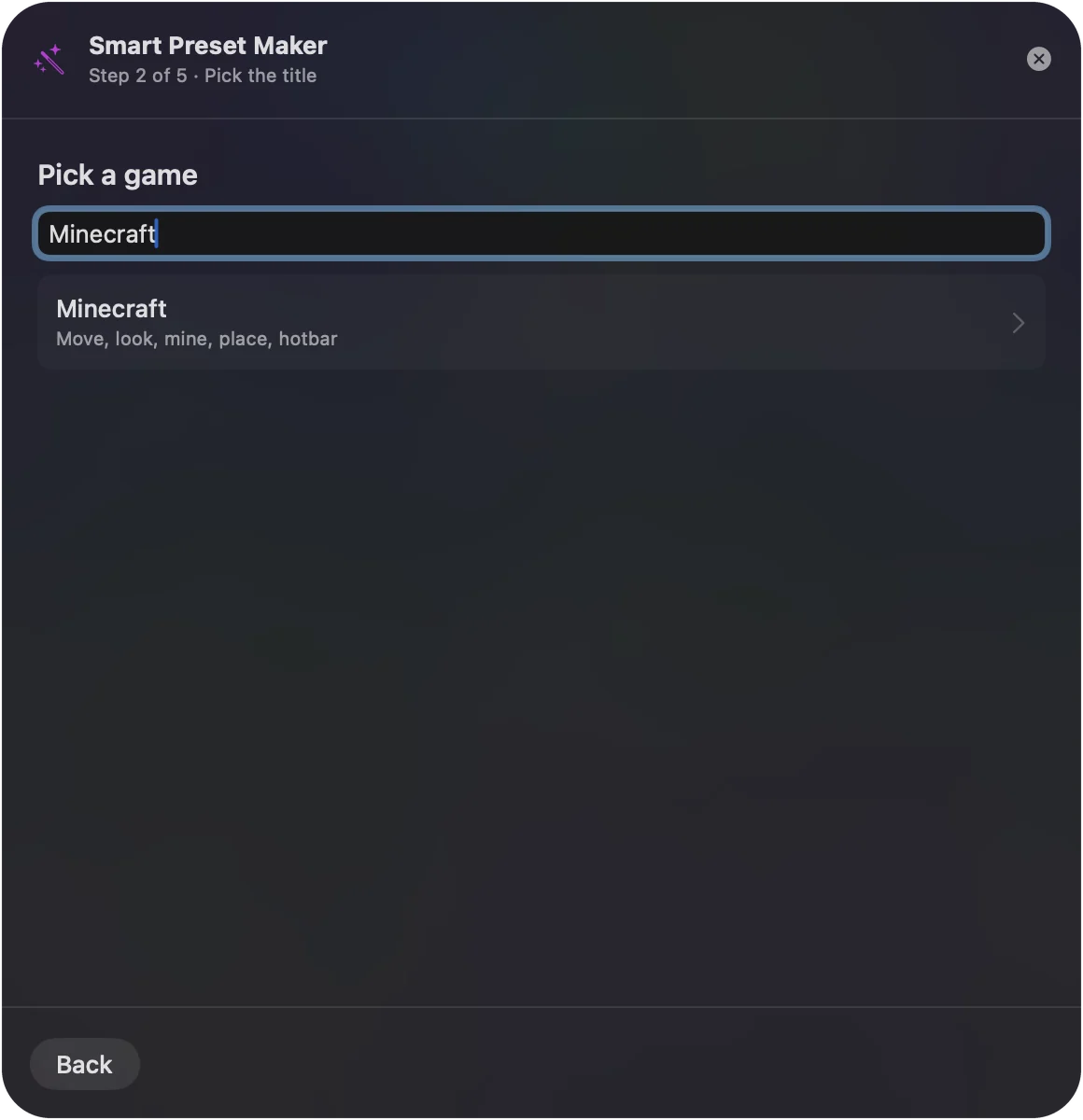
- Du: Åpne Smart Preset Maker og skriv inn navnet på spillet, eller bla i listen over forhåndsinnstillinger.
- InputConfig: Bygger en forhåndsinnstilling fra det ferdige oppsettet og legger den til i sidefeltet.
- Sjekk: Hvert oppsett er et utgangspunkt. Trykk på Scan på en rad du vil ha annerledes, og trykk på knappen du heller vil bruke.
Bruk Anki-forhåndsinnstillingen i stedet
Mange fant Enjoyable gjennom Anki: fire frontknapper er mildere mot hendene enn tallraden gjennom en times repetisjon. InputConfig har en innebygd Anki-forhåndsinnstilling som tilordner hele repetisjonsløkken: vis svar og Good på den nederste knappen, Again, Hard og Easy på de andre, og angre og spill av lyd på nytt på skulderknappene. Anki-veiledningen for kontroller dekker små kontrollere som 8BitDo Zero 2 og Micro.
Hvis Enjoyable ikke vil kjøre
Gå gjennom denne stigen, minste trinn først:
- Åpne den likevel. Etter den første advarselen bruker du knappen Open Anyway i Systeminnstillinger, Personvern og sikkerhet.
- Nullstill Tilgjengelighet. Hvis den åpnes, men ikke sender noe, slår du Enjoyable av og på igjen i Systeminnstillinger, Personvern og sikkerhet, Tilgjengelighet.
- Prøv forken. enjoyable-silicon er versjonen fra miljøet rundt appen, rettet mot Apple-silisium.
- Bytt. InputConfig gjør den samme jobben på dagens macOS, gratis, med trinnene ovenfor.
Hvor Enjoyable står
Den opprinnelige Enjoyable er gratis, åpen kildekode under MIT-lisensen, og ferdig: det kommer ingen 1.3. Jeg har ikke testet 1.2 på macOS 26 eller med dagens kontrollere. InputConfig støtter Xbox One- og Series-kontrollerne, DualShock 4 og DualSense, og krever macOS 14 eller nyere.
Sjekket 22. september 2026 mot hver apps App Store-oppføring, GitHub- eller Codeberg-side og produsentens eget nettsted.
Kort oppsummert
- Enjoyable kjører fortsatt for deg. Behold den.
- Den vil ikke kjøre. Prøv Open Anyway, deretter forken enjoyable-silicon.
- Du vil ha noe oppdatert. InputConfig er gratis, med et ferdig oppsett for de fleste spillene Enjoyable tilordnet.
Trinnene i en gammel Enjoyable-video lærer fortsatt bort den riktige ideen, og det eneste som har endret seg, er appen.
Spørsmål
Blir Enjoyable fortsatt oppdatert?
Originalen blir ikke det: versjon 1.2 fra oktober 2014 er den siste. En fork fra miljøet rundt appen, enjoyable-silicon, ga ut 1.0.0 i november 2025.
Finnes det en nyere gratis app som Enjoyable for Mac?
Ja. InputConfig er gratis og har åpen kildekode som Enjoyable, og er oppdatert for dagens macOS og kontrollere.
YouTube-veiledningen jeg fant bruker Enjoyable. Bør jeg likevel følge den?
Det kan du, hvis Enjoyable kjører på Macen din: siste versjon, 1.2, er fra oktober 2014, og forken enjoyable-silicon er versjonen rettet mot Apple-silisium. Trinnene kan overføres til InputConfig nesten én til én: gi tilgang under Tilgjengelighet, trykk på Scan på en rad, trykk på knappen, og velg tasten eller musehandlingen den sender.
Fungerer Enjoyable med en Xbox- eller PS4-kontroller?
Enjoyable leser HID-kompatible kontrollere over USB eller Bluetooth, og forfatteren bygde den rundt en PlayStation 3-kontroller. Jeg har ikke testet dagens Xbox- eller PlayStation-kontrollere med versjon 1.2. InputConfig støtter Xbox One- og Series-kontrollerne, DualShock 4 og DualSense.
Mer på norsk
Fullstendige veiledninger, på engelsk
Hvem som skriver. Ryleigh Newman utvikler InputConfig og styrer sin egen Mac hver dag med en kontroller, fordi hendene ikke fungerer godt. Denne siden er oversatt fra engelsk. Appens grensesnitt og resten av nettstedet er på engelsk.
Denne siden på andre språk: English, العربية, Čeština, Dansk, Deutsch, Español, Suomi, Français, עברית, Magyar, Bahasa Indonesia, Italiano, 日本語, 한국어, Nederlands, Polski, Português, Русский, Slovenčina, Svenska, ไทย, Türkçe, Українська, Tiếng Việt, 繁體中文, 简体中文
Gratis. macOS 14 eller nyere. Ingen konto, ingenting forlater Macen din. Åpen kildekode på GitHub.