Norsk
Slik bruker du to kontrollere på en Mac
Ja, en Mac tar to kontrollere, eller fire, uten noe ekstra: par hver på vanlig måte, så holder macOS dem fra hverandre. Spill med lokal samspilling plukker dem opp som spiller én og spiller to. Det eneste som kan bli problemer, er spill som venter én kontroller pluss tastaturet, eller bare tastaturet, og InputConfig, en gratis Mac-app jeg har laget, løser det ved å gi hver kontroller sine egne taster.
 InputConfig er gratis i Mac App Store. macOS 14 eller nyere, ingen konto, ingen sporing, åpen kildekode.
Trinn
- Par den første kontrolleren i Systeminnstillinger, Bluetooth, eller koble den til.
- Par den andre på samme måte. Å blande merker går fint.
- Åpne et samspillspill som leser kontrollere og trykk på en knapp på hver kontroller.
- For et spill med bare tastatur lager du en InputConfig-forhåndsinnstilling med ulike taster for hver kontrollerplass.
- Trykk på Activate og sjekk at hver kontroller flytter sin egen spiller.
Par begge kontrollerne
Sett hver kontroller i paringsmodus etter tur og koble den til i Systeminnstillinger, Bluetooth. Kablede kontrollere teller også, og macOS nummererer dem i den rekkefølgen de ble koblet til.
- Blandede merker. En DualSense og en Xbox-kontroller sammen fungerer fint.
- To Joy-Con. Hver Joy-Con kobles til som sin egen kontroller, så én holdt på siden er en liten full kontroller for hver spiller.
- Adaptere for to spillere og doble arkade-enkodere. Siden 1.6 gir InputConfig hver spiller på en av disse sin egen kontroller.
Koble dem til én om gangen, så er rekkefølgen du kobler dem i, spillerrekkefølgen.
Skill de to kontrollerne fra hverandre
Live Visualizer viser ett panel per kontroller, med navn og plassnummer, så du ser med et blikk hvilken kontroller som er plass 0 og hvilken som er plass 1.
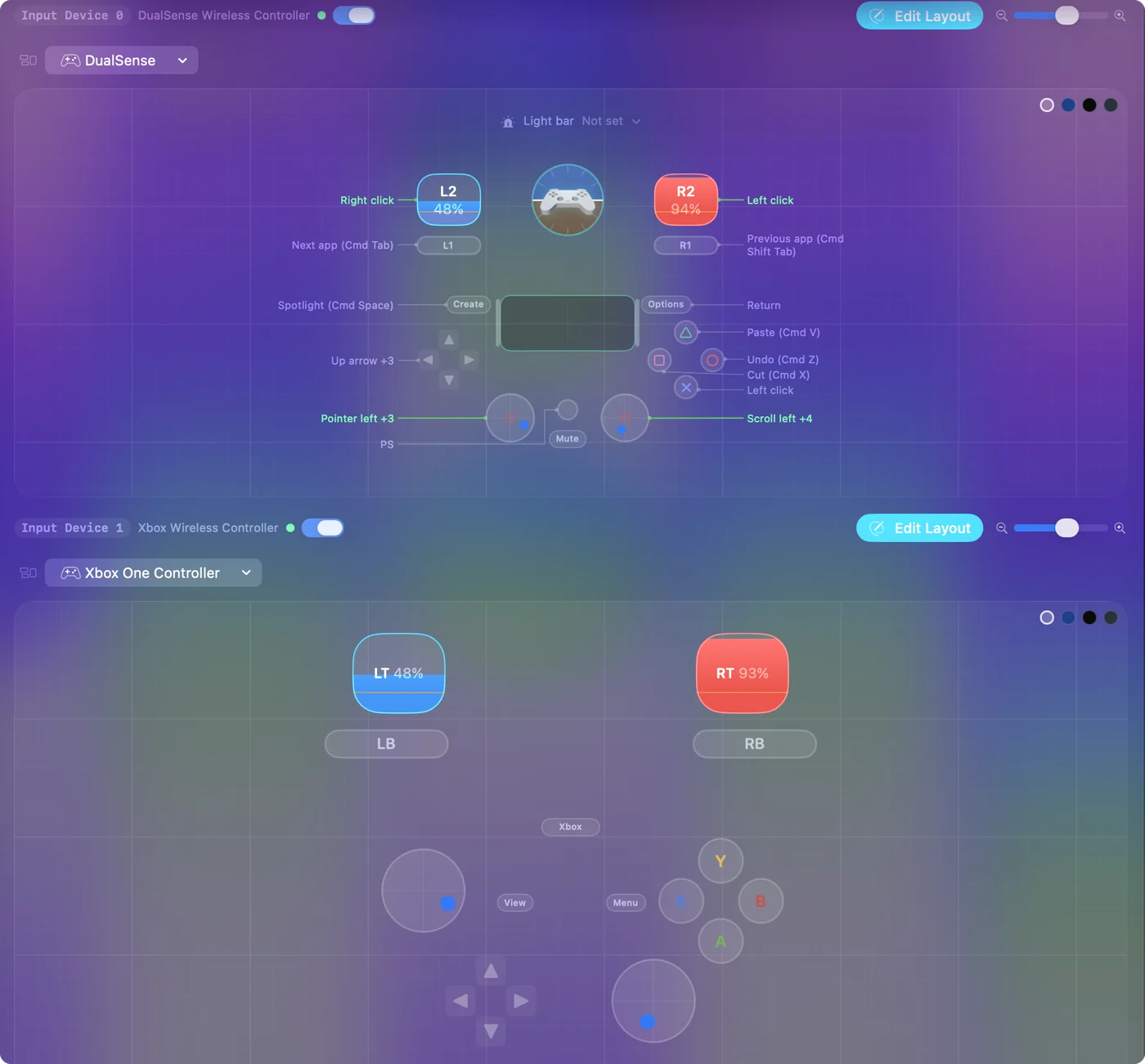
- Identify. I Systeminnstillinger, Game Controllers, velger du en kontroller og trykker på Identify: den blinker med kontrollerens lys eller spiller et haptisk mønster.
- Lysfarger. Siden 1.6 får to PlayStation-kontrollere hver sin lysfarge, vibrasjon og Edge-padler. Et oppsett som kjører og setter en lysfarge, legger den fargen på begge.
- Et klistremerke. På to like kontrollere avgjør et klistremerke på hver hvem sin hvilken raskere enn noen innstilling.
Gi hver spiller sine egne taster i et tastaturspill
De fleste nettleserspill for to spillere og Scratch-prosjekter legger spiller én på W, A, S og D og spiller to på piltastene. Noen sofaspill tar én kontroller pluss tastaturet for den andre spilleren. InputConfig gir hver tilkoblet kontroller sin egen plass, og hver forhåndsinnstilling har et eget oppsett per plass, så spillet ser to personer som deler ett tastatur.
Steg 1: Koble til begge kontrollerne
- Du: Par begge kontrollerne og åpne Live Visualizer.
- InputConfig: Viser hver kontroller med plassnummeret.
- Sjekk: Trykk på en knapp på hver kontroller. Panelet som lyser opp, forteller hvilken kontroller som er plass 0 og hvilken som er plass 1.
Steg 2: Legg ut spiller én
- Du: Lag en ny forhåndsinnstilling. Under den første kontrolleren binder du venstre stikke eller D-pad til W, A, S og D, og knappene på forsiden til tastene spillet oppgir for spiller én, ofte mellomrom, F eller G. Trykk på Scan på en rad, og skyv så stikken eller trykk på knappen, så fylles raden ut.
- InputConfig: Registrerer hvilken kontroll på hvilken kontroller hver rad lytter til.
- Sjekk: Hver rad navngir kontrollen du trykket på.
Steg 3: Legg ut spiller to
- Du: Under den andre kontrolleren binder du de samme kontrollene til de fire piltastene og spiller to sine taster, ofte Enter, L eller punktum.
- InputConfig: Holder det andre oppsettet adskilt fra det første.
- Sjekk: Radene til den andre kontrolleren sender andre taster enn radene til den første.
Steg 4: Spill
- Du: Trykk på Activate og åpne spillet.
- InputConfig: Sender hver kontrollers taster til spillet, og begge spillerne kan trykke samtidig.
- Sjekk: Hver kontroller flytter sin egen spiller. Hvis begge flytter spiller én, ligger radene under samme kontroller.
Behold forhåndsinnstillingen når den virker. De samme to oppsettene passer hundrevis av nettspill for to spillere, så det er sjelden noen grunn til å lage et nytt. Kontrollersiden dekker plasser, og Split Fiction-oppsettet er et eksempel laget for den andre spilleren.
Hvis spillet bare ser én kontroller
Gå opp denne stigen, minste steg først:
- Sjekk at Macen ser begge. Åpne Systeminnstillinger, Game Controllers. Hvis en kontroller mangler der, parer du den på nytt før noe annet.
- Trykk på en knapp på hver kontroller i spillet. Mange spill tildeler en spiller først når kontrolleren sender sitt første trykk.
- Les spillets eget notat om samspilling. Hvis det står at den andre spilleren bruker tastaturet, tilordner du den andre kontrolleren til de tastene som i stegene over.
- Oppdater InputConfig. Før 1.6 kunne to like kontrollere slå seg på og av sammen. Det ble rettet i 1.6.
Dette kan den ikke
InputConfig sender taster til appen i forgrunnen, så i et spill med bare tastatur skriver begge spillerne på ett delt tastatur så langt spillet vet. Det fungerer når spillet allerede støtter to spillere på ett tastatur. Det gjør ikke et enspillerspill om til et tospillerspill, og det får ikke et spill som bare tar kontrollere, til å godta en andre tastaturspiller.
Kort oppsummert
- Samspillspill som leser kontrollere. Par begge kontrollerne og spill. macOS deler ut spiller én og to.
- Spill med bare tastatur. Bruk én InputConfig-forhåndsinnstilling, med WASD på den første kontrolleren og piltastene på den andre.
- Hvilken kontroller som er hvilken. Live Visualizer viser plassnumre, og Identify i Systeminnstillinger blinker med en kontroller.
Lag tospillerforhåndsinnstillingen én gang og behold den for hvert tastaturspill dere deler.
Spørsmål
Hvor mange kontrollere kan en Mac koble til samtidig?
Bluetooth tillater flere, og fire kontrollere samtidig er rutine. Hver får sin egen plass i InputConfig.
Kan to personer spille et tastaturspill med to kontrollere på en Mac?
Ja. Tilordne hver kontroller til et ulikt sett taster i én InputConfig-forhåndsinnstilling, så ser spillet to spillere på ett tastatur.
Hvordan kobler jeg to PS5-kontrollere til en MacBook?
Hold Create og PS-knappen på den første inne til lysstripen blinker, koble den til i Systeminnstillinger, Bluetooth, og gjenta med den andre. Å blande en DualSense og en Xbox-kontroller fungerer også.
Kan to Joy-Con være to spillere på en Mac?
Ja. Hver Joy-Con kobles til som sin egen kontroller og får sin egen plass, så en forhåndsinnstilling kan gi hver sine taster. Holdt på siden er én Joy-Con en liten full kontroller.
Mer på norsk
Fullstendige veiledninger, på engelsk
Hvem som skriver. Ryleigh Newman utvikler InputConfig og styrer sin egen Mac hver dag med en kontroller, fordi hendene ikke fungerer godt. Denne siden er oversatt fra engelsk. Appens grensesnitt og resten av nettstedet er på engelsk.
Denne siden på andre språk: English, العربية, Čeština, Dansk, Deutsch, Español, Suomi, Français, עברית, Magyar, Bahasa Indonesia, Italiano, 日本語, 한국어, Nederlands, Polski, Português, Русский, Slovenčina, Svenska, ไทย, Türkçe, Українська, Tiếng Việt, 繁體中文, 简体中文
Gratis. macOS 14 eller nyere. Ingen konto, ingenting forlater Macen din. Åpen kildekode på GitHub.