Norsk
Brawlhalla-kontroller virker ikke på en Mac
 Denne appen er helt gratis. Du trenger ikke å lage en konto. Det finnes ingen abonnementer, ingen kronglete nedlastinger, og ingenting er låst. Optimalisert for Apple silicon.
Vanligvis er løsningen en av tre kontroller: Macen ser padden, padden var våken før spillet startet, og Steam Input-overstyringen er satt den andre veien. Virker ingen av dem, kan du kartlegge kontrolleren til Brawlhallas tastatur, noe som alltid virker. Brawlhalla er gratis, den finnes på Mac via Steam, og det er et kontrollerspill på alle andre plattformer. Men på en Mac er en pad som ikke gjør noe i spillet en vanlig klage, og PS5-padder er de som dukker opp oftest.
Versjon 1.7 av InputConfig, som er ventet i oktober 2026, blir fullt tilgjengelig på norsk.
Trinn
- Åpne Systeminnstillinger, Spillkontrollere, og trykk en knapp for å bekrefte at Macen ser padden.
- Avslutt Brawlhalla, vekk kontrolleren, og start spillet på nytt fra Steam.
- Snu Steam Input-overstyringen under Properties, Controller i Brawlhalla, og prøv Big Picture.
- Hvis spillet fortsatt ignorerer den, kartlegg kontrolleren til Brawlhallas tastatur med InputConfig.
Sjekk at Macen ser kontrolleren
- Du: Åpne Systeminnstillinger, klikk Spillkontrollere i sidefeltet, og trykk en knapp.
- macOS: Lister hver sammenkoblet pad og lyser opp hver knapp du trykker.
- Sjekk: Hvis kontrolleren ikke er der, eller ingenting lyser, er det et paringsproblem. Glem den under Bluetooth og par den igjen: trinn for paring av PS5, trinn for paring av Xbox.
En pad som fortsatt er paret med en konsoll, hopper stadig tilbake til den, så fjern paringen der først. Hvis knappene lyser opp her, er Macen i orden, og problemet ligger mellom Steam og spillet.
Hvis spillet fortsatt ignorerer padden
Gå gjennom denne listen, minste steg først:
- Koble til før du starter. Avslutt Brawlhalla helt, vekk kontrolleren, trykk en knapp, og start spillet fra Steam. Noen spill ser bare etter kontrollere ved oppstart, og en pad som sovnet mens spillet var åpent, blir kanskje ikke funnet igjen.
- Snu Steam Input-overstyringen. I Steam-biblioteket høyreklikker du Brawlhalla, åpner Properties, deretter Controller, og prøver Disable Steam Input, starter på nytt, og deretter Enable. Hvorfor bryteren for Steam Input betyr noe.
- Prøv Big Picture. Noen spillere rapporterer at spillet fant padden når det ble startet fra Steams Big Picture-modus.
- Se i Brawlhallas egne kontroller. Hvis spillets kontrollside ikke tilbyr noe for kontrolleren din, leser ikke spillet den, uansett hva macOS og Steam sier. Gå til spill med tastaturtaster.
De tre første er gratis å prøve og tar et minutt.
Hvorfor dette skjer oftere på en Mac
På en Mac med Apple-brikke kjører Brawlhalla gjennom Rosetta 2, ifølge spillerrapporter på AppleGamingWiki, og rapporter om at spillet ikke ser kontrollere på M1-Macer går tilbake til 2021. Mac-versjonen testes langt mindre enn Windows-versjonen. Ingen av disse tingene kan du fikse fra din side, og det er grunnen til at tastaturveien finnes.
Spill med tastaturtaster
Brawlhalla har fulle tastaturkontroller, og et tastatur blir aldri ignorert. InputConfig leser kontrolleren din og sender tastene spillet allerede lytter til, så Brawlhalla ser et tastatur, og du holder padden. Den er gratis, den finnes i Mac App Store, og jeg bygde den fordi mine egne hender trenger en kontroller til ting som aldri var laget for en.
Det finnes ikke et ferdig Brawlhalla-oppsett i appen ennå, så dette setter du opp selv, én gang.
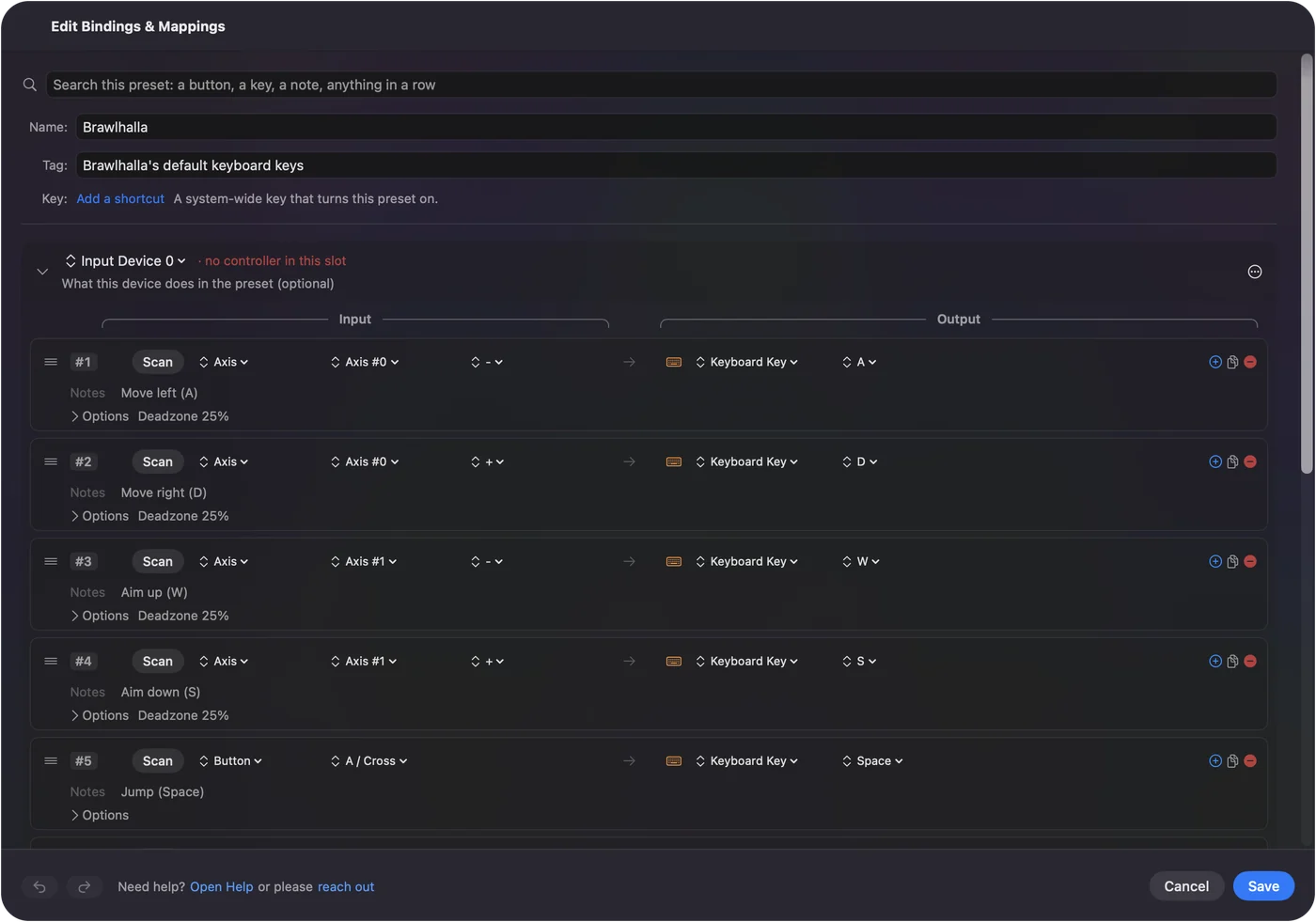
Steg 1: Skriv ned spillets taster
I Brawlhalla åpner du innstillingene for kontroller og noterer tastene for bevegelse, hopp, lett angrep, tungt angrep, unnvik og kast. Endre gjerne de du vil først, og noter deretter.
Steg 2: Gi hver kontroll en rad
- Du: I InputConfig lager du et nytt oppsett. Med kontrolleren valgt velger du Automatically insert available inputs.
- InputConfig: Legger til en rad for hvert stikk, hver avtrekker og hver knapp.
- Sjekk: Hver kontroll på padden har en rad som venter på en tast.
Steg 3: Gi hver rad en tast
Et utgangspunkt du kan flytte rundt etter hendene dine:
- Venstre stikk og retningsknapp. De fire bevegelsestastene.
- Nederste knapp i ansiktet. Hopp.
- Venstre knapp i ansiktet. Lett angrep.
- Øverste knapp i ansiktet. Tungt angrep.
- Høyre knapp i ansiktet. Unnvik.
- En skulderknapp. Kast.
Steg 4: Test hver knapp
- Du: Trykk Activate, og trykk deretter hver knapp én gang i spillet.
- InputConfig: Sender tasten på hver rad.
- Sjekk: Hvert trykk gjør én ting. Hvis et trykk gjør to ting, leser Brawlhalla padden også. Slå av den ene av de to.
Steg 5: La det bytte seg selv
Legg Brawlhalla til i oppsettets liste for automatisk bytte, og slå på automatisk bytte under Settings, Advanced. Oppsettet slås på når spillet er foran. Å legge ut hver knapp samtidig og automatisk bytte per app har detaljene.
Hvis du holder en PS5-kontroller
En DualSense parer seg med en Mac ved at du holder Create og PS-knappen inntil lyset blinker. Hvis den parer seg, men spill ignorerer den, går siden PS5-kontroller virker ikke på en Mac gjennom de andre årsakene. Tastaturveien over bryr seg ikke om hvilket merke pad du holder.
Den korte versjonen
- Sjekk Spillkontrollere. Hvis knappene lyser opp, ser Macen padden.
- Start på nytt og snu Steam Input. Koble til padden først, og prøv overstyringen begge veier.
- Gå tilbake til taster. Kartlegg padden til Brawlhallas tastaturkontroller.
Tastaturveien settes opp én gang og virker uansett hva Steam eller Mac-versjonen gjør.
Spørsmål
Kan du spille Brawlhalla på en Mac?
Ja. Steam lister macOS for Brawlhalla, og det er gratis å spille. På Mac-er med Apple-brikke kjører det gjennom Rosetta 2, ifølge spillerrapporter.
Hvorfor virker ikke PS5-kontrolleren min i Brawlhalla på Mac?
Sjekk at Systeminnstillinger, Spillkontrollere viser den, start spillet på nytt med padden våken, og snu Steam Input-overstyringen for Brawlhalla. Hvis spillet fortsatt ignorerer den, kartlegg padden til Brawlhallas tastaturtaster med en mapper som InputConfig.
Virker dette med en Xbox- eller Switch Pro-kontroller?
Ja. Sjekkene er de samme, og tastaturveien virker med enhver kontroller Macen kan koble til, fordi spillet bare ser tasttrykk.
Mer på norsk
Fullstendige veiledninger, på engelsk
Hvem som skriver. Ryleigh Newman utvikler InputConfig og styrer sin egen Mac hver dag med en kontroller, fordi hendene ikke fungerer godt. Denne siden er oversatt fra engelsk. Appens grensesnitt og resten av nettstedet er på engelsk.
Denne siden på andre språk: English, Čeština, Dansk, Deutsch, Español, Suomi, Français, עברית, Magyar, Bahasa Indonesia, Italiano, 日本語, Nederlands, Polski, Português, Русский, Slovenčina, Svenska, ไทย, Türkçe, Українська, Tiếng Việt, 简体中文
Gratis. macOS 14 eller nyere. Ingen konto, ingenting forlater Macen din. Åpen kildekode på GitHub.