Norsk
Slik spiller du Tomb Raider på en Mac med kontroller
 Denne appen er helt gratis. Du trenger ikke å lage en konto. Det finnes ingen abonnementer, ingen kronglete nedlastinger, og ingenting er låst. Optimalisert for Apple silicon.
Alle tre av Ferals Mac-versjoner, Tomb Raider, Rise of the Tomb Raider og Shadow of the Tomb Raider, er laget for å spilles med en gamepad. Ferals FAQ-er lister padene den testet: PS4 DualShock, Xbox One- og Xbox 360-kontrollere, og Logitechs F310 og F710. En PS5 DualSense og Xbox Series-kontrollerne står ikke på listene. Feral sier at andre gamepads kan virke, men at de ikke er testet.
Jeg har ikke testet disse tre spillene selv, så listene og standardtastene er hentet fra Ferals FAQ-er og håndbøker for hvert av dem, som jeg leste 7. oktober 2026. Hvis padden din ikke gjør noe i dem, er reserveløsningen under uavhengig av om spillet ser en kontroller, fordi InputConfig, den gratis mapperen jeg lager, sender spillets tastatur- og muskontroller fra padden.
Versjon 1.7 av InputConfig, som er ventet i oktober 2026, blir fullt tilgjengelig på norsk.
Trinn
- Koble til kontrolleren, og sjekk den under Systeminnstillinger, Spillkontrollere.
- Avslutt spillet, vekk kontrolleren, og åpne spillet igjen.
- I Steam prøver du Steam Input-overstyringen i begge retninger.
- Hvis spillet fortsatt ignorerer padden, send spillets tastatur- og muskontroller fra padden med en mapper.
Se hvilke padder Feral testet
| Spill | Testede gamepads, ifølge Ferals FAQ |
|---|---|
| Tomb Raider | PS4 DualShock, PS3 DualShock, Xbox One, Xbox 360, Logitech F310, F710 og RumblePad 2, Steam Controller i Big Picture |
| Rise of the Tomb Raider | PS4 DualShock, PS3 DualShock, Xbox One og One S, Xbox 360, Logitech F310, F710 og RumblePad 2 |
| Shadow of the Tomb Raider | PS4 DualShock, Xbox One, Xbox 360, Logitech F310, F710 og RumblePad 2, Steam Controller i Big Picture |
Hver FAQ legger til at andre gamepads kan virke, og gir en støtteadresse å skrive til om en som ikke gjør det. En PS4- eller Xbox One-kontroller er det testede valget for alle tre spillene.
Sjekk de vanlige fire tingene
- Macen ser padden. Åpne System Settings, klikk Spillkontrollere, og trykk en knapp på padden.
- Start på nytt med padden våken. Avslutt Tomb Raider, trykk en knapp på kontrolleren, og åpne spillet igjen.
- Snu Steam Input-overstyringen. I Steam-biblioteket høyreklikker du Tomb Raider, åpner Properties og deretter Controller, og prøver den andre innstillingen. Start på nytt etter hver endring.
- Koble fra andre padder mens du tester. Da vet du hvilken en spillet leser.
Hvis ingenting lyser opp der, har Tomb Raider heller ingen sjanse til å se padden. Kontroller fungerer i Steam, men ikke i spillet på Mac har mer om Steam-laget.
Vit om de to spesialtilfellene
- Logitech-padder. Ferals FAQ-er nevner en bryterposisjon for hvert spill: D for Rise, X for de to andre. På en nåværende Mac kan bare D leses i det hele tatt, så start der. Logitech F310 og F710 på en Mac forklarer hvorfor.
- Xbox 360-padder. De står på Ferals lister, som ble skrevet da en Mac fortsatt kunne lese dem. Nåværende macOS kan ikke det. Xbox 360-kontrolleren på en Mac har detaljene.
Test din egen pad i spillet før du stoler på noen liste, også Ferals.
Send spillet tastene i stedet
Alle Tomb Raider-spillene spilles også med tastatur og mus, og et tastatur blir aldri ikke oppdaget. InputConfig leser kontrolleren din og sender disse tastene og museflyttene, slik at Tomb Raider ser et tastatur mens du holder padden. Dette er standardtastene fra Ferals håndbøker:
| Handling | Shadow of the Tomb Raider | Tomb Raider |
|---|---|---|
| Bevegelse | W A S D | W A S D |
| Kamera | Mus | Mus |
| Hopp eller klatre | Space | Space |
| Rull eller unnvik | C | Shift |
| Samhandle | E | E |
| Nærkamp | F | F |
| Survival Instinct | Q | Q |
| Sikt | Høyre musknapp, holdt | Høyre musknapp, holdt |
| Skyt | Venstre musknapp | Venstre musknapp |
| Lad om | R | R |
| Våpen | 1 til 4 | 1 til 4 |
| Dagbok eller kart | Tab | Tab |
Alt annet bygger på to rader: venstre spak som WASD og høyre spak som mus. Rise of the Tomb Raider lister tastene sine i sine egne tastaturinnstillinger.
Bygg oppsettet
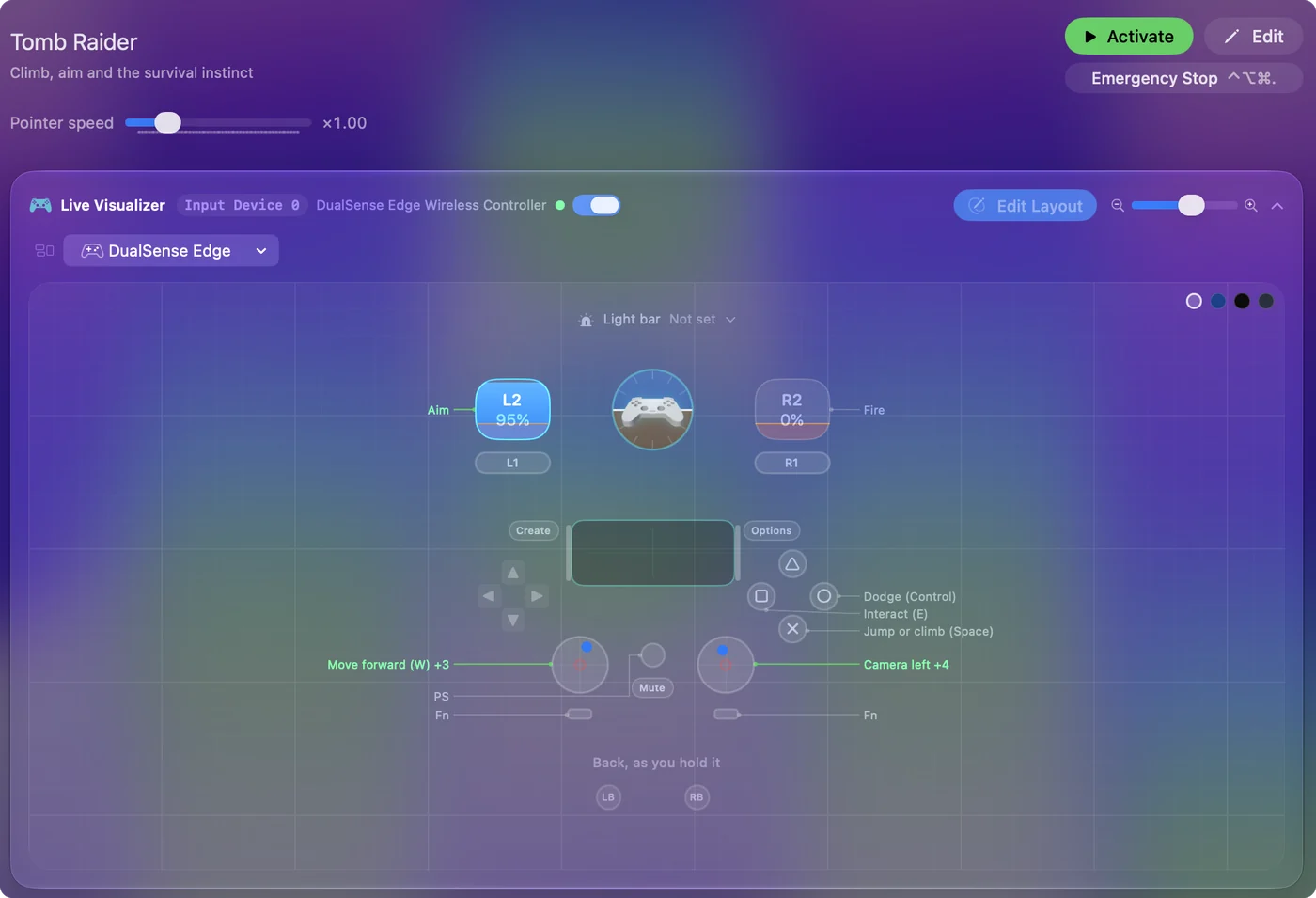
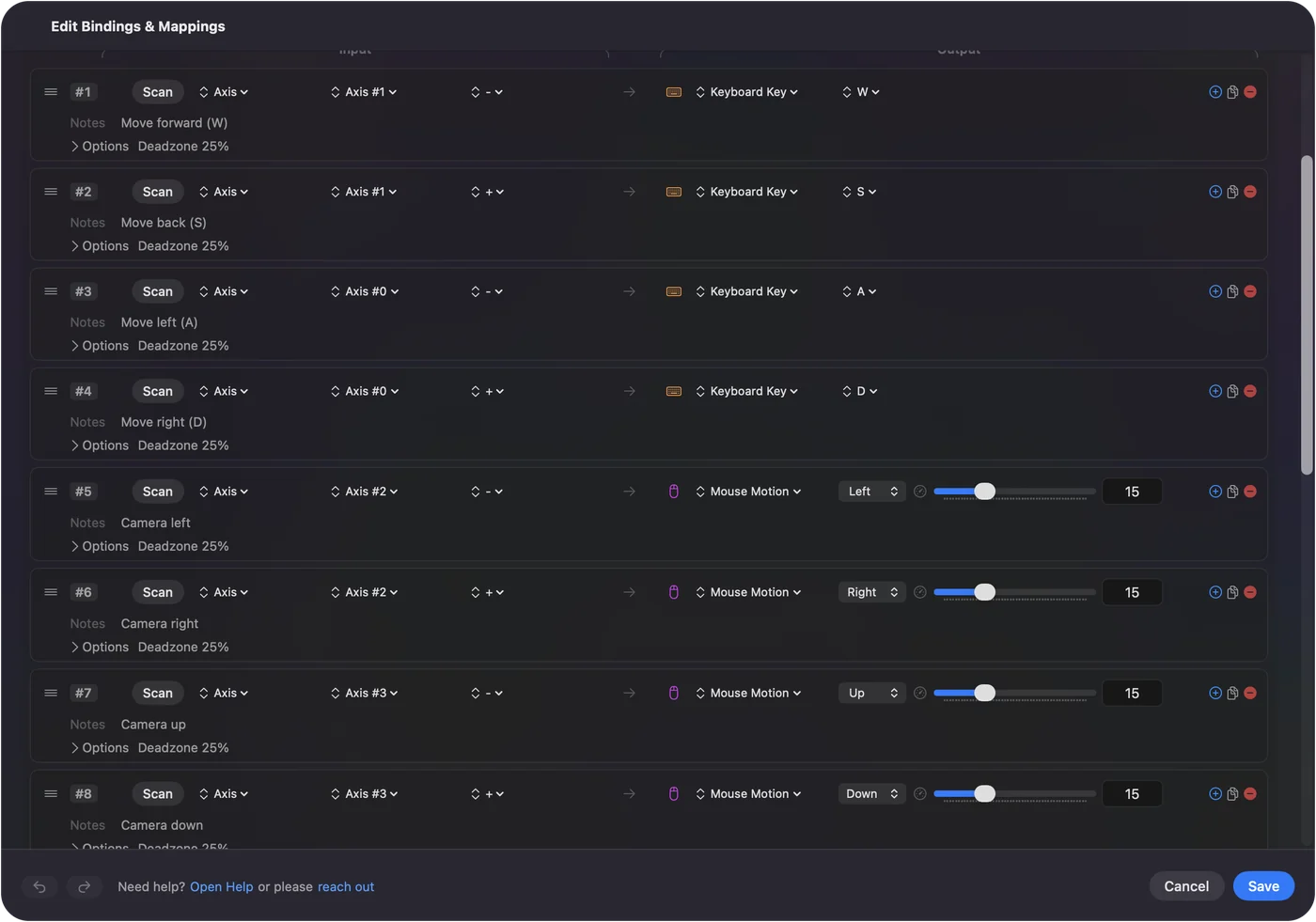
- Du: I InputConfig lager du en ny forhåndsinnstilling. Still venstre spak til WASD og høyre spak til musebevegelse. Legg høyre musknapp på venstre avtrekker og venstre musknapp på høyre avtrekker.
- InputConfig: Sender disse tastene og museflyttene når forhåndsinnstillingen er aktiv.
- Sjekk: I spillet går venstre spak, høyre spak ser seg rundt, venstre avtrekker sikter og høyre skyter.
- Ansiktsknapper. Space, rulltasten, E og F, på plassene en gamepad ville hatt dem.
- Spakklikk. Q på den ene for Survival Instinct, og Shift på den andre for å sprinte i Shadow.
- Retningskorset. Gi det 1, 2, 3 og 4 for våpnene.
- Menyknappene. Disse får Tab og Escape.
Sikt på venstre avtrekker og skyt på høyre, så spiller det som konsollversjonen. Spill alle Mac-spill med en kontroller går gjennom et oppsett som dette, og din første forhåndsinnstilling har grunnlaget.
Endre en knapp spillet ikke lar deg endre
Ferals håndbok for Tomb Raider sier at gamepad-kontrollene ikke kan tilpasses. Tastene kan det, og det kan også oppsettet i en mapper. Tastaturveien er derfor også måten å flytte en knapp, bytte avtrekkerne eller legge to handlinger på én knapp med et hold. Når spillet låser gamepad-oppsettet, er et tastaturoppsett sendt fra padden det du kan redigere. Hold og dobbelttrykk dekker den andre handlingen.
Bruk én vei, ikke begge
Hvis Tomb Raider faktisk leser kontrolleren din, vil en mapper som sender taster samtidig gjøre at hvert trykk kommer to ganger. Velg derfor én. I InputConfig kjører en forhåndsinnstilling knyttet til spillet bare mens spillet er fremst, og når du slår den av, får padden tilbake. Hvis Tomb Raider allerede leser padden din, trenger du ingen mapper i det hele tatt. Bytte per app kan knytte forhåndsinnstillingen til Tomb Raider.
Kort fortalt
- Testede padder. Ferals FAQ-er lister PS4 DualShock og Xbox One-kontrolleren.
- Virker ikke. Sjekk Spillkontrollere, start spillet på nytt, og snu Steam Input-overstyringen.
- Reserve. Send WASD, musen og et dusin taster fra padden.
Prøv padden din først, og hvis Tomb Raider ikke vil høre på den, send tastene i stedet.
Spørsmål
Støtter Tomb Raider på Mac kontrollere?
Ja. Ferals Mac-versjoner av Tomb Raider, Rise of the Tomb Raider og Shadow of the Tomb Raider støtter alle gamepads, og FAQ-ene lister PS4 DualShock, Xbox One- og Xbox 360-kontrollere og Logitech-padder som testet.
Virker en PS5-kontroller med Tomb Raider på en Mac?
DualSense står ikke på Ferals testede lister, som sier at andre gamepads kan virke. Jeg har ikke testet den. Hvis spillet ignorerer den, kan en mapper sende spillets tastatur- og muskontroller fra den.
Hvorfor virker ikke kontrolleren min i Shadow of the Tomb Raider på en Mac?
Sjekk padden under Systeminnstillinger, Spillkontrollere, start Shadow of the Tomb Raider på nytt med padden våken, og prøv Steam Input-overstyringen i begge retninger. Hvis den fortsatt ikke gjør noe, send spillets taster fra padden.
Kan jeg endre tilordningene for kontrolleren i Tomb Raider på en Mac?
Ferals håndbok for Tomb Raider sier at gamepad-kontrollene ikke kan tilpasses. Tastaturkontrollene kan det, så en mapper som sender taster fra padden gir deg et oppsett du kan endre.
Hvilke taster bruker Tomb Raider på en Mac?
Ifølge Ferals håndbøker: W A S D for å bevege seg, Space for å hoppe, E for å samhandle, F for nærkamp, Q for Survival Instinct, R for å lade om, høyre musknapp for å sikte og venstre for å skyte.
Mer på norsk
Fullstendige veiledninger, på engelsk
Hvem som skriver. Ryleigh Newman utvikler InputConfig og styrer sin egen Mac hver dag med en kontroller, fordi hendene ikke fungerer godt. Denne siden er oversatt fra engelsk. Appens grensesnitt og resten av nettstedet er på engelsk.
Denne siden på andre språk: English, العربية, Čeština, Dansk, Deutsch, Español, Suomi, Français, עברית, Magyar, Bahasa Indonesia, Italiano, 日本語, 한국어, Nederlands, Polski, Português, Русский, Slovenčina, Svenska, ไทย, Türkçe, Українська, Tiếng Việt, 繁體中文, 简体中文
Gratis. macOS 14 eller nyere. Ingen konto, ingenting forlater Macen din. Åpen kildekode på GitHub.