Norsk
Hvordan endrer du rulleretningen på en Mac?
 Denne appen er helt gratis. Du trenger ikke å lage en konto. Det finnes ingen abonnementer, ingen kronglete nedlastinger, og ingenting er låst. Optimalisert for Apple silicon.
Åpne Systeminnstillinger, klikk Mus eller Styreflate, og slå av Natural scrolling. Et musehjul flytter da siden slik de fleste kjenner fra Windows. Haken er at musebryteren og styreflatebryteren er én innstilling: endrer du den ene, følger den andre. macOS har ingen innebygd måte å reversere bare musen på, og denne siden sier hva som gjør det.
Jeg lager InputConfig, en gratis Mac-app for kontrollere og andre inndataenheter. Den er ikke verktøyet for denne jobben, og siden sier hvorfor.
Versjon 1.7 av InputConfig, som er ventet i oktober 2026, blir fullt tilgjengelig på norsk.
Trinn
- Åpne Apple-menyen og velg Systeminnstillinger.
- Klikk Mus i sidefeltet, eller Styreflate og deretter Scroll & Zoom.
- Slå Natural scrolling av, eller på igjen.
- Rull i et vindu for å sjekke retningen.
- For musen alene bruker du en app som reverserer mus- og styreflaterulling hver for seg.
Endre den i Systeminnstillinger
- Du: Åpne Systeminnstillinger og klikk Mus, med en mus tilkoblet. Eller klikk Styreflate, deretter Scroll & Zoom. Slå Natural scrolling av eller på.
- macOS: Bruker endringen på musen og styreflaten sammen.
- Sjekk: Rull i et hvilket som helst vindu. Siden beveger seg nå den andre veien.
Apple beskriver Natural scrolling som at innholdet i et vindu beveger seg i samme retning som fingrene dine.
Vit hvorfor begge bryterne flytter sammen
Musesiden og styreflatesiden viser hver en bryter for Natural scrolling, og det er den samme bryteren. Jeg sjekket de to innstillingspanelene på min Mac, på macOS 27: begge leser og skriver én innstilling, og ingen har en egen for musen. Derfor slår det av for hjulet også om rulling med to fingre på styreflaten. Det er altså to bryter på skjermen, men bare én innstilling under dem.
Sett musen alene
macOS tilbyr ikke dette, så det krever en app. En jeg kan peke på fra utgiverens egen side, er Scroll Reverser:
- Hva utgiveren sier. Den reverserer rulleretningen, med egne innstillinger for styreflater og mus, Magic Mouse inkludert.
- Pris og kilde. Gratis og åpen kildekode, under Apache License 2.0.
- Krever. macOS 13.5 eller nyere, på Intel eller Apple-brikke, for versjon 1.9.
- Oppsettet utgiveren anbefaler. La Natural scrolling være på i Systeminnstillinger, og slå deretter på Reverse mouse og av Reverse trackpad i appen.
Jeg har ikke testet den. Linjene er fra siden slik jeg leste den 6. oktober 2026. Å la Natural scrolling være på og bare reversere musen holder styreflatebevegelsene til å føles riktige, ifølge utgiveren.
Hva InputConfig gjør og ikke gjør her
- Den reverserer ikke et musehjul. InputConfig kan lytte til hjulet som en inngang, og den kan ikke holde hjulets egen rulling tilbake, så den kan ikke bytte retningen.
- Den ruller fra en kontroller. En styrespak eller et par knapper kan rulle et hvilket som helst vindu, og en styrespakrad har Invert direction, som snur den aksen for kontrolleren alene.
Musens tiltehjul på en Mac dekker hva appen gjør med sidelengs hjul. For retningen på et musehjul, bruk macOS-bryteren eller en rulleapp, ikke en mapper.

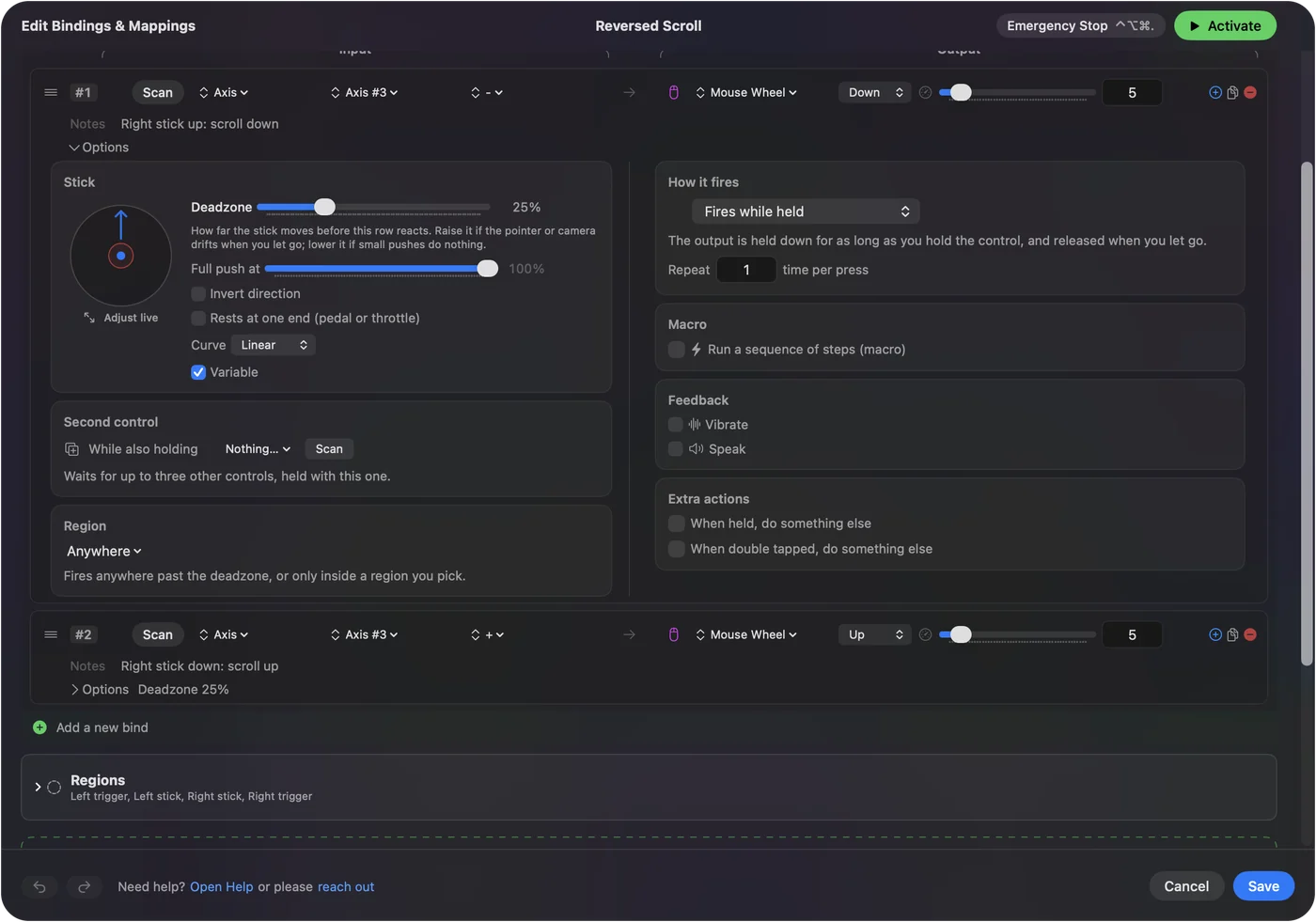
Det korte av det
- Begge enhetene. Bruk Systeminnstillinger, Mus eller Styreflate, Natural scrolling.
- Hvorfor begge endres. De to bryterne er én innstilling.
- Bare musen. Det krever en app med egne innstillinger for mus og styreflate.
macOS gir én bryter for begge enhetene, og alt finere krever en app.
Spørsmål
Hvordan reverserer jeg rulleretningen på en Mac?
Åpne Systeminnstillinger, klikk Mus eller Styreflate, og slå av Natural scrolling. På styreflatesiden ligger den under Scroll & Zoom.
Kan jeg endre rulleretningen bare for musen på en Mac?
Ikke med macOS alene. Bryterne for Natural scrolling for musen og styreflaten er én innstilling. En app som Scroll Reverser, som utgiveren beskriver som å ha egne innstillinger for styreflater og mus, gjør den jobben.
Hvorfor endrer styreflaten seg når jeg endrer musens rulleretning?
Begge bryterne leser og skriver den samme innstillingen. Jeg sjekket Mus- og Styreflate-panelene på macOS 27, og ingen har en egen innstilling for musen.
Hva er Natural scrolling på en Mac?
Apples beskrivelse er at innholdet i et vindu beveger seg i samme retning som fingrene dine. Slått av ruller et musehjul slik de fleste kjenner fra Windows.
Kan InputConfig reversere musehjulet mitt?
Nei. Den kan bruke hjulet som en inngang, og den kan ikke stoppe hjulets egen rulling, så den kan ikke bytte retningen. Den kan rulle fra en kontrollerstyrespak, med sin egen Invert direction-innstilling.
Mer på norsk
Fullstendige veiledninger, på engelsk
Hvem som skriver. Ryleigh Newman utvikler InputConfig og styrer sin egen Mac hver dag med en kontroller, fordi hendene ikke fungerer godt. Denne siden er oversatt fra engelsk. Appens grensesnitt og resten av nettstedet er på engelsk.
Denne siden på andre språk: English, Deutsch, Français, Español, Italiano, Nederlands, Português, 日本語, 简体中文, 繁體中文, 한국어, Русский, Polski, العربية, Čeština, Dansk, Deutsch, Español, Suomi, Français, עברית, Magyar, Bahasa Indonesia, Italiano, 日本語, 한국어, Nederlands, Polski, Português, Русский, Slovenčina, Svenska, ไทย, Türkçe, Українська, Tiếng Việt, 繁體中文, 简体中文
Gratis. macOS 14 eller nyere. Ingen konto, ingenting forlater Macen din. Åpen kildekode på GitHub.