Norsk
En videoredigeringskontroller av en gamepad eller MIDI-knotter
 InputConfig er gratis i Mac App Store. macOS 14 eller nyere, ingen konto, ingen sporing, åpen kildekode.
En spillkontroller er en god videoredigeringskontroller for Final Cut Pro, Premiere Pro eller DaVinci Resolve på en Mac, gratis. Avspilling og pause ligger under én tommel, J og L på avtrekkerne, bilderuter på D-pad, inn og ut på skulderknappene, kutt og angre på knappene foran, og et holdt trykk på stikken gir et lag med verktøy. En MIDI-knott kan legge til jog-hjulet.
Redigering er en jobb for to hender: den ene hånden styrer spillehodet og merkene, den andre holder musen. Maskinvaren laget for den første hånden, en Speed Editor, en Loupedeck, en TourBox eller en Contour ShuttlePRO, koster ekte penger og er som regel bygget rundt ett redigeringsprogram. Jeg bygde InputConfig fordi hendene mine ikke fungerer godt, og en kontroller i fanget er skånsommere for dem enn å strekke seg over et tastatur. Jeg bygger oppsettet for Final Cut Pro, lister radene som må endres for Premiere Pro og Resolve, og sier fra når en egen kontroller er det bedre kjøpet.
Trinn
- Legg til forhåndsinnstillingen Video Shuttle (Final Cut Pro) fra denne siden og aktiver den. Ha musen i den andre hånden.
- For Premiere Pro eller Resolve duplikerer du forhåndsinnstillingen og endrer radene for kutt, zoom og verktøy.
- Legg hvert redigeringsprogram i forhåndsinnstillingens liste for automatisk bytte og slå på automatisk bytte i Settings, Advanced.
- Slå på Vibrate på radene for mark in og mark out.
- For et jog-hjul legger du en MIDI-knott i Turn-modus på venstre og høyre piltast.
Lær oppsettet
Forhåndsinnstillingen på denne siden bruker standardhurtigtastene i Final Cut Pro:
| Kontroll | Final Cut | Merknader |
|---|---|---|
| Høyre avtrekker | L (spill forover) | Som en akse med turbo: trykk igjen for raskere. |
| Venstre avtrekker | J (spill bakover) | |
| A / Kryss | K (stopp) og Space på et hold | |
| D-pad venstre / høyre | Venstre / høyre pil (én bilderute) | Hold for Shift og pil (ti bilderuter). |
| D-pad opp / ned | Opp / ned-pil (forrige / neste klipp) | |
| LB / L1 | I (mark in) | |
| RB / R1 | O (mark out) | |
| B / Sirkel | Command B (kutt) | |
| X / Firkant | Command Z (angre) | Hold for Command Shift Z. |
| Y / Trekant | M (markør) | Hold for Option M (markør og endre). |
| Høyre stikke venstre / høyre | Musehjul horisontalt (panorer langs tidslinjen) | Variabel følsomhet på. |
| Høyre stikke opp / ned | Command pluss / minus (zoom tidslinjen) | Turbo på 4 i sekundet. |
| Venstre stikke | Peker | For når musehånden er opptatt. |
| Start / Options | Shift Z (tilpass tidslinjen) | |
| Back / Share | Command S (lagre) | Final Cut lagrer mens du jobber, så denne raden fortjener plassen sin i Premiere og Resolve. I Final Cut kan du gi den M eller Option-L. |
| L3 holdt pluss knappene foran | A, T, B, P (velg-, trim-, kutt- og posisjonsverktøy) | Et akkordlag. |
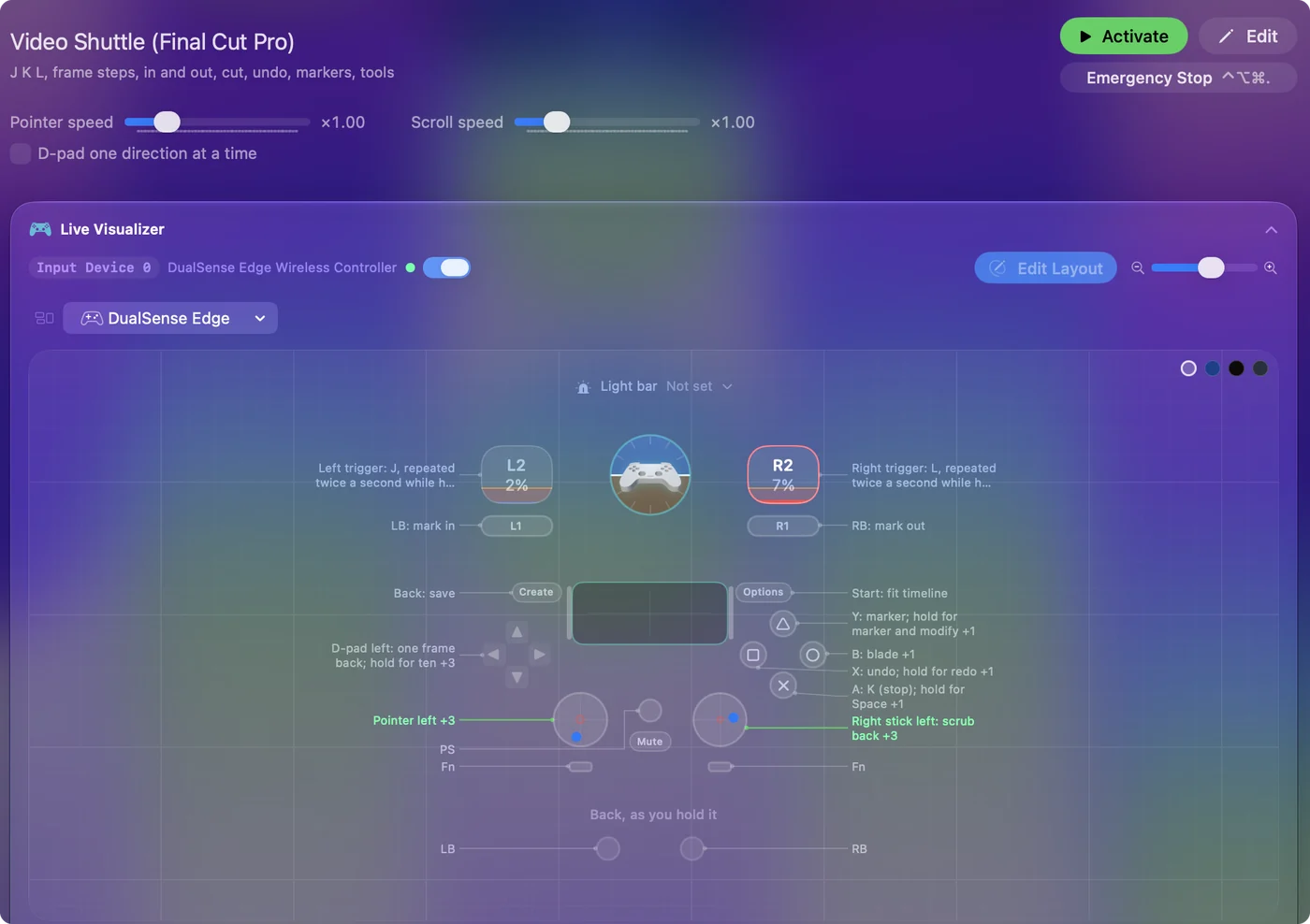
Kontrolleren er den ekstra hånden. Musen gjør finarbeidet. Spillehode, merker og kutt under tommelen, og musen forlater aldri den andre hånden.
Endre fire rader for Premiere eller Resolve
J, K, L, I, O og piltastene gjør de samme jobbene i Premiere Pro og DaVinci Resolve, så det meste av forhåndsinnstillingen overføres. Markøren er M i alle tre. Radene som må endres:
| Rad | Premiere Pro | DaVinci Resolve |
|---|---|---|
| Kutt ved spillehodet | Command K | Command B |
| Zoom | Pluss og minus | Command pluss og minus |
| Verktøylag | V, C, B, N | A, T og B |
En forskjell til: Shift med en pil flytter ti bilderuter i Final Cut, men fem i Premiere.
- Du: Dupliser forhåndsinnstillingen, endre disse radene og legg hvert redigeringsprogram i forhåndsinnstillingens liste for automatisk bytte. Slå først på automatisk bytte i Settings, Advanced.
- InputConfig: Bytter inn riktig oppsett når hvert redigeringsprogram kommer foran.
- Sjekk: Åpne Premiere og trykk B: den kutter med Command K, ikke Command B.
Hvis du heller vil starte fra et ferdig oppsett, har Smart Preset Maker ett for Final Cut Pro, Premiere Pro, DaVinci Resolve, iMovie og CapCut. iMovie deler de fleste hurtigtastene til Final Cut. CapCuts er annerledes.
Få en shuttle-følelse
Ekte shuttler går raskere jo mer du dreier. Tre rader gir den samme følelsen:
- Bevegelse langs tidslinjen. Den horisontale rullingen på høyre stikke med Variable Sensitivity på: et lite dytt flytter visningen litt, et hardt dytt flyr av gårde.
- Fart for J og L. Final Cut går opp et trinn for hvert tasttrykk, så en turbo-rad med 2 i sekundet på avtrekkeren går gjennom hastighetene mens den holdes og stopper når den slippes, med K på A for å stoppe brått.
- Halv fart. For å sjekke et klippunkt sakte spiller Final Cut med halv fart med Option-L og Option-J. L3-laget har D-pad opp og ned ledig til dem.
Kjenn merkene med haptikk
- Du: Slå på Vibrate på radene for mark in og mark out, med lav intensitet på inn og høyere på ut.
- InputConfig: Pulserer kontrolleren når hvert merke settes.
- Sjekk: Du kan kjenne forskjell på inn og ut uten å se på tidslinjen.
En fysisk shuttle er verdt å ha fordi du kan bekrefte merket under hånden.
Bytt oppsett for Color-siden i Resolve
Color-siden i Resolve vil ha andre knapper enn Edit-siden. Bygg en andre forhåndsinnstilling for den, og la listen for automatisk bytte stå tom: når to forhåndsinnstillinger gjør krav på samme app, vinner den første i sidefeltet, så en andre Resolve-forhåndsinnstilling ville aldri byttet inn av seg selv.
- Du: Gi en ledig akkord i hver forhåndsinnstilling handlingen App Action Activate Preset, som peker på den andre.
- InputConfig: Bytter forhåndsinnstillinger når du trykker akkorden.
- Sjekk: Trykk den når du bytter side. Shift 6 hopper til Color-siden i Resolve, så fargeforhåndsinnstillingen kan starte der.
Det en kontroller ikke gjør er å dreie fargehjulene i Resolve slik et graderingspanel gjør: InputConfig sender taster, musebevegelse, rulling og MIDI, og later ikke som om den er et panel.
Legg til en MIDI-knott som jog-hjul
En spillkontroller har ikke noe hjul. En MIDI-kontroller med knotter har det, og InputConfig leser den over USB eller Bluetooth-MIDI uten driver.
- Du: Legg raden til en knott i Turn-modus, med høyre pil på raden med klokken og venstre pil på raden mot klokken. Den innebygde forhåndsinnstillingen MIDI: Knob Deck har allerede det paret på CC 71: trykk på Scan på hver rad og drei din egen knott.
- InputConfig: Utløser et kort dytt for hvert par steg med rotasjon, som går bilderute for bilderute i Final Cut, Premiere og Resolve.
- Sjekk: Drei knotten sakte, så flytter spillehodet seg én bilderute om gangen. Turn Step setter hvor mye rotasjon som gir én bilderute. Med standardsteget gir en knott dreid fra den ene endestoppen til den andre omtrent 32 bilderuter.
En andre knott i Turn-modus på Command pluss og Command minus zoomer tidslinjen i Final Cut og Resolve. Pader er knapper: J, K, L, I og O på fem pader og kutt på en sjette. Rader lytter til alle kanaler og alle enheter med mindre du velger én, så oppsettet overlever at en annen kontroller kobles til. Knottmodusene er forklart i MIDI-enheter som inndata, og hele pad-oppsettet for Final Cut står i MIDI-kontroller for Final Cut Pro.
Når du bør kjøpe en redigeringskontroller i stedet
Kjøp egen maskinvare i disse tilfellene:
- Du redigerer bare i DaVinci Resolve. Blackmagics Speed Editor er laget for det: en tung søkeskive og egne redigeringstaster som Resolve forstår uten noen kartlegging.
- Du vil ha ferdige skiveprofiler. Loupedeck og TourBox selger skivekontrollere med ferdige profiler for Final Cut og Premiere.
- Du eier allerede en kontrolloverflate og klipper i Final Cut. Se på CommandPost, en følgeapp med åpen kildekode for Final Cut, bygget rundt kontrolloverflater, som også kan styre en Speed Editor. Nettstedet deres sier at det nå ber deg eie én betalt LateNite-app.
InputConfig leser spillkontrollere, enheter som identifiserer seg som en joystick, gamepad eller flerakset kontroller, og MIDI-utstyr. Jeg har ikke testet den med en Speed Editor eller en ShuttlePRO, så ikke kjøp en i forventning om at InputConfig styrer den. Mer om avveiningen i Speed Editor-alternativer for Final Cut og Premiere. En kontroller du eier er den gratis måten å finne ut om en fysisk kontroller endrer hvordan du redigerer, og for mange er den nok.
Kortversjonen
- Avtrekkere og tomler for spillehodet. J og L ligger på avtrekkerne, K på A og bilderuter på D-pad.
- Skulderknapper for merker. De sender I og O, med en puls som bekrefter hvert.
- Fire rader per redigeringsprogram. Kutt, zoom og verktøy er annerledes i Premiere og Resolve.
- En knott som jog-hjul. Turn-modus på piltastene.
Kontrolleren styrer spillehodet, og musen gjør finarbeidet.
Spørsmål
Kan jeg bruke den med en mus samtidig?
Det er poenget. Kontrolleren er den ekstra hånden. Musen gjør finarbeidet.
Virker det i iMovie og CapCut?
I alle apper med hurtigtaster. iMovie deler de fleste av Final Cuts. CapCuts er annerledes og er én duplisering og redigering unna.
Trenger jeg en redigeringskontroller i maskinvare?
Ikke for å begynne. Hvis du bare redigerer i DaVinci Resolve, er Blackmagics Speed Editor laget for det og trenger ingen kartlegger. For Final Cut eller Premiere, eller for å prøve ideen før du kjøper noe, gjør en kontroller du allerede eier de samme shuttle- og merkejobbene gjennom denne forhåndsinnstillingen.
Kan jeg redigere video med en Xbox- eller PS5-kontroller på en Mac?
Final Cut, Premiere og Resolve lytter til tastaturet og ikke til spillkontrollere, så en kartlegger gjør hver knapp om til en hurtigtast redigeringsprogrammet allerede kjenner. En DualSense, en Xbox Series eller Elite, en Switch Pro eller en 8BitDo-kontroller virker alle. Forhåndsinnstillingen på denne siden er gratis å laste ned.
Finnes det et gratis jog-hjul for Mac?
Ikke som programvare alene, siden et hjul trenger noe å dreie. De to nærmeste gratis alternativene: en MIDI-knott i Turn-modus som sender piltastene, som går bilderute for bilderute som et jog-hjul, og en kontrollerstikke med Variable Sensitivity som sender horisontal rulling, som flytter seg raskere langs tidslinjen jo lenger du dytter. InputConfig gjør begge og er gratis og har åpen kildekode i Mac App Store.
Virker DaVinci Resolve Speed Editor med Final Cut Pro eller Premiere?
Blackmagic lager den for DaVinci Resolve. CommandPost, en tredjeparts følgeapp for Final Cut, kan styre den i Final Cut Pro. For Final Cut eller Premiere uten noe å kjøpe gjør en spillkontroller med oppsettet på denne siden shuttle-, merke- og kuttjobbene. Det lengre svaret står i Speed Editor-alternativer.
Mer på norsk
Fullstendige veiledninger, på engelsk
Hvem som skriver. Ryleigh Newman utvikler InputConfig og styrer sin egen Mac hver dag med en kontroller, fordi hendene ikke fungerer godt. Denne siden er oversatt fra engelsk. Appens grensesnitt og resten av nettstedet er på engelsk.
Denne siden på andre språk: English, العربية, Čeština, Dansk, Deutsch, Español, Suomi, Français, עברית, Magyar, Bahasa Indonesia, Italiano, 日本語, 한국어, Nederlands, Polski, Português, Русский, Slovenčina, Svenska, ไทย, Türkçe, Українська, Tiếng Việt, 繁體中文, 简体中文
Gratis. macOS 14 eller nyere. Ingen konto, ingenting forlater Macen din. Åpen kildekode på GitHub.