Norsk
Hvordan bruker du musknapper i Premiere Pro på en Mac
 Denne appen er helt gratis. Du trenger ikke å lage en konto. Det finnes ingen abonnementer, ingen kronglete nedlastinger, og ingenting er låst. Optimalisert for Apple silicon.
Premiere Pro lar deg ikke tilordne en musknapp til en kommando, så på en Mac legger du jobben på en tast, og lar knappen trykke den tasten. Adobe-fellesskapstrådene jeg leste 21. oktober 2026 sier det samme, inkludert en forespørsel om musknappbinding som fortsatt er åpen. InputConfig, den gratis Mac-appen jeg lager, skanner en hvilken som helst musknapp og sender en tast eller en helt snarvei, og den kan følge Premiere Pro som appen som er fremst. Appen er helt gratis, og du trenger ikke å lage en konto.
Tastene på denne siden kommer fra Adobes liste over standardsnarveier i Premiere Pro, som jeg leste 21. oktober 2026. Hvis du klipper med en MIDI-pute eller en shuttle i stedet, se en MIDI-kontroller for Premiere Pro og veiledningen om shuttle for videoredigering.
Versjon 1.7 av InputConfig, som er ventet i oktober 2026, blir fullt tilgjengelig på norsk.
Trinn
- Installer InputConfig og gi tilgang til tilgjengelighet i Systeminnstillinger, Personvern og sikkerhet, Tilgjengelighet.
- Legg til en rad, sett inndata til Mouse, trykk Scan og klikk tommelknappen du vil bruke.
- Sett utgangen til Keyboard Key og velg Command, legg deretter til K, som er Premieres Add Edit.
- Hak av for Block the button's own action på side- og midtknappene, klikk panelet Timeline i Premiere, og test.
- Før Premiere Pro under Activate when these apps are in front, slå på Switch presets when the front app changes, og klikk Activate.
Hva Premiere Pro og macOS gir en mus
Premiere leser venstre knapp, høyre knapp og hjulet, og den bruker allerede noen kombinasjoner av hjul og modifikatorer på tidslinjen. Adobes tabell sier at Command med rullehjulet ruller tidslinjen på en Mac, at Option med hjulet endrer høyden på ett enkelt spor, og at Shift med hjulet endrer høyden på alle video- eller lydspor samtidig. Det er verdt å vite før du legger til en hjulrad.
Premieres egen snarveieditor, Premiere Pro, Keyboard Shortcuts i menylinjen, binder taster, og musknappene finnes ikke der. En musprodusents programvare kan sende taster per app på en Mac, og det samme kan et omdefineringsverktøy. Hver Premiere-jobb nedenfor er en tastatursnarvei som en musknapp trykker for deg.
Finn ut hva hver knapp sender
En musknapp kommer til Macen som venstreklikk, høyreklikk, midtklikk eller Button 4 og oppover. Trykk Scan, og klikk deretter knappen. Hvis Scan navngir en tast i stedet for en musknapp, sender musen en tast, og løsningen står på F13 til F19 på en Mac.
| Knapp | Hvordan den vanligvis rapporterer | En god Premiere-jobb |
|---|---|---|
| Venstre og høyre klikk | Venstreklikk og høyreklikk | La dem være. De kan ikke blokkeres. |
| Hjultrykk | Midtklikk | Legg til markør, eller Snap in Timeline. |
| Sideknapper | Button 4 og Button 5 | Add Edit og angre. |
| Tommelnett eller ekstra knapper | Button 6 og høyere | Mark In, Mark Out, Lift, Extract. |
| Tiltehjul | Rulling sideveis | Zoom tidslinjen inn og ut. |
| DPI- eller profilknapp | Ofte ingenting Macen kan lese | Ingenting. Hvis Scan ikke hører noe trykk, kan ingen app lese den. |
Sett tidslinjetastene på knappene
Adobes tabell gir hver av disse for macOS. Add Edit er klippet: det deler klippene på de valgte sporene ved spillehodet.
Steg 1: Scan og gi den Add Edit
- Du: Legg til en rad, sett enheten til This Mac's mouse or trackpad, inndata til Mouse og typen til Button, trykk deretter Scan og klikk tommelknappen. Sett utgangen til Keyboard Key, velg Command under Modifier Keys, klikk plusknappen og legg til K.
- InputConfig: Trykker Command K hver gang du trykker knappen.
- Sjekk: Plasser spillehodet på et klipp i tidslinjen og trykk knappen. Klippet deles.
Steg 2: Stopp den gamle jobben
- Du: For en side- eller midtknapp åpner du radens Options og hak av for Block the button's own action i Press-boksen.
- InputConfig: Mens presetet kjører, slutter apper å se den knappen.
- Sjekk: Trykk knappen én gang. Bare klippet skjer.

| Jobb | Premiere Pro-tast på en Mac | Godt sted |
|---|---|---|
| Add Edit ved spillehodet | Command K | Button 4 |
| Add Edit to All Tracks | Shift Command K | Et langt trykk på Button 4 |
| Angre og gjør om | Command Z og Shift Command Z | Button 5 og et langt trykk på den |
| Zoom tidslinjen inn og ut | Likhetstegn og minustegn | Tiltehjul venstre og høyre, eller to tommelknapper |
| Snap in Timeline | S | Hjultrykk |
| Legg til markør | M | En tommelknapp |
| Mark In og Mark Out | I og O | To tommelknapper |
| Lift og Extract | Semikolon og apostrof | To øvre knapper |
| Ripple Delete | Shift Forward Delete | Et langt trykk på en tommelknapp |
| Spill av og stopp, veksling | Mellomrom | En tommelknapp |
| Shuttle venstre, stopp og høyre | J, K og L | Tre tommelknapper |
| Forrige og neste klippepunkt | Opp-pil og ned-pil | To tommelknapper |
Verktøyet Razor og de andre verktøytastene står ikke i den tabellen. Premiere viser en verktøys tast i verktøytipset når du holder musen over det, så sjekk der hvis du vil ha Razor på en knapp. Add Edit gjør det samme klippet uten å bytte verktøy.
Makroer og jobber med flere steg
En makro er en rad med Run a sequence of steps huket av, og hvert steg er en tast, en snarvei eller et klikk med sin egen pause. Tre som passer til Premiere:
- Klipp og marker. Command K, en kort pause, deretter M. Ett trykk klipper ved spillehodet og legger en markør der.
- Marker et klipp og spill det. X marker klippet under spillehodet i Adobes tabell, deretter Mellomrom for å spille. Det er en rask forhåndsvisning av et valg.
- Klipp på alle spor og gå videre. Shift Command K, deretter ned-pil for å hoppe til neste klippepunkt.
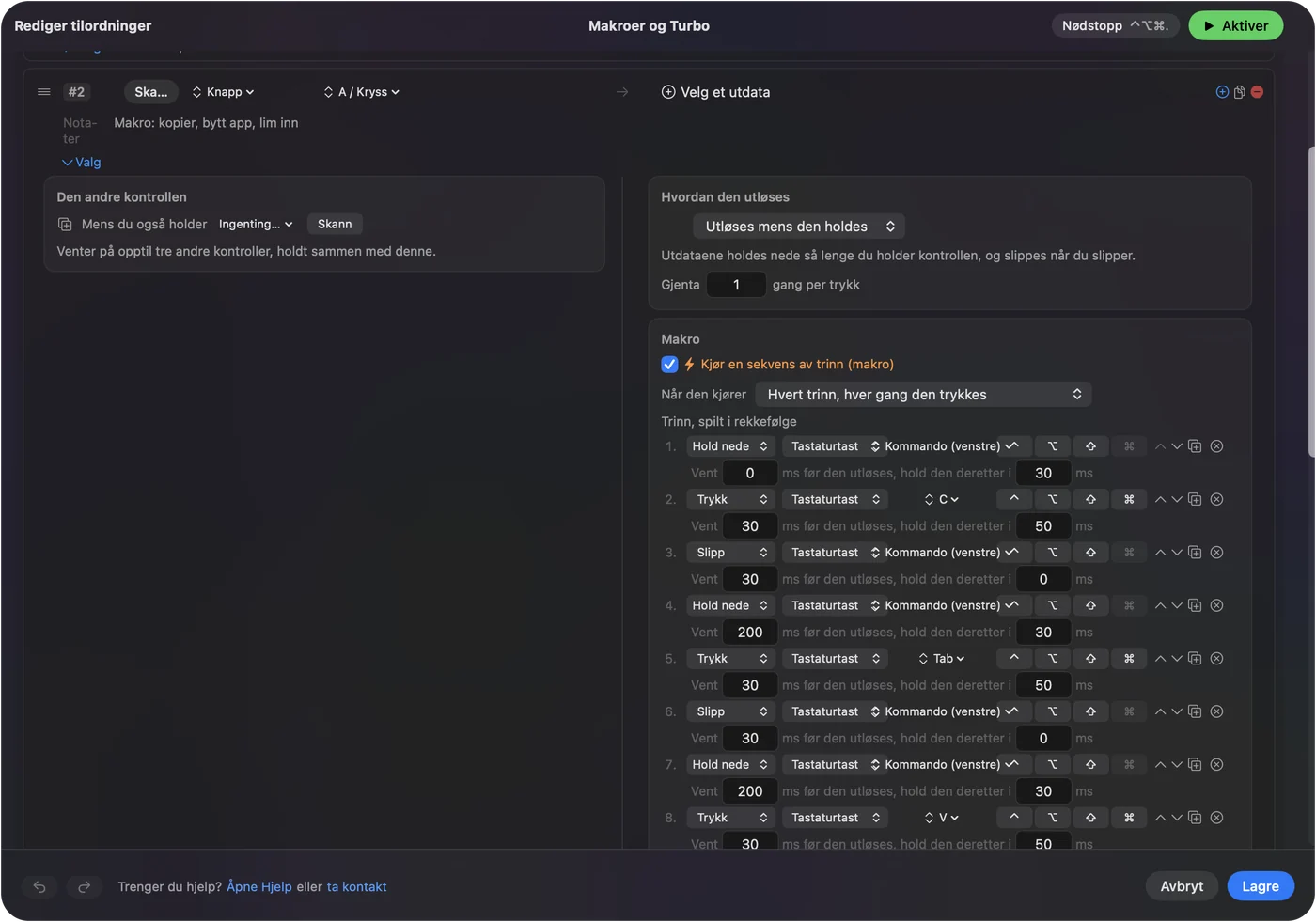
Jeg har ikke kjørt disse i Premiere selv. Prøv dem på en kopi av en sekvens først. En makro som klipper er verdt å teste et sted der den ikke kan skade noe.
Hold, gjenta, dobbeltrykk og bytt etter app
- Et trykk og et langt trykk. Command K ved ett trykk og Shift Command K ved langt trykk, slik at én tommelknapp klipper de valgte sporene eller alle sammen.
- Gjenta taster mens de holdes. For steg med piltastene gjør dette at en holdt knapp fortsetter å sende tasten. La det være av for klipp og slettinger.
- Blokker knappens egen handling. Tilgjengelig for midtknappen og sideknappene, så en app slutter å se dem mens presetet kjører.

For å holde oppsettet inne i Premiere åpner du presetets seksjon Automation & Gaming Utilities, legger til Premiere Pro under Activate when these apps are in front, og slår på Switch presets when the front app changes i Settings, Advanced. Bare ett preset kjører om gangen, så hver app får sitt eget preset. Nødstoppen er Control Option Command punktum. En tommelknapp som klipper bør bare være aktiv når redigeringsprogrammet er fremst.
Oppsett for musen du har
- En mus med tommelnett. Klipp på den første raden, Mark In og Mark Out på den andre, og markører, lift og extract på resten. Siden om MMO-mus dekker selve nettet.
- En trackball. Ballen er pekeren for tidslinjen, og de to små knappene er Add Edit og angre.
- En vertikal mus. To sideknapper: Add Edit og angre, med langt trykk for Add Edit to All Tracks og gjør om.
- En mus med tastatur. Musen tar klippene, og tastaturet tar resten. Se siden om USB-makrotastatur.
To knapper er nok for å komme i gang.
Hvis en knapp ikke gjør noe i Premiere Pro
Gå denne stigen opp, med det minste steget først:
- Sjekk at presetet er på. Klikk Activate, og sørg for at Premiere Pro er appen presetet følger.
- Sjekk tilgjengelighet. I Systeminnstillinger, Personvern og sikkerhet, Tilgjengelighet.
- Klikk panelet Timeline. Premieres snarveier virker på panelet som har fokus, så klikk tidslinjen én gang og trykk knappen igjen.
- Sjekk Premieres egne taster. Hvis du endret en snarvei, bruk din tast i raden. Premiere Pro, Keyboard Shortcuts viser hva en kommando er satt til.
- Sjekk Scan. Hvis knappen scannes som en tast, sett den til F13 til F20 i produsentens programvare først.
- Avslutt produsentens programvare. Logi Options+ og lignende apper kan ta over en knapp.
Hva den ikke kan gjøre
- Nå inn i Premiere. InputConfig sender taster, klikk og rulling. Den kan ikke lese tidslinjen eller vite hvilket klipp som er valgt.
- Skille to mus fra hverandre. Hver tilkoblet mus telles som én enhet.
- Endre pekerhastighet. Bruk Macens innstillinger, produsentens app, eller LinearMouse, Mac Mouse Fix eller SteerMouse.
- Erstatte et jogghjul. En shuttle flytter spillehodet jevnt. En musknapp sender bare diskrete taster.
Kort fortalt
- Taster, ikke knapper. Premiere tar imot taster. Add Edit er Command K, og angre er Command Z.
- Scan, og blokker deretter. Scan tommelknappen og blokker den gamle handlingen.
- Følg appen. Legg til Premiere Pro under Activate when these apps are in front.
Add Edit på en tommelknapp gjør at klippet er ett klikk unna der pekeren allerede er.
Spørsmål
Kan jeg tilordne en musknapp til en snarvei i Premiere Pro?
Ikke inne i Premiere. Snarveieditoren binder taster, så tilordne tasten til knappen med InputConfig eller produsentens musprogramvare, og bruk deretter Premieres egen snarvei.
Hva er Premiere Pro-snarveien for å klippe et klipp på en Mac?
Add Edit er Command K, og Add Edit to All Tracks er Shift Command K, i Adobes tabell. Verktøyet Razor har sin egen tast, som vises i verktøytipset.
Hvordan zoomer jeg Premiere Pro-tidslinjen med en musknapp?
Zoomtastene i Adobes tabell er likhetstegnet og minustegnet. Legg dem på to knapper, eller på venstre og høyre side av et tiltehjul.
Hvorfor gjør musknappen min ingenting i Premiere Pro?
Sjekk at presetet er aktivt, at tilgjengelighet er tillatt, og at panelet Timeline har fokus. Hvis knappen aldri scannes, snakker den bare med produsentens programvare.
Kan en musens sideknapp være avspill og stopp i Premiere Pro?
Ja. Gi knappen mellomromstasten, som er Play-Stop Toggle i Adobes tabell.
Mer på norsk
Fullstendige veiledninger, på engelsk
Hvem som skriver. Ryleigh Newman utvikler InputConfig og styrer sin egen Mac hver dag med en kontroller, fordi hendene ikke fungerer godt. Denne siden er oversatt fra engelsk. Appens grensesnitt og resten av nettstedet er på engelsk.
Denne siden på andre språk: English, العربية, Čeština, Dansk, Deutsch, Español, Suomi, Français, עברית, Magyar, Bahasa Indonesia, Italiano, 日本語, 한국어, Nederlands, Polski, Português, Русский, Slovenčina, Svenska, ไทย, Türkçe, Українська, Tiếng Việt, 繁體中文, 简体中文
Gratis. macOS 14 eller nyere. Ingen konto, ingenting forlater Macen din. Åpen kildekode på GitHub.