Norsk
Hvordan setter du opp en Logitech Signature M650 eller Pebble på en Mac?
 Denne appen er helt gratis. Du trenger ikke å lage en konto. Det finnes ingen abonnementer, ingen kronglete nedlastinger, og ingenting er låst. Optimalisert for Apple silicon.
Par den over Bluetooth, så virker den på en Mac uten programvare. Logitechs oppsettside for Signature M650 sier at Logi Options+ er måten å tilpasse sideknappene, sette appspesifikk oppførsel og bruke bevegelser, og Logitechs side lister macOS som støttet. For å gi knappene Mac-jobber som Mission Control eller Start Dictation, er InputConfig den gratis Mac-appen jeg lager, og den virker med hver knapp Macen kan se.
Jeg leste Logitechs veiledning for M650 og Options+-siden 21. oktober 2026. Pebble er annerledes: oppføringene for Pebble Mouse 2 M350s jeg leste sier at bare midtklikket kan tilpasses i Options+, så den har ingen sideknapper å binde. Jeg fant ingen Logitech-side for den opprinnelige Pebble M350 eller M750, så jeg merker det jeg ikke vet.
Versjon 1.7 av InputConfig, som er ventet i oktober 2026, blir fullt tilgjengelig på norsk.
Trinn
- Par musen i Systeminnstillinger, Bluetooth, eller koble til en Logi Bolt-mottaker hvis du har en.
- Installer Logi Options+ bare hvis du vil ha Logitechs egne innstillinger for knapper, bevegelser og rulling.
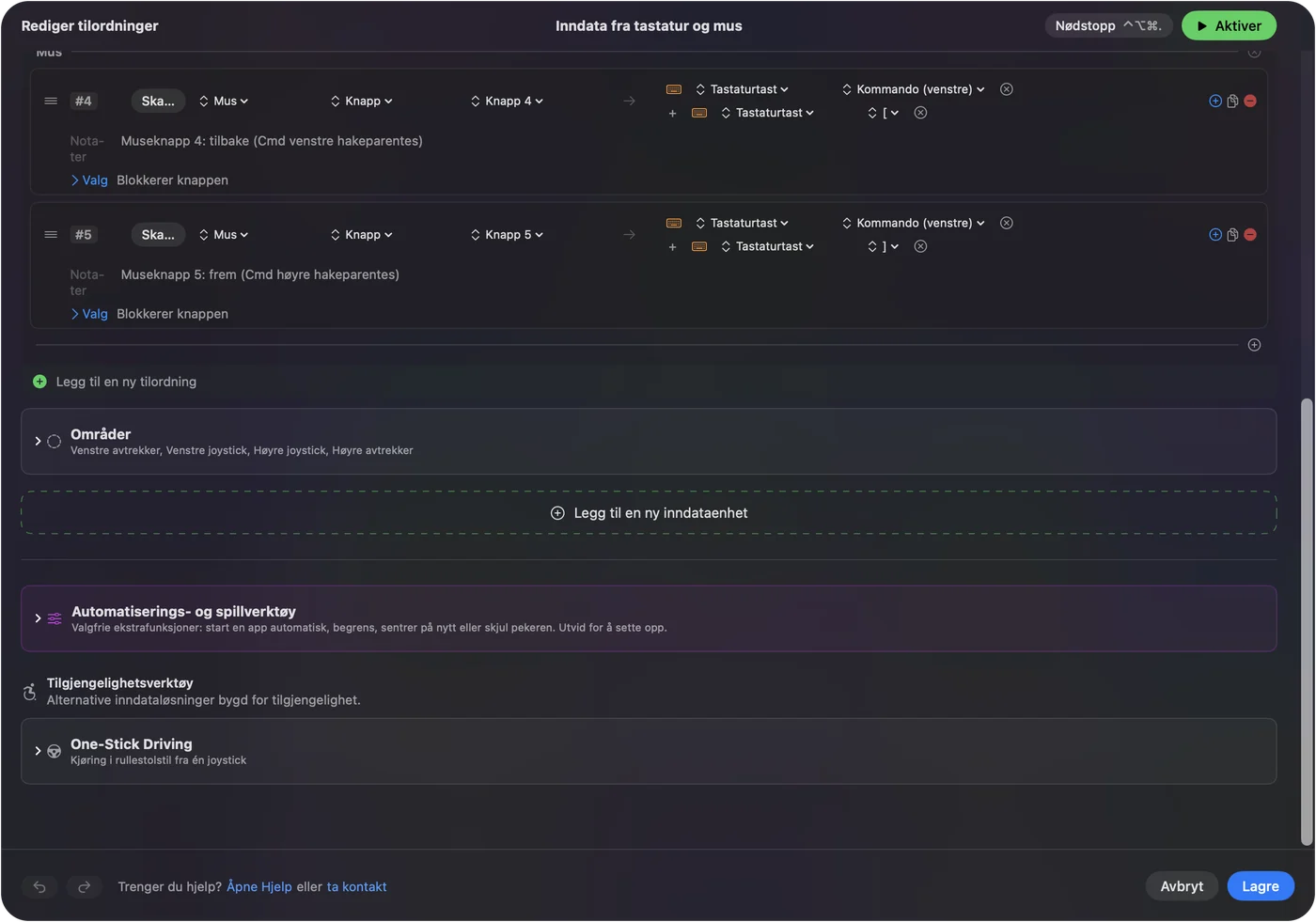
- Åpne InputConfig, legg til en rad, trykk Scan og trykk en sideknapp.
- Velg en utgang, og hak av for Block the button's own action hvis knappen også går tilbake.
- Lagre og aktiver, og bruk et preset per app hvis du vil.
Vet hva hver mus har
- Signature M650. Logitechs side lister et SmartWheel, tilbake- og fremknapper, en 4000 DPI-sensor, en Bluetooth Low Energy- eller Logi Bolt-forbindelse og ett AA-batteri med levetid på opptil 24 måneder. Det finnes også en venstrehendt M650L med sideknappene på høyre side.
- Signature M750. Søskenmodellen til M650. Jeg leste ingen side for den, så scan den.
- Pebble M350. Jeg kunne ikke lese en Logitech-side for den opprinnelige, så jeg nevner ikke noe knappetall.
- Pebble Mouse 2 M350s. Oppføringene jeg leste sier tre knapper med et tilpassbart midtklikk, Bluetooth, Easy-Switch for tre enheter, macOS 11 eller nyere og ett AA-batteri med levetid på opptil 24 måneder. En Logi Bolt-mottaker er valgfri og følger ikke med.
SmartWheel på M650 veksler mellom sperrende rulling, ett klikk om gangen, og rask rulling for lange sider. Logitechs Options+-side legger til at justering av rullehastighet på M650 er tilgjengelig når musen er koblet til macOS. Pebble er en mus med tre knapper, så hvis du vil ha sideknapper, er det M650 som har dem.
Finn ut hva hver knapp sender
Trykk Scan i InputConfig og trykk hver knapp, med Options+ avsluttet.
| Knapp | Hvordan den rapporterer | Hva du gjør |
|---|---|---|
| Venstre og høyre klikk | Vanlige klikk | InputConfig kan ikke endre disse |
| Hjultrykk | Midtklikk | Bind den, og Pebble-brukere kan bruke Options+ også |
| M650 tilbake og frem | Sannsynligvis Button 4 og Button 5 | Bind dem |
| M650 bevegelsesknapp, hvis din har en | Usikker, siden den kan håndteres av Options+ | Scan den |
| Connect- eller Easy-Switch-knapp | Håndteres inne i musen | Ikke en inndata for Mac-apper |
Jeg har ikke testet disse musene selv, så Scan er den egentlige testen. Musetesteren gjør det samme i en nettleser.

Bind sideknappene
- Du: Legg til en rad, sett enheten til This Mac's mouse or trackpad, trykk Scan og trykk den nederste sideknappen.
- InputConfig: Navngir den, sannsynligvis Button 4, og lar deg velge en utgang.
- Sjekk: Velg Mission Control, lagre, aktiver og trykk knappen. Mission Control åpnes.
Logitechs side gir eksempler som kopier og lim inn for sideknappene, og angre og gjør om, volum og navigering i operativsystemet står også på Logitechs liste. Med InputConfig kan de samme to knappene også kjøre jobber bare for Mac, som Start Dictation, Lock Screen eller et skjermbilde. Musens sideknapper på en Mac har hele oppsettet.
Gjør tre knapper til mer
En mus med to sideknapper og et midtklikk har få inndata, så hold og dobbeltrykk betyr mye. Hver rad kan ha en handling for langt trykk og en handling for dobbeltrykk. En sideknapp kan gå tilbake ved ett trykk, lukke fanen ved dobbeltrykk, og åpne Mission Control ved et langt trykk. Midtklikket kan lime inn ved dobbeltrykk. Slå på Block the button's own action for sideknappene og midtknappen, slik at apper slutter å se det opprinnelige trykket.
En Mouse-rad av typen Double click utløses ved det andre klikket i et par, noe som kan spare et dobbeltklikk når det er slitsomt. En makro legger til mer: i radens Options hak av for Run a sequence of steps (macro) og legg til steg for taster, snarveier og klikk, hvert med en pause. Langt trykk og dobbeltrykk viser tidsstyringen.

Oppsett per app og overlappingen med Options+
Logitech sier at Options+ kan sette ulike handlinger per app, for eksempel demping i Zoom. InputConfig gjør det med presets: list en app under Automation & Gaming Utilities, og slå deretter på Switch presets when the front app changes i Settings, Advanced. Bare ett preset kjører om gangen, og Control Option Command punktum er nødstoppen. Hvis en knapp har en jobb i Options+ og en rad i InputConfig, kan begge utløses, så gi hver knapp én eier. Å blokkere den opprinnelige handlingen hjelper. Et alternativ til Logi Options+ på en Mac dekker valget.
Ideer for disse musene
- Kontor og e-post. Legg kopier og lim inn på sideknappene til M650.
- Lesing og research. Tilbake og frem ved ett trykk, og fanelukking ved dobbeltrykk.
- Reise. Pebble er flat og stille. Bruk Options+ bare for midtknappen, og hold resten enkelt.
- Venstrehendt. M650L har sideknappene på høyre side, så Scan navngir dem på samme måte.
Hvis noe er galt
Gå denne stigen opp, med det minste steget først:
- Sjekk batteriet. Et svakt AA gir hakking, og Logitechs lampe viser rødt blink på kritisk nivå.
- Par på nytt. Fjern den i Systeminnstillinger, Bluetooth, og par den igjen.
- Avslutt Options+ og scan på nytt. Den kan holde en knapp.
- Aktiver presetet. Rader virker bare mens det kjører.
- Sjekk tilgjengelighet. InputConfig trenger den.
Hva den ikke kan gjøre
- Legge til knapper. Pebble har et midtklikk og ingenting annet å kartlegge.
- Endre DPI eller rulleføling. Options+ eller Systeminnstillinger gjør det.
- Lese knapper som blir i musen. Connect-knappen når ikke apper.
- Skille to mus fra hverandre. Hver mus telles som én.
Kort fortalt
- Par og bruk. Ingen programvare trengs for det grunnleggende.
- Knapper. Scan, bind, og legg til langt trykk og dobbeltrykk.
- Options+. Bare for det Macen ikke kan se.
To sideknapper er nok hvis hver har et trykk, et langt trykk og et dobbeltrykk.
Spørsmål
Virker Logitech Signature M650 på en Mac?
Ja, over Bluetooth Low Energy eller en Logi Bolt-mottaker. Logitech lister macOS som støttet.
Hvordan endrer jeg sideknappene på Logitech M650 på en Mac?
Installer Logi Options+, åpne knappene og velg en funksjon for hver sideknapp, eller bruk InputConfig.
Har Logitech Pebble sideknapper?
Oppføringene for Pebble Mouse 2 M350s jeg leste beskriver tre knapper med et tilpassbart midtklikk, så det finnes ingen sideknapper å kartlegge.
Virker Logitech Pebble med Mac?
Ja. Oppføringene sier Bluetooth med macOS 11 eller nyere.
Finnes det en venstrehendt Signature M650?
Ja, M650L plasserer sideknappene på høyre side.
Mer på norsk
Fullstendige veiledninger, på engelsk
Hvem som skriver. Ryleigh Newman utvikler InputConfig og styrer sin egen Mac hver dag med en kontroller, fordi hendene ikke fungerer godt. Denne siden er oversatt fra engelsk. Appens grensesnitt og resten av nettstedet er på engelsk.
Denne siden på andre språk: English, العربية, Čeština, Dansk, Deutsch, Español, Suomi, Français, עברית, Magyar, Bahasa Indonesia, Italiano, 日本語, 한국어, Nederlands, Polski, Português, Русский, Slovenčina, Svenska, ไทย, Türkçe, Українська, Tiếng Việt, 繁體中文, 简体中文
Gratis. macOS 14 eller nyere. Ingen konto, ingenting forlater Macen din. Åpen kildekode på GitHub.