Bahasa Indonesia
Bagaimana cara mengatur Logitech Signature M650 atau Pebble di Mac?
 Aplikasi ini sepenuhnya gratis. Kamu tidak perlu membuat akun. Tidak ada langganan, tidak ada unduhan yang merepotkan, dan tidak ada yang dikunci. Dioptimalkan untuk Apple silicon.
Pasangkan lewat Bluetooth dan tetikus ini bekerja di Mac tanpa perangkat lunak apa pun. Halaman pengaturan Logitech untuk Signature M650 menyebut Logi Options+ adalah cara menyesuaikan tombol samping, mengatur perilaku khusus aplikasi, dan memakai gestur, dan Logitech mencantumkan macOS sebagai yang didukung. Untuk memberi tombol tugas Mac seperti Mission Control atau Start Dictation, InputConfig adalah aplikasi Mac gratis buatan saya, dan ia bekerja dengan tombol apa pun yang bisa dilihat Mac.
Saya membaca halaman Getting Started M650 dan halaman Options+ dari Logitech pada 21 Oktober 2026. Pebble berbeda: daftar Pebble Mouse 2 M350s yang saya baca hanya menyebut klik tengah yang bisa disesuaikan di Options+, jadi ia tidak punya tombol samping untuk dipetakan. Saya tidak bisa membaca halaman Logitech untuk Pebble M350 asli atau M750, jadi saya tandai apa yang tidak saya ketahui.
InputConfig versi 1.7, yang diperkirakan rilis pada Oktober 2026, akan sepenuhnya tersedia dalam bahasa Indonesia.
Langkah
- Pasangkan tetikus di System Settings, Bluetooth, atau colokkan penerima Logi Bolt jika kamu punya.
- Pasang Logi Options+ hanya jika kamu ingin pengaturan tombol, gestur, dan gulir dari Logitech sendiri.
- Buka InputConfig, tambahkan baris, tekan Scan, lalu tekan tombol samping.
- Pilih keluaran, dan gunakan Block the button's own action jika tombol itu juga membuat peramban mundur.
- Klik Save dan Activate, lalu gunakan preset per aplikasi jika kamu mau.
Ketahui apa yang dimiliki setiap tetikus
- Signature M650. Halaman Logitech mencantumkan SmartWheel, tombol mundur dan maju, sensor 4000 DPI, sambungan Bluetooth Low Energy atau Logi Bolt, dan satu baterai AA dengan daya tahan hingga 24 bulan. Ada juga M650L untuk kidal dengan tombol samping di sisi kanan.
- Signature M750. Saudara M650. Saya tidak membaca halaman untuknya, jadi pindai saja.
- Pebble M350. Saya tidak bisa membaca halaman Logitech untuk versi aslinya, jadi saya tidak menyebut jumlah tombol.
- Pebble Mouse 2 M350s. Daftar yang saya baca menyebut tiga tombol dengan klik tengah yang bisa disesuaikan, Bluetooth, Easy-Switch untuk tiga perangkat, macOS 11 atau yang lebih baru, dan satu baterai AA dengan daya tahan hingga 24 bulan. Penerima Logi Bolt opsional dan tidak disertakan.
SmartWheel M650 berganti antara gulir ratchet, satu klik setiap kali, dan gulir cepat untuk halaman panjang. Halaman Options+ Logitech menambahkan bahwa penyesuaian kecepatan gulir pada M650 tersedia saat tetikus tersambung ke macOS. Pebble adalah tetikus tiga tombol, jadi jika kamu menginginkan tombol samping, M650 adalah yang memilikinya.
Cari tahu apa yang dikirim setiap tombol
Tekan Scan di InputConfig dan tekan setiap tombol, dengan Options+ ditutup.
| Tombol | Cara melaporkannya | Yang harus dilakukan |
|---|---|---|
| Klik kiri dan kanan | Klik standar | InputConfig tidak bisa mengubah ini |
| Klik roda | Middle click | Ikat, dan pengguna Pebble juga bisa memakai Options+ |
| Mundur dan maju M650 | Kemungkinan Button 4 dan Button 5 | Ikat |
| Tombol gestur M650, jika punya | Belum pasti, karena mungkin ditangani Options+ | Pindai |
| Tombol sambung atau Easy-Switch | Ditangani di dalam tetikus | Bukan masukan untuk aplikasi Mac |
Saya belum menguji tetikus ini sendiri, jadi Scan adalah ujian yang sebenarnya. Penguji tetikus melakukan hal yang sama di peramban.

Ikat tombol samping
- Kamu: Tambahkan baris, atur perangkat ke This Mac's mouse or trackpad, tekan Scan dan tekan tombol samping bawah.
- InputConfig: Menyebut tombol, kemungkinan Button 4, dan membiarkanmu memilih keluaran.
- Periksa: Pilih Mission Control, klik Save, Activate, dan tekan tombolnya. Mission Control terbuka.
Halaman Logitech memberi contoh seperti salin dan tempel untuk tombol samping, dan batalkan serta ulangi, volume, dan navigasi OS juga muncul dalam daftar Logitech. Dengan InputConfig, dua tombol yang sama juga bisa menjalankan keluaran khusus Mac seperti Start Dictation, Lock Screen, atau tangkapan layar. Tombol samping tetikus di Mac punya langkah lengkapnya.
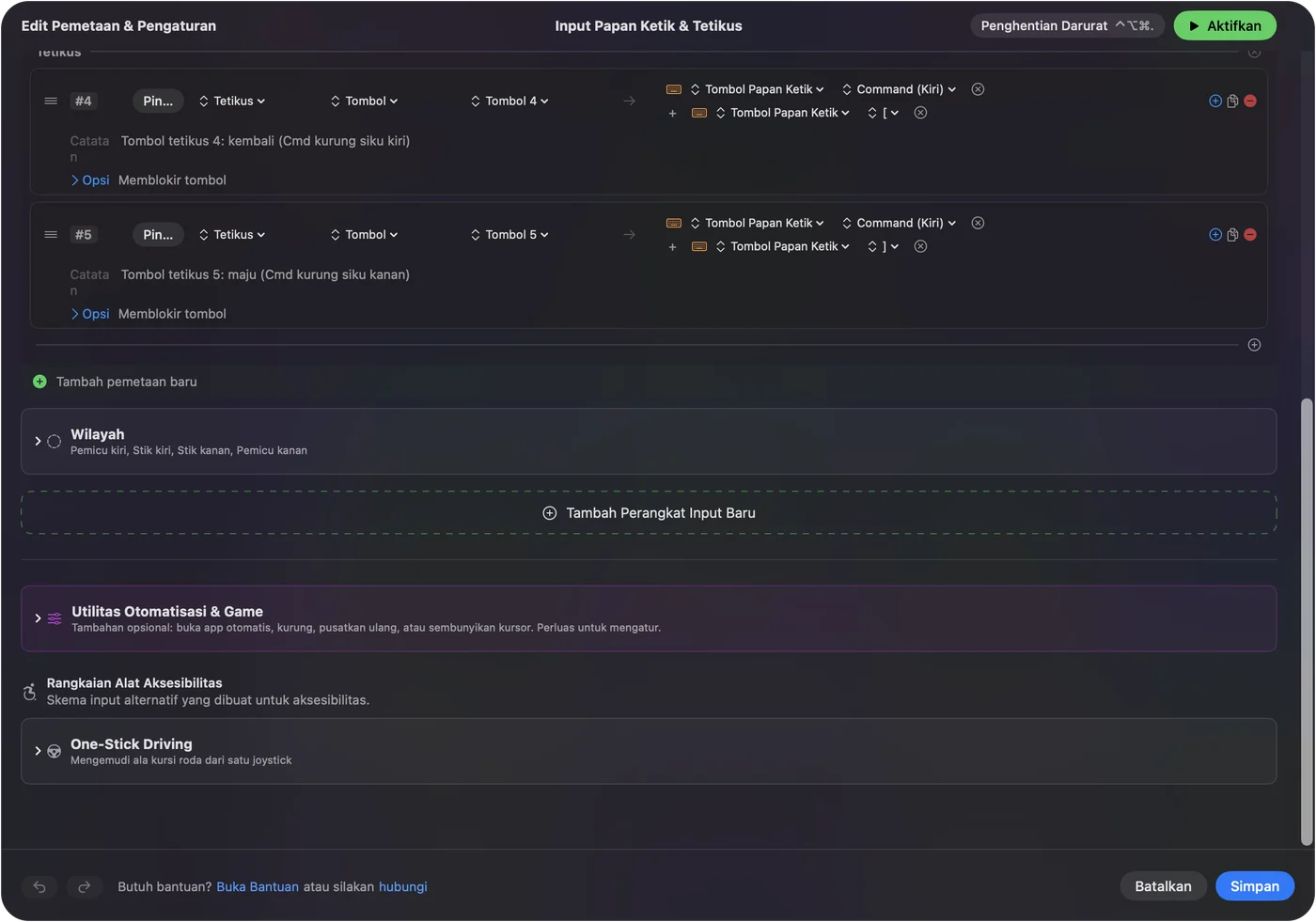
Buat tiga tombol melakukan lebih banyak
Tetikus dengan dua tombol samping dan klik tengah hanya punya sedikit masukan, jadi tahan dan ketuk dua kali penting. Setiap baris bisa punya aksi tahan dan aksi ketuk dua kali. Tombol samping bisa mundur saat diketuk, menutup tab saat diketuk dua kali, dan menampilkan Mission Control saat ditahan. Klik tengah bisa menempel saat diketuk dua kali. Centang Block the button's own action untuk tombol samping dan tombol tengah, agar aplikasi berhenti melihat tekanan asli.
Baris jenis Double click aktif pada klik kedua dari sepasang klik, yang bisa menghemat klik ganda ketika itu melelahkan. Makro menambahkan lebih banyak: di Options baris, centang Run a sequence of steps (macro) dan tambahkan langkah tombol, pintasan, dan klik dengan jeda. Tahan dan ketuk dua kali menunjukkan waktunya.

Tata letak per aplikasi dan Options+ yang tumpang tindih
Logitech menyebut Options+ bisa mengatur tindakan berbeda per aplikasi, seperti membisukan di Zoom. InputConfig melakukannya dengan preset: cantumkan aplikasi di bawah Automation & Gaming Utilities, lalu nyalakan Switch presets when the front app changes di Settings, Advanced. Hanya satu preset yang berjalan dalam satu waktu, dan Control Option Command titik adalah henti darurat. Jika sebuah tombol punya tugas di Options+ dan baris di InputConfig, keduanya bisa berjalan, jadi beri satu tombol satu pemilik. Block the button's own action membantu. Alternatif Logi Options+ untuk Mac membahas pilihannya.
Ide untuk tetikus ini
- Kantor dan surel. Taruh Salin dan Tempel pada tombol samping M650.
- Membaca dan riset. Mundur dan maju saat diketuk, tutup tab saat diketuk dua kali.
- Bepergian. Pebble datar dan senyap. Gunakan Options+ hanya untuk klik tengah, dan jaga sisanya tetap sederhana.
- Kidal. M650L punya tombol samping di sisi kanan, jadi Scan akan menamainya dengan cara yang sama.
Jika ada yang tidak beres
Naiki tangga ini, mulai dari langkah terkecil:
- Periksa baterai. AA yang lemah menyebabkan tersendat, dan LED Logitech berkedip merah pada tingkat kritis.
- Pasangkan ulang. Hapus di System Settings, Bluetooth dan pasangkan dari awal.
- Tutup Options+ dan pindai lagi. Aplikasi itu mungkin menguasai sebuah tombol.
- Aktifkan preset. Baris hanya berjalan saat preset aktif.
- Periksa Aksesibilitas. InputConfig memerlukannya.
Yang tidak bisa dilakukannya
- Menambah tombol. Pebble hanya punya klik tengah dan tidak ada yang lain untuk dipetakan.
- Mengubah DPI atau rasa gulir. Options+ atau System Settings yang melakukannya.
- Membaca tombol yang tetap di dalam tetikus. Tombol sambung tidak sampai ke aplikasi.
- Membedakan dua tetikus. Setiap tetikus dihitung sebagai satu.
Versi singkatnya
- Pasangkan dan jalankan. Tanpa perangkat lunak untuk dasarnya.
- Tombol. Pindai, ikat, dan tambahkan tahan serta ketuk dua kali.
- Options+. Hanya untuk apa yang tidak bisa dilihat Mac.
Dua tombol samping sudah cukup jika masing-masing punya ketukan, tahanan, dan ketuk dua kali.
Pertanyaan
Apakah Logitech Signature M650 bekerja di Mac?
Bekerja, lewat Bluetooth Low Energy atau penerima Logi Bolt. Logitech mencantumkan macOS sebagai yang didukung.
Bagaimana cara mengubah tombol samping Logitech M650 di Mac?
Pasang Logi Options+, buka Buttons dan pilih fungsi untuk setiap tombol samping, atau gunakan InputConfig.
Apakah Logitech Pebble punya tombol samping?
Daftar Pebble Mouse 2 M350s yang saya baca menyebut tiga tombol dengan klik tengah yang bisa disesuaikan, jadi tidak ada tombol samping untuk dipetakan.
Apakah Logitech Pebble bekerja dengan Mac?
Ya. Daftar menyebut Bluetooth dengan macOS 11 atau yang lebih baru.
Apakah ada Signature M650 untuk kidal?
Ada, M650L menaruh tombol samping di sisi kanan.
Lainnya dalam bahasa Indonesia
Panduan lengkap, dalam bahasa Inggris
Siapa yang menulis. Ryleigh Newman mengembangkan InputConfig dan setiap hari mengendalikan Mac miliknya dengan controller, karena tangannya tidak berfungsi dengan baik. Halaman ini diterjemahkan dari bahasa Inggris. Tampilan aplikasi dan bagian lain situs ini berbahasa Inggris.
Halaman ini dalam bahasa lain: English, العربية, Čeština, Dansk, Deutsch, Español, Suomi, Français, עברית, Magyar, Italiano, 日本語, 한국어, Norsk, Nederlands, Polski, Português, Русский, Slovenčina, Svenska, ไทย, Türkçe, Українська, Tiếng Việt, 繁體中文, 简体中文
Gratis. macOS 14 atau lebih baru. Tanpa akun, tidak ada yang keluar dari Mac Anda. Open source di GitHub.