Bahasa Indonesia
Apakah Corsair Scimitar bekerja di Mac?
 Aplikasi ini sepenuhnya gratis. Kamu tidak perlu membuat akun. Tidak ada langganan, tidak ada unduhan yang merepotkan, dan tidak ada yang dikunci. Dioptimalkan untuk Apple silicon.
Ya, sebagai tetikus. Penunjuk, klik, dan roda bekerja di Mac tanpa instalasi apa pun, dan panel samping 12 tombol adalah kisi tombol yang bisa diprogram dan perlu diatur sebelum bisa melakukan sesuatu. iCUE Corsair punya versi macOS, dan lini Scimitar dijual dengan panel 12 tombol, jadi rencananya adalah memberi tombol-tombol itu tugas yang tidak mengetik apa pun, lalu mengikatnya. Gambaran umum Corsair ada di tetikus Corsair di Mac.
Fakta Scimitar berasal dari daftar produk Corsair untuk Scimitar Elite Wireless SE, yang saya baca pada 21 Oktober 2026, bersama halaman pengecer dan ulasan. Saya membuat InputConfig, aplikasi Mac gratis yang membaca tombol tambahan tetikus dan memberi setiap tombol tugas.
InputConfig versi 1.7, yang diperkirakan rilis pada Oktober 2026, akan sepenuhnya tersedia dalam bahasa Indonesia.
Langkah
- Colokkan tetikus lewat kabel atau penerima nirkabel. Penunjuk, klik, dan roda langsung bekerja.
- Pasang iCUE untuk macOS dari Corsair dan periksa bahwa daftarnya mencantumkan Scimitar-mu.
- Di iCUE, atur setiap dari 12 tombol samping ke F13 sampai F20, atau ke tombol yang kamu inginkan, lalu simpan ke tetikus.
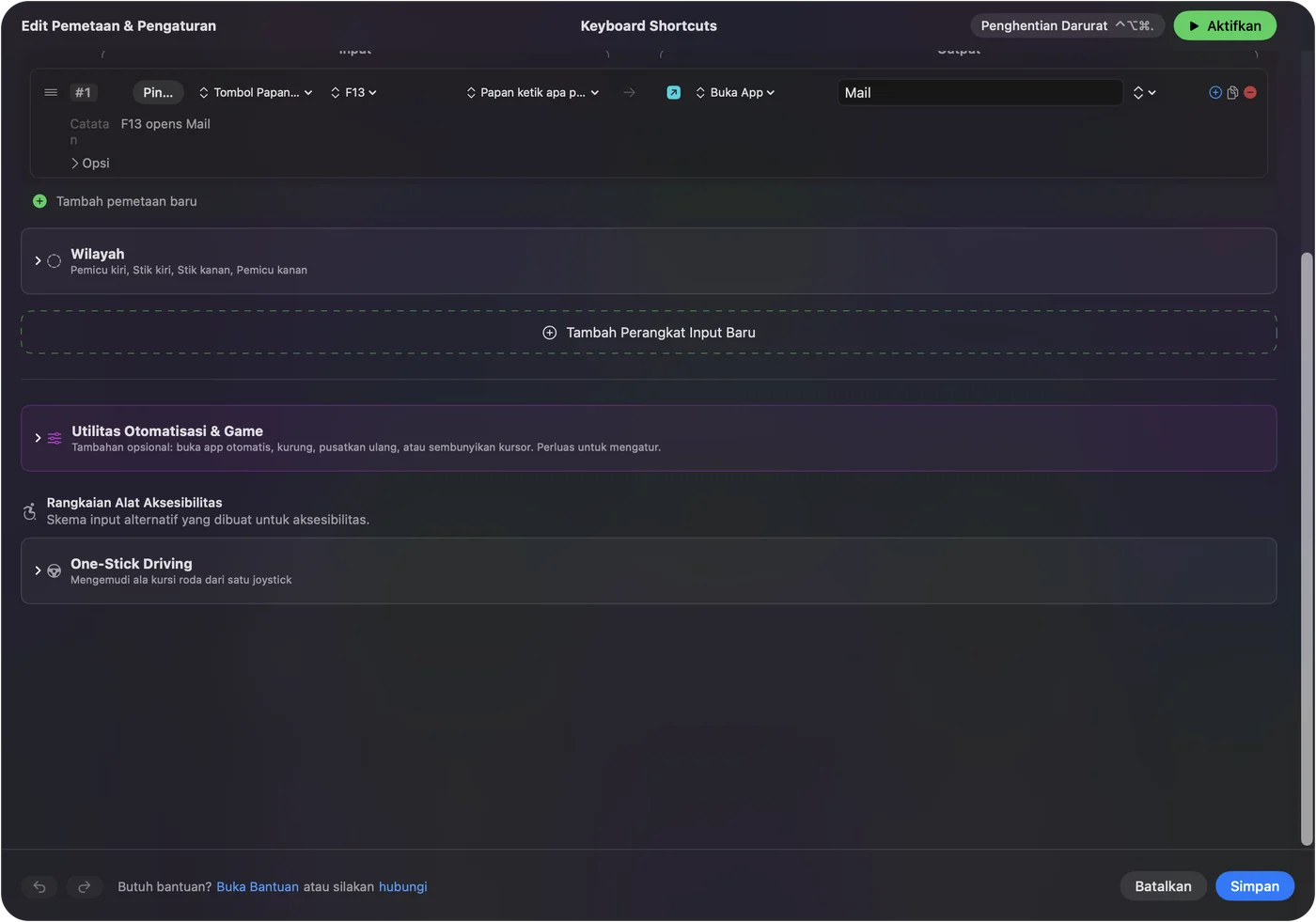
- Di InputConfig, tambahkan baris Keyboard Key untuk setiap tombol, tekan Scan, lalu tekan tombol samping.
- Beri setiap baris tugas seperti pintasan, aplikasi, makro, atau Type Text, lalu klik Activate.
Ketahui apa itu Scimitar dan apa yang dilakukan iCUE di Mac
| Model | Yang dikatakan Corsair | Sumber catatan saya |
|---|---|---|
| Scimitar RGB Elite | Kisi samping 12 tombol, 17 tombol yang bisa diprogram di materi peluncuran Corsair | Ulasan dan cerita peluncuran yang saya baca |
| Scimitar Elite Wireless | Nirkabel, dengan panel samping 12 tombol yang sama | Daftar Corsair dan pengecer |
| Scimitar Elite Wireless SE | 16 tombol yang bisa diprogram, 12 di antaranya pada Key Slider yang bergerak maju atau mundur | Daftar Corsair sendiri |
iCUE memerlukan kabel atau penerima nirkabel untuk melihat tetikus Corsair, dan ia tidak melihat tetikus lewat Bluetooth, aturan yang sama seperti di halaman utama Corsair. Daftar kompatibilitas Corsair menyebut tetikus mana yang didukung iCUE di macOS. Saya tidak bisa membukanya, jadi periksa halaman itu untuk modelmu sebelum mengandalkan iCUE untuk Scimitar.
Scimitar bekerja sebagai tetikus apa pun yang terjadi, dan iCUE adalah alat yang memberi tombol samping tugasnya.
Pahami tombol keyboard dan tombol tetikus
Di sinilah orang sering tersandung. Mac melihat tombol tetikus sebagai Button 4, Button 5, dan seterusnya. Dua belas tombol samping pada Scimitar berbeda: ulasan menyebut mereka tidak punya perilaku bawaan sampai iCUE memberinya satu, dan apa yang kamu tetapkan menentukan cara mereka melapor.
- Penetapan tombol keyboard. Jika iCUE mengatur tombol samping ke angka 1, Mac melihat tombol 1 dari keyboard. Ia mengetik 1 di setiap kotak teks.
- Penetapan tombol tetikus. Jika iCUE mengaturnya ke tombol tetikus, Scan menamainya sebagai Button.
- Makro atau aksi profil. Ini berjalan di dalam iCUE atau di dalam tetikus, dan Mac melihat apa yang ditekan makro itu.
InputConfig mendengarkan keyboard. Ia tidak memblokir atau memetakan ulang tombol itu sendiri, dan setiap keyboard dihitung sebagai satu. Jadi tombol samping yang mengirim 1 akan tetap mengetik 1.
Atur 12 tombol ke tombol yang tidak mengetik apa pun, F13 sampai F20, lalu ikat tombol-tombol itu. F21 sampai F24 tidak diteruskan ke aplikasi oleh macOS, jadi tetaplah di dalam F13 sampai F20.
Rencanakan 12 tombol
Delapan tombol fungsi tidak akan cukup untuk dua belas, dan itu tidak apa-apa. Pakai sisanya sebagai tombol tetikus, atau gunakan tahan dan klik ganda di InputConfig untuk menggandakannya.
| Tombol samping | Atur di iCUE ke | Tugas di InputConfig |
|---|---|---|
| 1 | F13 | Open App |
| 2 | F14 | Type Text |
| 3 | F15 | Mission Control |
| 4 | F16 | Makro salin |
| 5 | F17 | Makro tempel |
| 6 | F18 | Batalkan |
| 7 sampai 12 | Tombol tetikus, atau F19 dan F20, atau dibiarkan kosong | Tahan dan ketuk dua kali pada tombol yang paling sering kamu pakai |
Urutan ini adalah pilihan saya, bukan dari Corsair. Pilih yang cocok dengan ibu jarimu.

Cari tahu apa yang dikirim setiap tombol samping
- Kamu: Buka InputConfig, tambahkan baris, atur jenisnya ke Keyboard Key, tekan Scan, lalu tekan tombol samping.
- InputConfig: Menyebut tombol keyboard yang dilihatnya, seperti F13, dan Live Visualizer menyalakannya.
- Periksa: Jika tombol samping melapor sebuah tombol yang tidak kamu atur, iCUE belum menyimpan perubahannya, jadi simpan ke tetikus dan pindai lagi.
Ikat tombolnya
- Kamu: Tambahkan satu baris per tombol dengan masukan Keyboard Key dan tombol yang kamu atur, misalnya F13, lalu pilih keluaran.
- InputConfig: Menjalankan keluaran itu saat kamu menekan tombol samping.
- Periksa: Tekan tombolnya di aplikasi yang kamu pedulikan. F13 sampai F20 tidak mengetik apa pun, jadi tidak ada yang muncul tambahan.
Bangun makro di panel samping
Scimitar adalah tetikus makro, dan makro di InputConfig adalah daftar langkah: tombol, pintasan, dan klik, masing-masing dengan jeda dan lama tekan. iCUE punya editor makronya sendiri, dan makro itu berjalan dari tetikus. Saya lebih suka menaruh makro di InputConfig karena ia bisa berganti sesuai aplikasi di depan, dan iCUE tidak bisa melakukannya di Mac seperti InputConfig.

Ide untuk pemilik Scimitar
- Penyuntingan video dan foto. Taruh potong, batalkan, ulangi, tandai masuk, dan tandai keluar di panel samping.
- Spreadsheet dan teks. Kisi tombol untuk salin, tempel, tebal, dan isi ke bawah sama seperti papan angka di bawah ibu jari.
- MMO. Halaman tetikus MMO punya tata letak untuk World of Warcraft dan Final Fantasy XIV.
- Tata letak per aplikasi. Di bawah Automation and Gaming Utilities, cantumkan aplikasinya dan kisi berganti saat kamu beralih ke sana.

Jika sebuah tombol melakukan hal yang salah
Naiki tangga ini, mulai dari langkah terkecil:
- Pindai. Lihat apa yang sebenarnya dikirim tombol.
- Periksa iCUE. Tetikus harus lewat kabel atau penerimanya, dan perubahan harus disimpan ke tetikus.
- Periksa dua preset. Hanya satu preset yang berjalan dalam satu waktu.
- Periksa Aksesibilitas. System Settings, Privacy and Security, Accessibility harus mencantumkan InputConfig.
- Atur ke F13 sampai F20. Tombol yang mengetik 1 akan tetap mengetik 1 sampai iCUE mengubahnya.
- Cari lapisan tersembunyi. Tombol profil atau lapisan bisa mengganti apa yang dikirim tombol samping. Pindai setelah menekannya untuk melihat perubahannya.
Yang tidak bisa dilakukannya
- Memblokir tombol keyboard. Jika sebuah tombol samping mengirim 1, Mac mengetiknya.
- Mengubah DPI, laju polling, atau pencahayaan. iCUE yang melakukannya.
- Membaca tugas khusus iCUE. Tombol DPI atau profil mungkin tidak mengirim apa pun ke macOS.
- Memakai F21 sampai F24. macOS tidak meneruskannya ke aplikasi.
Versi singkatnya
- Bekerja. Scimitar adalah tetikus di Mac, dan iCUE untuk macOS mengatur panelnya.
- Tombol. Atur 12 tombol samping ke F13 sampai F20 atau ke tombol tetikus.
- Ikat. InputConfig memberi setiap tombol tugas apa pun.
Beri tombol panel samping yang tidak mengetik apa pun, dan setiap tombol menjadi milikmu.
Pertanyaan
Apakah Corsair Scimitar bekerja di Mac?
Sebagai tetikus, ya. Kedua belas tombol samping membutuhkan iCUE untuk mengaturnya, dan iCUE untuk macOS ada, jadi periksa daftar Corsair untuk modelmu.
Bisakah saya memakai tombol samping Corsair Scimitar di Mac?
Bisa. Atur di iCUE ke F13 sampai F20 atau ke tombol tetikus, lalu ikat di InputConfig.
Apakah iCUE bekerja di Mac dengan Scimitar?
Corsair menerbitkan iCUE untuk macOS. Ia mendeteksi tetikus lewat kabel atau penerima nirkabel, bukan Bluetooth, dan halaman kompatibilitas Corsair menyebut perangkat mana yang didukung.
Mengapa tombol samping Scimitar saya mengetik angka di Mac?
Tombol itu diatur ke tombol angka, jadi Mac melihat keyboard. Ubah ke F13 sampai F20 di iCUE.
Apakah ada alternatif Mac untuk iCUE bagi Scimitar?
InputConfig bisa mengikat apa yang dikirim tombol samping, tetapi ia tidak mengatur DPI atau pencahayaan, jadi iCUE tetap alat untuk tombolnya sendiri.
Bisakah saya memakai tombol ibu jari Scimitar untuk makro di Mac?
Bisa. Atur tombol ke F13 sampai F20 di iCUE, lalu beri setiap tombol makro di InputConfig, dengan jeda dan tahanan per langkah.
Lainnya dalam bahasa Indonesia
Panduan lengkap, dalam bahasa Inggris
Siapa yang menulis. Ryleigh Newman mengembangkan InputConfig dan setiap hari mengendalikan Mac miliknya dengan controller, karena tangannya tidak berfungsi dengan baik. Halaman ini diterjemahkan dari bahasa Inggris. Tampilan aplikasi dan bagian lain situs ini berbahasa Inggris.
Halaman ini dalam bahasa lain: English, العربية, Čeština, Dansk, Deutsch, Español, Suomi, Français, עברית, Magyar, Italiano, 日本語, 한국어, Norsk, Nederlands, Polski, Português, Русский, Slovenčina, Svenska, ไทย, Türkçe, Українська, Tiếng Việt, 繁體中文, 简体中文
Gratis. macOS 14 atau lebih baru. Tanpa akun, tidak ada yang keluar dari Mac Anda. Open source di GitHub.