עברית
האם Corsair Scimitar עובד ב-Mac?
 האפליקציה הזו חינמית לגמרי. אין צורך ליצור חשבון. אין מינויים, אין הורדות מסובכות, ושום דבר לא נעול. מותאמת ל-Apple silicon.
כן, כעכבר. המצביע, הלחיצות והגלגלת עובדים ב-Mac בלי להתקין כלום, ולוח הצד של 12 המקשים הוא רשת של כפתורים הניתנים לתכנות שצריכים הגדרה לפני שהם עושים משהו. ל-iCUE של Corsair יש גרסת macOS, וקו ה-Scimitar נמכר עם לוח של 12 כפתורים, ולכן התוכנית היא לתת למקשים האלה משימות שלא מקלידות כלום ואז להקצות אותם. הסיפור הכללי של Corsair נמצא בעכבר Corsair ב-Mac.
העובדות על ה-Scimitar לקוחות מרשימת המוצר של Corsair ל-Scimitar Elite Wireless SE, שקראתי ב-21 באוקטובר 2026, יחד עם דפי חנויות וביקורות. אני מפתח את InputConfig, אפליקציית Mac חינמית שקוראת כפתורים נוספים של עכבר ונותנת לכל אחד משימה.
גרסה 1.7 של InputConfig, הצפויה באוקטובר 2026, תהיה זמינה במלואה בעברית.
שלבים
- חברו את העכבר בכבל או במקלט האלחוטי. המצביע, הלחיצות והגלגלת עובדים מיד.
- התקינו את iCUE ל-macOS מ-Corsair ובדקו שהיא מונה את ה-Scimitar שלכם.
- ב-iCUE, הקצו כל אחד מ-12 מקשי הצד ל-F13 עד F20, או למקשים שאתם רוצים, ושמרו בעכבר.
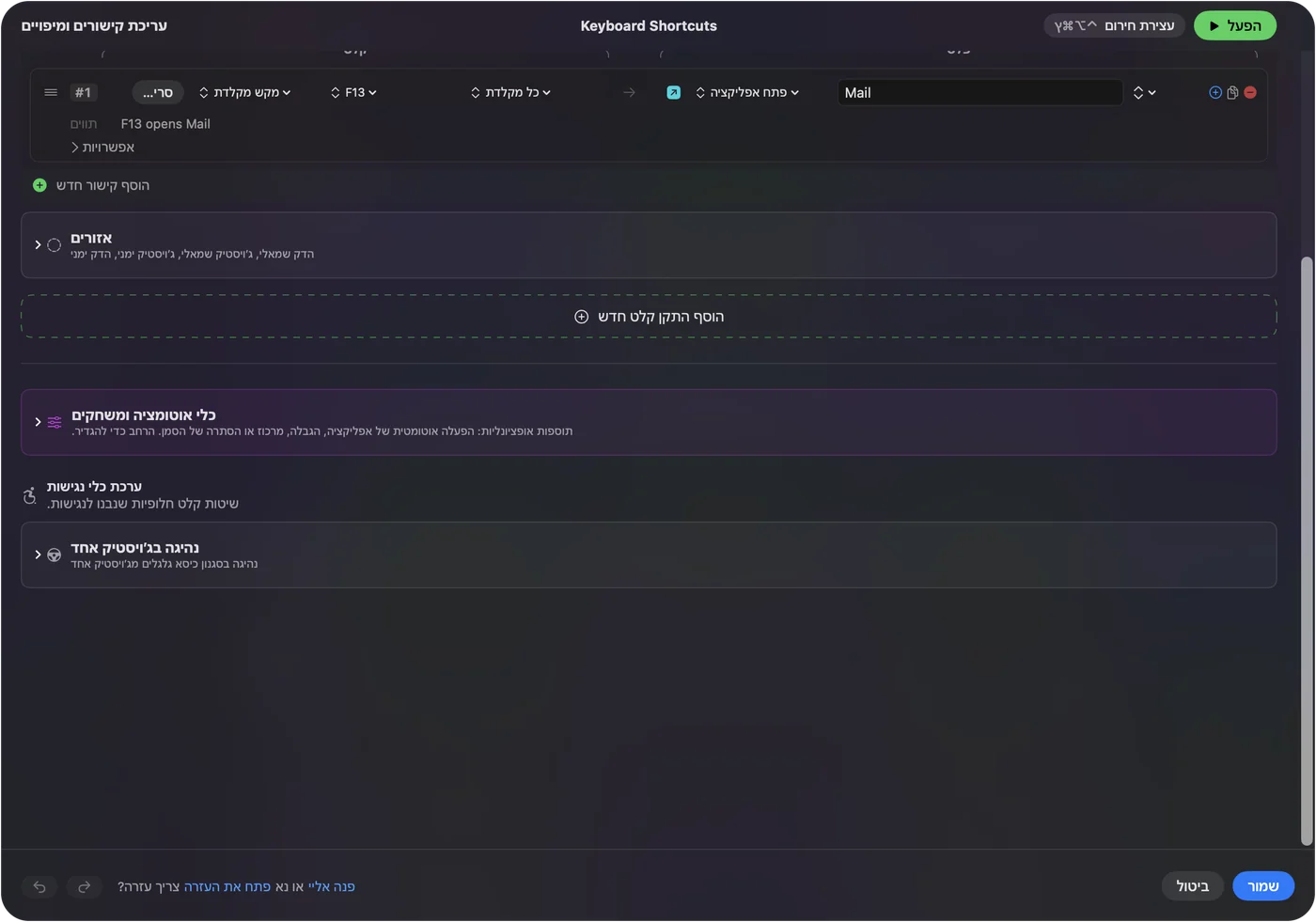
- ב-InputConfig, הוסיפו שורת Keyboard Key לכל מקש, לחצו על Scan ולחצו על מקש הצד.
- תנו לכל שורה משימה כמו קיצור, אפליקציה, מאקרו או Type Text, ואז לחצו על Activate.
מבינים מה ה-Scimitar ומה iCUE עושה ב-Mac
| דגם | מה Corsair אומרת | מקור ההערות שלי |
|---|---|---|
| Scimitar RGB Elite | רשת צד של 12 כפתורים, 17 כפתורים הניתנים לתכנות בחומרי ההשקה של Corsair | ביקורות וסיפור ההשקה שקראתי |
| Scimitar Elite Wireless | אלחוטי, עם אותו לוח צד של 12 כפתורים | רשימות של Corsair וחנויות |
| Scimitar Elite Wireless SE | 16 כפתורים הניתנים לתכנות, 12 מהם על Key Slider שזז קדימה או אחורה | הרשימה של Corsair עצמה |
iCUE צריכה כבל או את המקלט האלחוטי כדי לראות עכבר של Corsair, והיא לא רואה אחד ב-Bluetooth, שזה אותו כלל כמו בדף הראשי של Corsair. רשימת התאימות של Corsair אומרת אילו עכברים iCUE תומכת בהם ב-macOS. לא הצלחתי לפתוח אותה, ולכן בדקו את הדף הזה לדגם שלכם לפני שנשענים על iCUE ל-Scimitar.
ה-Scimitar עובד כעכבר בכל מקרה, ו-iCUE היא הכלי שנותן למקשי הצד משימה.
מבינים מקשים מול כפתורים
זה החלק שמכשיל אנשים. Mac רואה כפתור עכבר כ-Button 4, Button 5 וכן הלאה. 12 מקשי הצד ב-Scimitar שונים: ביקורות אומרות שאין להם התנהגות ברירת מחדל עד ש-iCUE מקצה אחת, ומה שמקצים קובע איך הם מדווחים.
- הקצאת מקש. אם iCUE קובעת מקש צד למספר 1, Mac רואה את המקש 1 ממקלדת. הוא מקליד 1 בכל תיבת טקסט.
- הקצאת כפתור עכבר. אם iCUE קובעת אותו לכפתור עכבר, Scan נותנת לו שם ככפתור.
- מאקרו או פעולת פרופיל. אלה רצים בתוך iCUE או בתוך העכבר, ו-Mac רואה את מה שהמאקרו לוחץ.
InputConfig מאזינה למקלדת. היא לא חוסמת או ממפה מחדש מקש בעצמה, וכל מקלדת נחשבת אחת. לכן מקש צד ששולח 1 עדיין יקליד 1.
הגדירו את 12 המקשים למקשים שלא מקלידים כלום, F13 עד F20, והקצו אותם. macOS לא מעבירה את F21 עד F24 לאפליקציות, ולכן הישארו בתוך F13 עד F20.
מתכננים את 12 המקשים
שמונה מקשי פונקציה לא יכסו שנים עשר, וזה בסדר. השתמשו בשאר ככפתורי עכבר, או השתמשו בהחזקה ובהקשה כפולה ב-InputConfig כדי להכפיל.
| מקש צד | מוגדר ב-iCUE ל | משימה ב-InputConfig |
|---|---|---|
| 1 | F13 | Open App |
| 2 | F14 | Type Text |
| 3 | F15 | Mission Control |
| 4 | F16 | מאקרו העתקה |
| 5 | F17 | מאקרו הדבקה |
| 6 | F18 | ביטול |
| 7 עד 12 | כפתורי עכבר, או F19 ו-F20, או להשאיר ריק | החזקה והקשה כפולה על המקשים שאתם משתמשים בהם הכי הרבה |
הסדר הוא שלי, לא של Corsair. בחרו מה שמתאים לאגודל שלכם.

בודקים מה כל מקש צד שולח
- אתם: פתחו את InputConfig, הוסיפו שורה, הגדירו את הסוג ל-Keyboard Key, לחצו על Scan ולחצו על מקש צד.
- InputConfig: נותנת שם למקש שהיא רואה, כמו F13, וה-Live Visualizer מדליק אותו.
- בדיקה: אם מקש צד מדווח על מקש שלא הגדרתם, iCUE עדיין לא שמרה את השינוי, ולכן שמרו בעכבר וסרקו שוב.
מקצים את המקשים
- אתם: הוסיפו שורה לכל מקש עם הקלט Keyboard Key והמקש שהגדרתם, כמו F13, ואז בחרו פלט.
- InputConfig: מריצה את הפלט הזה כשלוחצים על מקש הצד.
- בדיקה: לחצו על המקש באפליקציה שחשובה לכם. F13 עד F20 לא מקלידים כלום, ולכן שום דבר נוסף לא מופיע.
בונים מאקרו על לוח הצד
Scimitar הוא עכבר מאקרו, ומאקרו ב-InputConfig הוא רשימת שלבים: מקשים, קיצורים ולחיצות, כל אחד עם המתנה וזמן החזקה. ל-iCUE יש עורך מאקרו משלה, והמאקרו האלה רצים מהעכבר. אני מעדיף לשים את המאקרו ב-InputConfig כי הוא יכול להשתנות עם האפליקציה שבחזית, ו-iCUE לא יכולה ב-Mac כמו ש-InputConfig יכולה.

רעיונות למשתמש Scimitar
- עריכת וידאו ותמונות. שימו חיתוך, ביטול, ביצוע חוזר, mark in ו-mark out על לוח הצד.
- גיליונות וטקסט. רשת מקשים להעתקה, הדבקה, הדגשה ומילוי כלפי מטה היא אותו דבר כמו לוח מספרים מתחת לאגודל.
- MMO. בדף על עכבר MMO יש פריסות ל-World of Warcraft ול-Final Fantasy XIV.
- פריסות לכל אפליקציה. תחת Automation and Gaming Utilities, רשמו את האפליקציה והרשת משתנה כשעוברים אליה.

אם מקש עושה את הדבר הלא נכון
עלו במדרגות האלה, מהצעד הקטן ביותר:
- סרקו אותו. ראו מה המקש באמת שולח.
- בדקו את iCUE. העכבר חייב להיות על כבל או על המקלט שלו, והשינוי חייב להיות שמור בעכבר.
- בדקו אם יש שני פריסטים. רק פריסט אחד פועל בכל רגע.
- בדקו נגישות. הגדרות המערכת, פרטיות ואבטחה, נגישות חייבות לרשום את InputConfig.
- הגדירו ל-F13 עד F20. מקש שמקליד 1 ימשיך להקליד 1 עד ש-iCUE תשנה אותו.
- חפשו שכבה נסתרת. כפתור פרופיל או שכבה יכול להחליף מה מקשי הצד שולחים. סרקו אחרי שלוחצים עליו כדי לראות את השינוי.
מה היא לא יכולה לעשות
- לחסום מקש מקלדת. אם מקש צד שולח 1, Mac מקליד אותו.
- לשנות DPI, קצב דגימה או תאורה. iCUE עושה את זה.
- לקרוא פעולות של iCUE בלבד. כפתור DPI או פרופיל עשוי לא לשלוח דבר ל-macOS.
- להשתמש ב-F21 עד F24. macOS לא מעבירה אותם לאפליקציות.
הגרסה הקצרה
- עובד. Scimitar הוא עכבר ב-Mac, ו-iCUE ל-macOS מגדירה את הלוח.
- מקשים. מגדירים את 12 מקשי הצד ל-F13 עד F20 או לכפתורי עכבר.
- מקצים. InputConfig נותנת לכל מקש כל משימה.
תנו למקשי לוח הצד מקשים שלא מקלידים כלום, וכל אחד חופשי.
שאלות
האם Corsair Scimitar עובד ב-Mac?
כעכבר, כן. 12 מקשי הצד צריכים את iCUE כדי להקצות אותם, ו-iCUE ל-macOS קיימת, ולכן בדקו את הרשימה של Corsair לדגם שלכם.
אפשר להשתמש בכפתורי הצד של Corsair Scimitar ב-Mac?
כן. הגדירו אותם ב-iCUE ל-F13 עד F20 או לכפתורי עכבר, ואז הקצו אותם ב-InputConfig.
האם iCUE עובדת ב-Mac עם ה-Scimitar?
Corsair מפרסמת את iCUE ל-macOS. היא מזהה עכבר על כבל או מקלט אלחוטי, לא ב-Bluetooth, ודף התאימות של Corsair אומר אילו מכשירים נתמכים.
למה כפתורי הצד של ה-Scimitar שלי מקלידים מספרים ב-Mac?
הם מוגדרים למקשי מספרים, ולכן Mac רואה מקלדת. שנו אותם ל-F13 עד F20 ב-iCUE.
יש חלופה ל-iCUE ב-Mac ל-Scimitar?
InputConfig יכולה להקצות מה שמקשי הצד שולחים, אבל היא לא קובעת DPI או תאורה, ולכן iCUE עדיין הכלי למקשים עצמם.
אפשר להשתמש בכפתורי האגודל של Scimitar למאקרו ב-Mac?
כן. הגדירו את המקשים ל-F13 עד F20 ב-iCUE, ואז תנו לכל אחד מאקרו ב-InputConfig, עם המתנה וזמן החזקה לכל שלב.
עוד בעברית
מדריכים מלאים, באנגלית
מי כותב. InputConfig פותח על ידי Ryleigh Newman, ומשמש מדי יום לשליטה במחשב Mac באמצעות שלט, כי הידיים של Ryleigh לא עובדות טוב. הדף הזה תורגם מאנגלית. ממשק האפליקציה ושאר האתר באנגלית.
הדף הזה בשפות אחרות: English, العربية, Čeština, Dansk, Deutsch, Español, Suomi, Français, Magyar, Bahasa Indonesia, Italiano, 日本語, 한국어, Norsk, Nederlands, Polski, Português, Русский, Slovenčina, Svenska, ไทย, Türkçe, Українська, Tiếng Việt, 繁體中文, 简体中文
חינמי. macOS 14 ומעלה. בלי חשבון, ושום דבר לא יוצא מה-Mac. קוד פתוח ב-GitHub.