עברית
איך משתמשים בכפתורי עכבר ב-VS Code ב-Mac
 האפליקציה הזו חינמית לגמרי. אין צורך ליצור חשבון. אין מינויים, אין הורדות מסובכות, ושום דבר לא נעול. מותאמת ל-Apple silicon.
VS Code כבר מתייחס לכפתורי הצד כאחורה וקדימה, והדרך המובנית לעשות את זה ב-Mac היא הגדרה ולא ממפה. המשימות שממפה מוסיף הן הרצה, בנייה, עצירה וצעדי הדיבאגר, שהם מקשים על כפתור. InputConfig, אפליקציית ה-Mac החינמית שאני מפתח, סורקת כל כפתור עכבר ושולחת מקש או קיצור שלם, והיא יכולה לעקוב אחרי VS Code כאפליקציה שבחזית. האפליקציה הזו חינמית לגמרי, ואין צורך ליצור חשבון.
המקשים לקוחים מדף קיצורי המקלדת של macOS של Microsoft, מדף הדיבוג ומדף המשימות, שקראתי ב-21 באוקטובר 2026. קטע על Xcode בהמשך משתמש ברשימה של Apple עצמה.
גרסה 1.7 של InputConfig, הצפויה באוקטובר 2026, תהיה זמינה במלואה בעברית.
שלבים
- ב-VS Code, חפשו בהגדרות mouse back forward ובדקו ש-Enables the use of mouse buttons four and five דלוק.
- התקינו את InputConfig ואשרו גישת נגישות בהגדרות המערכת, פרטיות ואבטחה, נגישות.
- הוסיפו שורה, הגדירו את הקלט כעכבר, לחצו על Scan ולחצו על כפתור אגודל, ואז בחרו Keyboard Key ואת הקיצור להרצה או לבנייה.
- השאירו את VS Code מחוץ לכל פריסט ששולח Command סוגר מרובע שמאלי או Command סוגר מרובע ימני, שמזיזים שורות פנימה והחוצה.
- רשמו את VS Code תחת Activate when these apps are in front, הדליקו את Switch presets when the front app changes ולחצו על Activate.
מה VS Code ו-macOS נותנים לעכבר
ל-VS Code יש הגדרה, workbench.editor.mouseBackForwardToNavigate, שהקוד שלו מתאר כהפעלת כפתורי עכבר ארבעה וחמישה לפקודות Go Back ו-Go Forward, וברירת המחדל שלה דלוקה. זה מהקוד של VS Code ב-GitHub, שקראתי ב-21 באוקטובר 2026. לכן עכבר שכפתורי הצד שלו מדווחים כ-Button 4 ו-Button 5 אמור לנווט בלי עזרה.
המקבילות במקלדת הן Control מינוס ל-Go Back ו-Control Shift מינוס ל-Go Forward, מהדף של Microsoft. אם כפתורי הצד שלכם כבר מנווטים ב-VS Code, השאירו אותם, והשתמשו בממפה לכפתורים שלא עושים כלום.
בודקים מה כל כפתור שולח
כפתור עכבר מגיע ל-Mac כלחיצה שמאלית, לחיצה ימנית, לחיצה אמצעית או Button 4 ומעלה. לחצו על Scan, ואז על הכפתור. אם Scan נותנת שם למקש ולא לכפתור עכבר, העכבר שולח מקש, והפתרון נמצא בF13 עד F19 ב-Mac.
| כפתור | איך הוא מדווח בדרך כלל | משימה טובה ב-VS Code |
|---|---|---|
| לחיצה שמאלית וימנית | לחיצה שמאלית ולחיצה ימנית | משאירים אותן. אי אפשר לחסום אותן. |
| לחיצה על הגלגלת | לחיצה אמצעית | סגירת עורך, Command W, או מעבר להגדרה, F12. |
| כפתורי צד | Button 4 ו-Button 5 | אחורה וקדימה, ש-VS Code אולי כבר עושה. |
| רשת אגודל או כפתורים נוספים | Button 6 ומעלה | הרצה, עצירה, צעד מעל, צעד פנימה, בנייה. |
| גלגלת הטיה | גלילה לצדדים | לשונית העורך הקודמת והבאה. |
| כפתור DPI או פרופיל | לרוב כלום ש-Mac יכול לקרוא | כלום. אם Scan לא שומעת לחיצה, שום אפליקציה לא יכולה לקרוא אותו. |
מלכודת הסוגריים עם Command
ל-InputConfig יש פריסט מובנה ששם אחורה וקדימה על כפתורי הצד על ידי שליחת Command סוגר מרובע שמאלי ו-Command סוגר מרובע ימני, שדפדפנים ו-Finder מבינים. ב-VS Code, הדף של Microsoft מונה את אותם שני מקשים כהזחה ושחרור הזחה של שורה. אם הפריסט הזה רץ כש-VS Code בחזית, לחיצה על כפתור צד עורכת את הקוד שלכם.

- אפשרות ראשונה. השאירו את כפתורי הצד להגדרה של VS Code עצמו, ושמרו את הפריסט הזה לאפליקציות אחרות.
- אפשרות שנייה. צרו פריסט ל-VS Code ששולח Control מינוס ו-Control Shift מינוס על אותם כפתורים, ורשמו את VS Code תחת Activate when these apps are in front.
- אפשרות שלישית. סמנו Block the button's own action בשורות אם גם VS Code וגם הפריסט פועלים, כך שאחורה לא קורה פעמיים.
רק פריסט אחד פועל בכל רגע, ולכן פריסט ל-VS Code ופריסט אחורה וקדימה צריכים רשימות אפליקציות משלהם. אותם שני כפתורים צריכים לשלוח מקשים שונים באפליקציות שונות, וזה בדיוק בשביל זה יש פריסטים לכל אפליקציה.
שמים הרצה, בנייה והדיבאגר על הכפתורים
שלב 1: סורקים ונותנים הרצה
- אתם: הוסיפו שורה, הגדירו את המכשיר לעכבר או משטח המגע של ה-Mac הזה, את הקלט לעכבר ואת הסוג לכפתור, ואז לחצו על Scan ולחצו על כפתור אגודל. הגדירו את הפלט ל-Keyboard Key ובחרו F5.
- InputConfig: לוחצת על F5 בכל פעם שאתם לוחצים על הכפתור.
- בדיקה: פתחו פרויקט עם הגדרת הרצה ולחצו על הכפתור. הדיבאגר מתחיל, או ממשיך אם הוא כבר רץ.
שלב 2: מוסיפים בנייה ועצירה
- אתם: בכפתור הבא, הגדירו את הפלט ל-Keyboard Key, בחרו Shift ו-Command תחת Modifier Keys והוסיפו B. באחר, Shift ו-F5.
- InputConfig: לוחצת על Shift Command B, שבו Run Build Task משתמש, ועל Shift F5, שעוצר דיבוג.
- בדיקה: לחצו על בנייה ובורר המשימות או משימת ברירת המחדל רצים. לחצו על עצירה והדיבאגר מסתיים.
| משימה | מקש VS Code ב-Mac | בית טוב |
|---|---|---|
| Go Back ו-Go Forward | Control מינוס ו-Control Shift מינוס | Button 4 ו-Button 5 |
| התחלת דיבוג או המשכו | F5 | כפתור אגודל |
| עצירת דיבוג | Shift F5 | החזקה על אותו כפתור |
| הפעלה מחדש של דיבוג | Shift Command F5 | החזקה שנייה |
| Run Build Task | Shift Command B | כפתור אגודל |
| צעד מעל, פנימה, החוצה | F10, F11 ו-Shift F11 | שלושה כפתורי אגודל |
| החלפת נקודת עצירה | F9 | כפתור אגודל |
| Go to Definition ו-Peek Definition | F12 ו-Option F12 | לחיצה על הגלגלת והחזקה |
| Quick Open ו-Command Palette | Command P ו-Shift Command P | שני כפתורי אגודל |
| הצגת הטרמינל המשולב | Control גרש הפוך | כפתור אגודל |
| סגירת עורך | Command W | לחיצה על הגלגלת |
דף הדיבוג של VS Code מונה את F5 כהמשך או השהיה, ואת Shift F5 כעצירה. Run Build Task הוא Shift Command B בדף המשימות.
מאקרו ומשימות מרובות שלבים
מאקרו הוא שורה עם Run a sequence of steps מסומן, וכל שלב הוא מקש, קיצור או לחיצה עם המתנה משלו. שלושה שמתאימים לקוד:
- שמירה ואז בנייה. Command S, המתנה קצרה, ואז Shift Command B. זה שומר את הקובץ שאתם בו ומתחיל את הבנייה.
- עצירה והתחלה מחדש. Shift F5, המתנה של שנייה, ואז F5. הרצה חוזרת על כפתור אחד.
- טרמינל בהישג יד. Control גרש הפוך מציג את הטרמינל המשולב, ואז פלט Type Text יכול להקליד פקודה שאתם מריצים כל היום. הייתי משאיר בחוץ את Return, כדי שתבדקו אותה קודם.
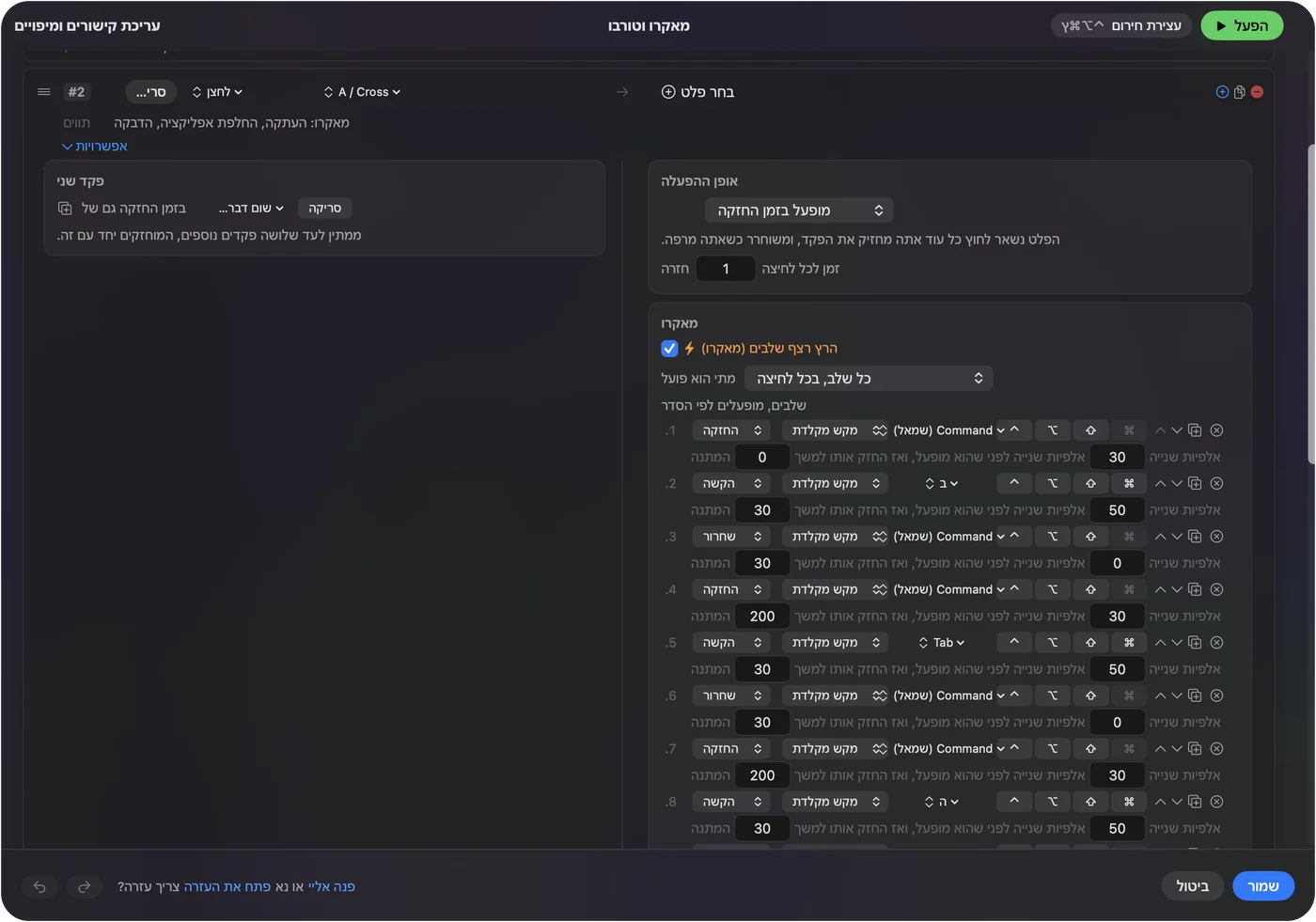
לא הרצתי את אלה ב-VS Code בעצמי, ומאקרו שעוצר ומתחיל דיבאגר שווה הרצת ניסיון קודם. השאירו את Return מחוץ לכל פקודה מוקלדת, כדי שלחיצה תועה לא תריץ אותה.
החזקה, חזרה, הקשה כפולה והחלפה לפי אפליקציה
- הקשה והחזקה. F5 בהקשה ו-Shift F5 בהחזקה, כך שכפתור אחד מתחיל ועוצר. הקשה מהירה שולחת את הפלט הרגיל, והחזקה מעבר לזמן שקבעתם שולחת משהו אחר.
- חזרה על מקשים בזמן החזקה. לצעידה עם F10, זה ממשיך לצעוד כל זמן שהכפתור מוחזק. השאירו את זה כבוי לבנייה.
- חסימת הפעולה של הכפתור עצמו. זמין ללחיצה האמצעית ולכפתורי הצד, כך שאפליקציות מפסיקות לראות אותם בזמן שהפריסט רץ.

כדי לשמור את הפריסה ב-VS Code, פתחו את הקטע Automation & Gaming Utilities של הפריסט, הוסיפו את Visual Studio Code תחת Activate when these apps are in front, וב-Settings, Advanced הדליקו את Switch presets when the front app changes. עצירת החירום היא Control Option Command נקודה.
Xcode ב-Mac
Xcode הוא אותו רעיון עם מקשים אחרים. הטבלה הארכיונית של Apple מונה אותם בקיצורי פקודות התפריט של Xcode בארכיון של Apple, שקראתי ב-21 באוקטובר 2026. היא מתארת Xcode ישן יותר, ולכן פתחו את התפריטים Product ו-Navigate בגרסה שלכם, שבהם כל פקודה מציגה את המקש הנוכחי שלה.
| משימה | מקש Xcode מהטבלה של Apple | בית טוב |
|---|---|---|
| Go Back ו-Go Forward | Control Command חץ שמאלה ו-Control Command חץ ימינה | Button 4 ו-Button 5 |
| Run | Command R | כפתור אגודל |
| Build | Command B | כפתור אגודל |
| Stop | Command נקודה | החזקה על Run |
| Open Quickly | Shift Command O | לחיצה על הגלגלת |
| Clean | Shift Command K | החזקה על Build |
תנו ל-Xcode פריסט משלו, ורשמו אותו תחת Activate when these apps are in front. סרקו את הכפתורים, הקצו את המקשים מתפריטי Xcode שלכם, ו-Xcode לעולם לא רואה את מקשי VS Code. הרצה ועצירה בהחזקה של כפתור אחד היא הדרך הפשוטה ביותר להפעיל כל אחד מהעורכים.
אם כפתור לא עושה כלום ב-VS Code
עלו במדרגות האלה, מהצעד הקטן ביותר:
- בדקו שהפריסט דלוק. לחצו על Activate, וודאו ש-VS Code הוא האפליקציה שהפריסט עוקב אחריה.
- בדקו נגישות. בהגדרות המערכת, פרטיות ואבטחה, נגישות.
- בדקו אם יש פעולה כפולה. אם אחורה קורה פעמיים, גם ההגדרה של VS Code עצמו וגם השורה שלכם פועלים. סמנו Block the button's own action.
- בדקו את מקשי הפונקציה. F5 ו-F10 עשויים לדרוש מקש Fn במחשב נייד. הגדירו את מקשי הפונקציה של המקלדת כרגילים בהגדרות המערכת, מקלדת, או שלחו את המקש מהשורה, מה שלא תלוי בזה.
- בדקו את הסריקה. אם הכפתור נסרק כמקש, הגדירו אותו קודם ל-F13 עד F20 בתוכנה של היצרן.
- סגרו את התוכנה של היצרן. Logi Options+ ואפליקציות דומות יכולות להשתלט על כפתור.
מה היא לא יכולה לעשות
- לקרוא את הקוד שלכם. InputConfig שולחת מקשים, לחיצות וגלילות. היא לא יכולה לדעת באיזה קובץ או מצב דיבאגר אתם.
- להבדיל בין שני עכברים. כל עכבר מחובר נחשב מכשיר אחד.
- לשנות את מהירות המצביע. השתמשו בהגדרות ה-Mac, באפליקציה של היצרן, או ב-LinearMouse, Mac Mouse Fix או SteerMouse.
- לרוץ רק בפרויקט אחד. פריסט עוקב אחרי האפליקציה שבחזית, לא אחרי התיקייה או סביבת העבודה.
הגרסה הקצרה
- בודקים קודם את ההגדרה. VS Code יכול לנווט עם Button 4 ו-Button 5 בעצמו.
- נמנעים ממקשי הסוגריים. Command סוגר שמאלי וימני מזיזים שורות פנימה ב-VS Code.
- עוקבים אחרי האפליקציה. ל-VS Code ול-Xcode יש לכל אחד פריסט משלו.
הרצה בהקשה ועצירה בהחזקה, על כפתור אגודל אחד, היא ההגדרה שהייתי מנסה ראשונה.
שאלות
אפשר להשתמש בכפתורי אחורה וקדימה של העכבר ב-VS Code ב-Mac?
כן. ל-VS Code יש הגדרה לכפתורי עכבר ארבעה וחמישה כ-Go Back ו-Go Forward, והקוד שלו מציין אותה כדלוקה כברירת מחדל. מקשי המקלדת הם Control מינוס ו-Control Shift מינוס.
למה כפתור האחורה של העכבר מזיז שורות פנימה ב-VS Code?
פריסט שולח Command סוגר מרובע שמאלי או Command סוגר מרובע ימני, ש-VS Code משתמש בהם להזחה ולשחרור הזחה. השתמשו בפריסט ל-VS Code ששולח Control מינוס במקום.
מהם קיצורי VS Code להרצה ולבנייה ב-Mac?
F5 מתחיל או ממשיך דיבוג, Shift F5 עוצר, ו-Shift Command B מריץ את משימת הבנייה.
איך משתמשים בכפתור עכבר להרצת קוד ב-VS Code?
סרקו את הכפתור ב-InputConfig, הגדירו את הפלט ל-Keyboard Key ובחרו F5. הוסיפו פעולת החזקה ל-Shift F5 כדי שאותו כפתור יעצור אותו.
מהו קיצור Xcode לחזרה אחורה ב-Mac?
Control Command חץ שמאלה, ו-Control Command חץ ימינה מתקדם קדימה, בטבלה של Apple. בדקו בתפריטי Xcode שלכם, כי הטבלה מגרסה ישנה יותר.
עוד בעברית
מדריכים מלאים, באנגלית
מי כותב. InputConfig פותח על ידי Ryleigh Newman, ומשמש מדי יום לשליטה במחשב Mac באמצעות שלט, כי הידיים של Ryleigh לא עובדות טוב. הדף הזה תורגם מאנגלית. ממשק האפליקציה ושאר האתר באנגלית.
הדף הזה בשפות אחרות: English, العربية, Čeština, Dansk, Deutsch, Español, Suomi, Français, Magyar, Bahasa Indonesia, Italiano, 日本語, 한국어, Norsk, Nederlands, Polski, Português, Русский, Slovenčina, Svenska, ไทย, Türkçe, Українська, Tiếng Việt, 繁體中文, 简体中文
חינמי. macOS 14 ומעלה. בלי חשבון, ושום דבר לא יוצא מה-Mac. קוד פתוח ב-GitHub.