Slovenčina
Ako používať tlačidlá myši vo VS Code na Macu
 Táto aplikácia je úplne zadarmo. Nemusíte si zakladať účet. Žiadne predplatné, žiadne zložité sťahovanie a nič nie je zamknuté. Optimalizované pre Apple Silicon.
VS Code považuje bočné tlačidlá za späť a vpred a vstavaným spôsobom, ako to urobiť na Macu, je nastavenie, nie mapovač. Úlohy, ktoré mapovač pridá, sú spustenie, zostavenie, zastavenie a kroky ladenia, čo sú na tlačidle klávesy. InputConfig, bezplatná aplikácia pre Mac, ktorú robím, prečíta ľubovoľné tlačidlo myši a pošle kláves alebo celú skratku, a dokáže sledovať VS Code ako aplikáciu v popredí. Táto aplikácia je úplne zadarmo a nemusíte si vytvárať účet.
Klávesy pochádzajú z prehľadu klávesových skratiek pre macOS od Microsoftu, zo stránky o ladení a zo stránky o úlohách, ktoré boli čítané 21. októbra 2026. Časť o Xcode nižšie používa zoznam od Apple.
Verzia 1.7 aplikácie InputConfig, očakávaná v októbri 2026, bude plne dostupná v slovenčine.
Postup
- Vo VS Code vyhľadajte v nastaveniach mouse back forward a skontrolujte, či je zapnuté Enables the use of mouse buttons four and five.
- Nainštalujte InputConfig a v System Settings, Privacy & Security, Accessibility povoľte prístup.
- Pridajte riadok, nastavte vstup na Mouse, stlačte Scan a kliknite na palcové tlačidlo, potom zvoľte Keyboard Key a skratku pre spustenie alebo zostavenie.
- Vyhnite sa VS Code v každej predvoľbe, ktorá posiela Command ľavú alebo pravú hranatú zátvorku, lebo tie odsadzujú riadky.
- Pridajte VS Code pod Activate when these apps are in front, zapnite Switch presets when the front app changes a kliknite na Activate.
Čo VS Code a macOS dávajú myši
VS Code má nastavenie workbench.editor.mouseBackForwardToNavigate, ktoré jeho zdrojový kód opisuje ako zapnutie tlačidiel myši štyri a päť pre príkazy Go Back a Go Forward, a predvolená hodnota je zapnutá. To je zo zdrojového kódu VS Code na GitHub, ktorý bol čítaný 21. októbra 2026. Myš, ktorej bočné tlačidlá sa hlásia ako Button 4 a Button 5, by preto mala navigovať bez pomoci.
Klávesové ekvivalenty sú Control mínus pre Go Back a Control Shift mínus pre Go Forward, z prehľadu Microsoft. Ak vaše bočné tlačidlá vo VS Code už navigujú, nechajte ich tak a mapovač použite pre tlačidlá, ktoré nerobia nič.
Zistite, čo posiela každé tlačidlo
Tlačidlo myši sa k Macu dostane ako Left click, Right click, Middle click alebo Button 4 a vyššie. Stlačte Scan a potom kliknite na tlačidlo. Ak Scan namiesto tlačidla myši pomenuje kláves, myš posiela kláves a riešenie je na stránke F13 až F19 na Macu.
| Tlačidlo | Ako sa zvyčajne hlási | Dobrá úloha vo VS Code |
|---|---|---|
| Ľavé a pravé kliknutie | Left click a Right click | Nechajte ich. Nedajú sa zablokovať. |
| Stlačenie kolieska | Middle click | Zavrieť editor, Command W, alebo Go to Definition, F12. |
| Bočné tlačidlá | Button 4 a Button 5 | Späť a vpred, ktoré VS Code už možno robí. |
| Mriežka palca alebo ďalšie tlačidlá | Button 6 a vyššie | Spustiť, zastaviť, Step over, Step into, zostaviť. |
| Bočné koliesko | Posúvanie do strán | Predchádzajúca a ďalšia karta editora. |
| Tlačidlo DPI alebo profilu | Často nič, čo Mac dokáže prečítať | Nič. Ak Scan nezachytí stlačenie, žiadna aplikácia ho neprečíta. |
Pasca zátvoriek Command
InputConfig má vstavanú predvoľbu, ktorá dáva späť a vpred na bočné tlačidlá tak, že posiela Command ľavú hranatú zátvorku a Command pravú hranatú zátvorku, a tomu rozumejú prehliadače a Finder. Vo VS Code prehľad od Microsoft uvádza tie isté dva klávesy ako odsadenie a zrušenie odsadenia riadka. Ak táto predvoľba beží, keď je VS Code v popredí, stlačenie bočného tlačidla upraví váš kód.

Spustenie, zostavenie a ladenie na tlačidlách
Krok 1: Naskenujte a priraďte spustenie
- Vy: Pridajte riadok, nastavte zariadenie na myš alebo trackpad tohto Macu, vstup na Mouse a typ na Button, potom stlačte Scan a kliknite na palcové tlačidlo. Nastavte výstup na Keyboard Key a zvoľte F5.
- InputConfig: Pri každom stlačení tlačidla stlačí F5.
- Kontrola: Otvorte projekt s nastavením spustenia a stlačte tlačidlo. Ladič sa spustí, alebo pokračuje, ak už beží.
Krok 2: Pridajte zostavenie a zastavenie
- Vy: Na ďalšom tlačidle nastavte výstup na Keyboard Key, v Modifier Keys zvoľte Shift a Command a pridajte B. Na inom Shift a F5.
- InputConfig: Stlačí Shift Command B, čo používa Run Build Task, a Shift F5, čo zastaví ladenie.
- Kontrola: Stlačte zostavenie a spustí sa výber úlohy alebo predvolená úloha. Stlačte zastavenie a ladenie sa ukončí.
| Úloha | Klávesová skratka VS Code na Macu | Dobré miesto |
|---|---|---|
| Späť a vpred | Control mínus a Control Shift mínus | Button 4 a Button 5 |
| Spustiť alebo pokračovať v ladení | F5 | Palcové tlačidlo |
| Zastaviť ladenie | Shift F5 | Podržanie na tom tlačidle |
| Reštartovať ladenie | Shift Command F5 | Druhé podržanie |
| Run Build Task | Shift Command B | Palcové tlačidlo |
| Step over, into, out | F10, F11 a Shift F11 | Tri palcové tlačidlá |
| Prepínať bod zastavenia | F9 | Palcové tlačidlo |
| Go to Definition a Peek Definition | F12 a Option F12 | Stlačenie kolieska a podržanie |
| Quick Open a Command Palette | Command P a Shift Command P | Dve palcové tlačidlá |
| Zobraziť integrovaný terminál | Control spätná úvodzovka | Palcové tlačidlo |
| Zavrieť editor | Command W | Stlačenie kolieska |
Stránka VS Code o ladení uvádza F5 ako pokračovať alebo pozastaviť a Shift F5 ako zastaviť. Run Build Task je Shift Command B na stránke o úlohách.
Makrá a viacero krokov
Makro je riadok so zapnutým Run a sequence of steps a každý krok je kláves, skratka alebo kliknutie s vlastným čakaním. Tri, ktoré sa hodia na kód:
- Uložiť, potom zostaviť. Command S, krátke čakanie, potom Shift Command B. Uloží súbor, v ktorom ste, a spustí zostavenie.
- Zastaviť a spustiť znova. Shift F5, čakanie jedna sekunda, potom F5. Opätovné spustenie na jednom tlačidle.
- Terminál poruke. Control spätná úvodzovka zobrazí integrovaný terminál a výstup Type Text môže napísať príkaz, ktorý spúšťate celý deň. Enter odporúčam nechať vypnutý, aby ste ho najprv skontrolovali.
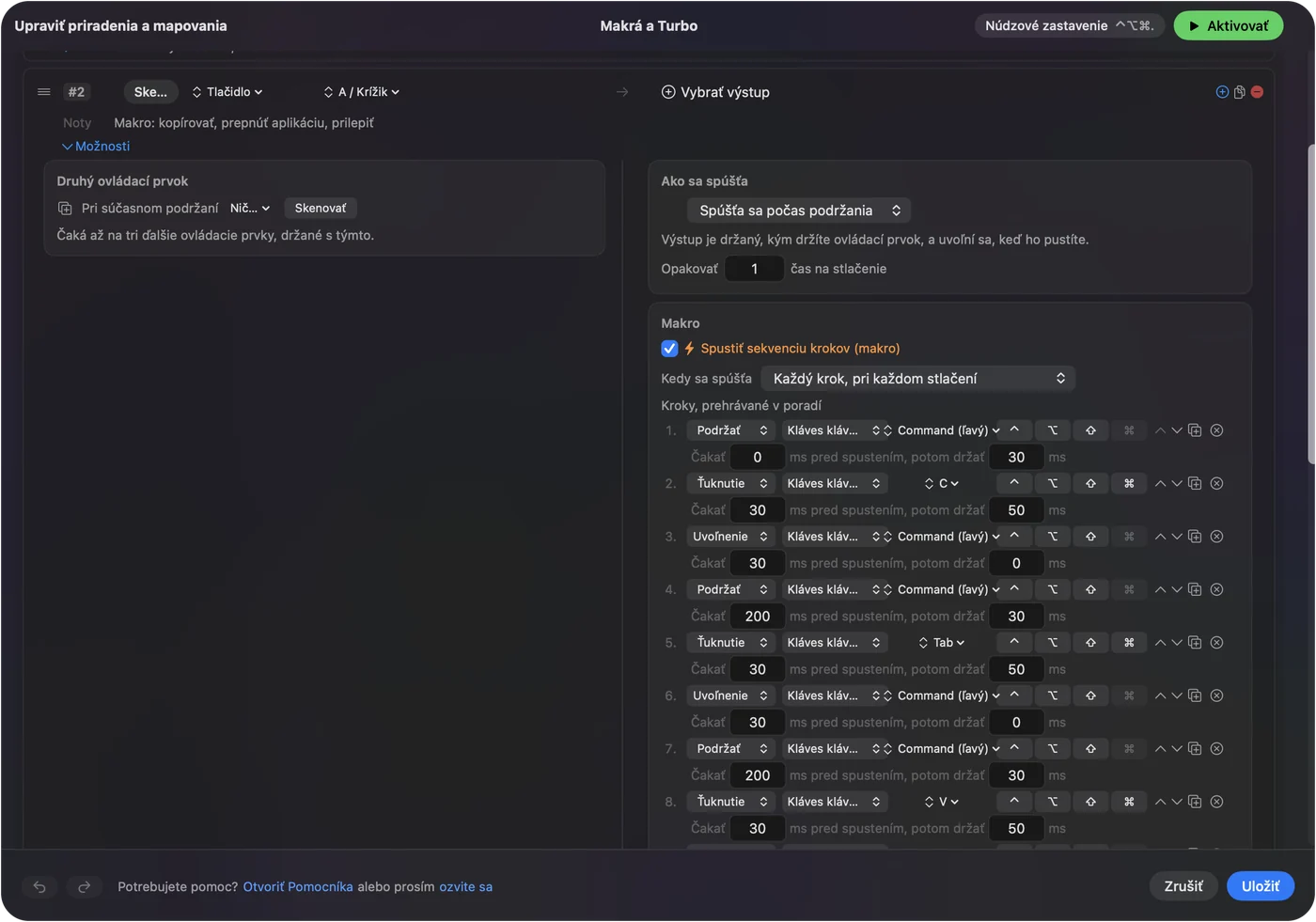
Tieto makrá neboli spúšťané vo VS Code a makro, ktoré zastavuje a spúšťa ladiča, sa oplatí najprv otestovať. Enter nechajte mimo každého napísaného príkazu, aby ho náhodné stlačenie nespustilo.
Podržanie, opakovanie, dvojité klepnutie a prepínanie podľa aplikácie
- Klepnutie a podržanie. F5 pri klepnutí a Shift F5 pri podržaní, takže jedno tlačidlo spúšťa aj zastavuje. Rýchle klepnutie pošle bežný výstup a podržanie dlhšie než nastavený čas pošle niečo iné.
- Opakovanie kláves počas držania. Pre krokovanie pomocou F10 toto pokračuje v krokovaní, kým držíte tlačidlo. Pre zostavenie ho vypnite.
- Zablokujte pôvodnú funkciu tlačidla. Dostupné pre stredné tlačidlo a bočné tlačidlá, takže aplikácia ich prestane vidieť, kým predvoľba beží.

Ak chcete rozloženie vo VS Code, otvorte časť Automation & Gaming Utilities v predvoľbe, pridajte Visual Studio Code pod Activate when these apps are in front a v nastaveniach, v časti Advanced, zapnite Switch presets when the front app changes. Núdzovým zastavením je Control Option Command period.
Xcode na Macu
Xcode je rovnaká myšlienka s inými klávesmi. Apple ich uvádza v archivovanej tabuľke skratiek príkazov ponuky Xcode od Apple, ktorá bola čítaná 21. októbra 2026. Popisuje staršiu verziu Xcode, takže otvorte ponuky Product a Navigate vo svojej verzii, kde každý príkaz ukazuje svoj aktuálny kláves.
| Úloha | Kláves Xcode z tabuľky Apple | Dobré miesto |
|---|---|---|
| Späť a vpred | Control Command ľavá šípka a Control Command pravá šípka | Button 4 a Button 5 |
| Spustiť | Command R | Palcové tlačidlo |
| Zostaviť | Command B | Palcové tlačidlo |
| Zastaviť | Command bodka | Podržanie na tlačidle Spustiť |
| Open Quickly | Shift Command O | Stlačenie kolieska |
| Clean | Shift Command K | Podržanie na tlačidle Zostaviť |
Dajte Xcode vlastnú predvoľbu a pridajte ju pod Activate when these apps are in front. Naskenujte tlačidlá, priraďte kľúče z ponuky Xcode a Xcode nikdy neuvidí klávesy VS Code. Spustiť a zastaviť na podržanie jedného tlačidla je najjednoduchší spôsob, ako ovládať ktorýkoľvek z editorov.
Ak tlačidlo vo VS Code nerobí nič
Postupujte podľa tohto rebríka, od najmenšieho kroku:
- Skontrolujte, že predvoľba je zapnutá. Kliknite na Activate a uistite sa, že aplikácia v popredí je tá, ktorú predvoľba sleduje.
- Skontrolujte Prístupnosť. V System Settings, Privacy & Security, Accessibility.
- Skontrolujte dvojitú akciu. Ak sa späť vykoná dvakrát, nastavenie VS Code aj váš riadok konajú súčasne. Začiarknite Block the button's own action.
- Skontrolujte funkčné klávesy. F5 a F10 môžu na MacBooku vyžadovať klávesu fn. Nastavte funkčné klávesy ako štandardné v System Settings, Keyboard, alebo pošlite kláves z riadku, ktorý na tom nezávisí.
- Skontrolujte Scan. Ak sa tlačidlo naskenuje ako kláves, najprv ho v softvéri výrobcu nastavte na F13 až F20.
- Ukončite softvér výrobcu. Logi Options+ a podobné aplikácie môžu tlačidlo prevziať.
Čo to nedokáže
- Čítať váš kód. InputConfig posiela klávesy, kliknutia a posúvanie. Nevie, v akom súbore alebo stave ladiča ste.
- Rozlíšiť dve myši. Každá pripojená myš sa počíta ako jedno zariadenie.
- Meniť rýchlosť ukazovateľa. Použite nastavenia Macu, aplikáciu výrobcu, alebo LinearMouse, Mac Mouse Fix či SteerMouse.
- Bežať len v jednom projekte. Predvoľba sleduje aplikáciu v popredí, nie priečinok ani pracovný priestor.
Stručne
- Najprv skontrolujte nastavenie. VS Code dokáže navigovať s Button 4 a Button 5 aj sám.
- Vyhnite sa zátvorkám. Command ľavá a pravá hranatá zátvorka odsadzujú riadky vo VS Code.
- Nechajte sledovať aplikáciu. VS Code a Xcode dostanú každý vlastnú predvoľbu.
Spustiť na klepnutie a zastaviť na podržanie, na jednom palcovom tlačidle, je nastavenie, ktoré odporúčam najprv vyskúšať.
Otázky
Môžem používať bočné tlačidlá myši späť a vpred vo VS Code na Macu?
Áno. VS Code má nastavenie pre tlačidlá myši štyri a päť ako Go Back a Go Forward, a jeho zdrojový kód ho uvádza ako predvolene zapnuté. Klávesy sú Control mínus a Control Shift mínus.
Prečo moje tlačidlo myši späť odsadzuje riadky vo VS Code?
Predvoľba posiela Command ľavú alebo pravú hranatú zátvorku, ktorú VS Code používa na odsadenie a zrušenie odsadenia. Použite predvoľbu pre VS Code, ktorá namiesto nej posiela Control mínus.
Aké sú skratky VS Code na spustenie a zostavenie na Macu?
F5 spustí alebo pokračuje v ladení, Shift F5 zastaví a Shift Command B spustí úlohu zostavenia.
Ako použijem tlačidlo myši na spustenie kódu vo VS Code?
Naskenujte tlačidlo v InputConfig, nastavte výstup na Keyboard Key a zvoľte F5. Pridajte akciu pri podržaní pre Shift F5, aby to isté tlačidlo ladenie zastavilo.
Aká je skratka Xcode na návrat späť na Macu?
Control Command ľavá šípka a Control Command pravá šípka ide vpred, podľa tabuľky Apple. Svoje ponuky Xcode skontrolujte, lebo tabuľka je zo staršej verzie.
Viac po slovensky
Podrobné návody, v angličtine
Kto píše. Ryleigh Newman vyvíja InputConfig a svoj Mac každý deň ovláda ovládačom, pretože ruky nefungujú dobre. Táto stránka je preložená z angličtiny. Rozhranie aplikácie a zvyšok webu sú v angličtine.
Táto stránka v iných jazykoch: English, العربية, Čeština, Dansk, Deutsch, Español, Suomi, Français, עברית, Magyar, Bahasa Indonesia, Italiano, 日本語, 한국어, Norsk, Nederlands, Polski, Português, Русский, Svenska, ไทย, Türkçe, Українська, Tiếng Việt, 繁體中文, 简体中文
Zadarmo. macOS 14 alebo novší. Bez účtu, nič neopúšťa váš Mac. Open source na GitHube.