Slovenčina
Fungujú myši Pulsar, Lamzu a Finalmouse na Macu?
 Táto aplikácia je úplne zadarmo. Nemusíte si zakladať účet. Žiadne predplatné, žiadne zložité sťahovanie a nič nie je zamknuté. Optimalizované pre Apple Silicon.
Áno, ako myši: myši Pulsar, Lamzu a Finalmouse hýbu ukazovateľom a klikajú na Macu bez akejkoľvek inštalácie. Ich nastavenia sú iný príbeh, pretože všetci traja výrobcovia sa opierajú o webové alebo aplikačné konfigurátory, ktoré bežia v prehliadači, a Mac potrebuje prehliadač založený na Chromiu, napríklad Chrome alebo Edge, aby sa s nimi dokázal dohodnúť. Program Pulsar pre Windows verziu pre Mac nemá, Lamzu má webový ovládač a Finalmouse má webovú aplikáciu s názvom XPanel.
Čo Mac potrebuje navyše, je niečo, čo dá bočným tlačidlám úlohu, a to je InputConfig, bezplatná aplikácia pre Mac, ktorú robím. Myš Pulsar, Lamzu ani Finalmouse nebola testovaná. Čo nasleduje, pochádza zo stránok výrobcov a recenzií, ktoré boli čítané 21. októbra 2026, a uvádzam, kde nebolo možné potvrdiť podrobnosť.
Verzia 1.7 aplikácie InputConfig, očakávaná v októbri 2026, bude plne dostupná v slovenčine.
Postup
- Zapojte alebo spárujte myš. Ukazovateľ, kliknutia a koliesko fungujú na Macu bez akejkoľvek inštalácie.
- Otvorte webový konfigurátor výrobcu v Chrome alebo Edge a nastavte DPI a tlačidlá, pretože Safari nepodporuje WebHID.
- Ak váš model nie je podporovaný na webe, nastavte ho raz na počítači so systémom Windows. Nastavenia sa ukladajú do myši.
- V InputConfig pridajte riadok, stlačte Scan a kliknite na bočné tlačidlo, aby ste videli, čo prichádza.
- Priraďte tlačidlo, uložte a aktivujte predvoľbu.
Zistite, ktorý konfigurátor vaša myš používa
Sú to myši pre nadšencov, ľahké a s málo tlačidlami a príbeh softvéru sa podľa značky líši:
| Značka | Konfigurátor | Na Macu |
|---|---|---|
| Pulsar | Program pre Windows a webová aplikácia na bbb.pulsar.gg pre novšie modely | Program pre Windows nemá verziu pre Mac. Webová aplikácia potrebuje podporovaný model a prehliadač založený na Chromiu |
| Lamzu | Webový ovládač odkazovaný z lamzu.com a softvér na stiahnutie pre niektoré modely | Maya X používa webový ovládač v prehliadačoch založených na Chromiu podľa recenzie TechPowerUp. Svoj model skontrolujte na stránke Lamzu |
| Finalmouse | XPanel, webová aplikácia na xpanel.finalmouse.com | Beží v prehliadači. Recenzie hovoria, že mení DPI a nedokáže prepriraďovať tlačidlá |
Podporný článok Pulsar o kompatibilite s Apple hovorí, že nastavenia, ktoré uložíte, zostávajú v myši, takže jeden raz na počítači so systémom Windows stačí, ak váš model nie je vo webovej aplikácii. Zobrazil sa vo výsledku vyhľadávania 21. októbra 2026 a stránku samotnú nebolo možné otvoriť, preto si ju prečítajte sami. Údaje o rade Lamzu pochádzajú z stránky Lamzu, kde bol odkaz na webový ovládač. Pre žiadnu z týchto troch značiek nebola nájdená natívna aplikácia pre Mac, takže cestou na Macu je prehliadač.
Používajte webový konfigurátor na Macu
WebHID, funkcia prehliadača, ktorú tieto nástroje používajú, funguje v Chrome a Edge od verzie 89 a nie v Safari ani vo Firefox, podľa vývojárskej dokumentácie Chrome. Na Macu to znamená:
- Použite Chrome alebo Edge. Otvorte stránku výrobcu a v výzve prehliadača vyberte myš.
- Použite kábel alebo dongle. Webová aplikácia dokáže komunikovať len s myšou, ktorú vidí, a recenzia Finalmouse hovorí, že XPanel sa nespustí, keď je UltralightX zapojená káblom, takže použite jej bezdrôtové spojenie.
- Uložte do myši. Nastavenia sa zapisujú do vnútornej pamäte, takže prehliadač môžete potom zavrieť.
- Urobte to raz. Nastavte DPI, frekvenciu dotazovania a vzdialenosť zdvihnutia, potom stránku zabudnite.
Prehliadač je potrebný len na zmenu nastavení, nikdy na používanie myši.
Zistite, čo posiela každé tlačidlo
Tieto myši majú zvyčajne päť alebo šesť tlačidiel: ľavé, pravé, stlačenie kolieska a dve bočné tlačidlá, niekedy aj tlačidlo DPI na vrchu. Otvorte InputConfig, pridajte riadok, stlačte Scan a kliknite na každé.
| Tlačidlo | Ako by malo hlásiť | Čo urobiť |
|---|---|---|
| Ľavé a pravé | Left click a Right click | Nechajte na pokoji |
| Stlačenie kolieska | Middle click | Priraďte ho a zablokujte jeho vlastnú funkciu, ak mu niečo prekáža v aplikácii |
| Dve bočné tlačidlá | Button 4 a Button 5 | Hlavná cena, takže im dajte skutočné úlohy |
| Tlačidlo DPI alebo horné tlačidlo | Často spravuje myš vnútri | Naskenujte. Ak nič neprichádza, nie je dostupné pre aplikáciu na Macu |
Tieto presné modely neboli naskenované, takže tabuľku berte ako očakávanie. Najprv naskenujte, lebo tlačidlo, ktoré neposiela nič, sa priradiť nedá.

Priraďte bočné tlačidlá
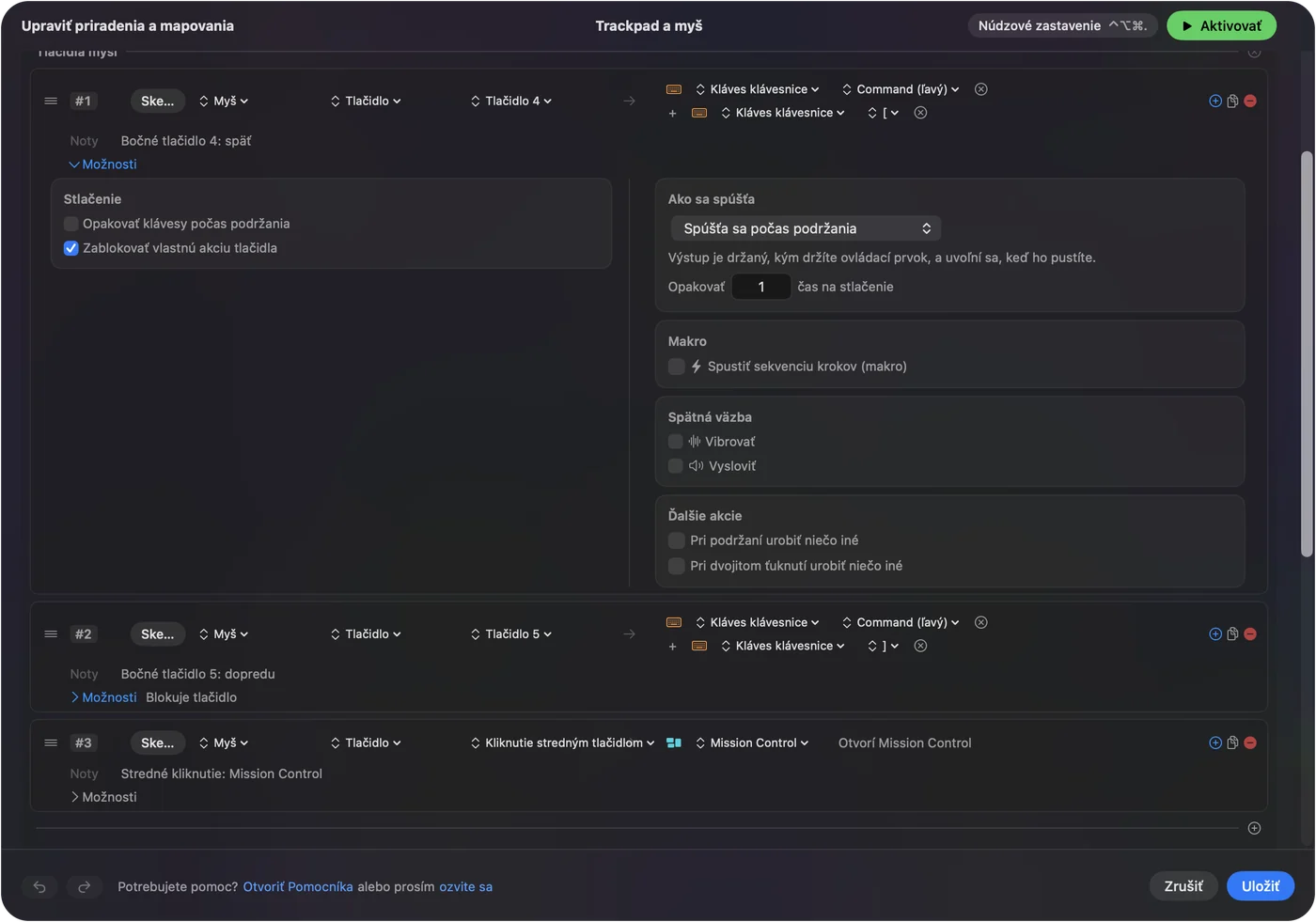
- Vy: Pridajte riadok, zvoľte Mouse, stlačte Scan a kliknite na bočné tlačidlo. Zvoľte Keyboard Key, vyberte Command a potom ľavú zátvorku pre späť, alebo pravú zátvorku pre vpred.
- InputConfig: Pri každom stlačení tlačidla stlačí tieto klávesy.
- Kontrola: Uložte a aktivujte, otvorte niekoľko stránok v Safari a stlačením tlačidla sa vráťte.
Tá dvojica klávesov funguje v širšom počte aplikácií než surové bočné tlačidlo. Ak aplikácia už reaguje na Button 4, začiarknite na riadku Block the button's own action, aby sa nevrátilo dvakrát. Bočné tlačidlá myši na Macu opisujú zvyšok.
Spustite dlhšie úlohy na ľahkej myši
Pri tak malom počte tlačidiel si každé musí zaslúžiť svoje miesto. V možnostiach riadku začiarknite Run a sequence of steps (macro):
- Kopírovať, čakať a vložiť. Command C, čakanie 300 milisekúnd, potom Command V na jednom bočnom tlačidle.
- Otvoriť aplikáciu. System Function, Open App, napríklad váš editor, na podržanie.
- Hovoriť stlačením. Podržanie bočného tlačidla pošle kláves držaný dole a pri pustení ho uvoľní, čo sa hodí na hovor alebo hru, ktorá číta klávesnicu.
Kroky sú opísané na stránke makrá myši na Macu.
Pridajte podržanie, dvojité kliknutie a rozloženia pre aplikácie
- Podržanie. Akcia pri podržaní na riadku urobí z dvoch bočných tlačidiel štyri úlohy.
- Dvojité klepnutie. Každý riadok berie aj akciu pri dvojitom klepnutí.
- Druhé ovládanie. While also holding vytvorí kombináciu, napríklad bočné tlačidlo s stlačením kolieska.
- Podľa aplikácie. Predvoľba môže uviesť aplikácie v časti Automation & Gaming Utilities a so zapnutým Switch presets when the front app changes v nastaveniach, v časti Advanced, rozloženie sleduje aplikáciu v popredí.
Naraz beží len jedna predvoľba a Control Option Command period ju zastaví. Hru dajte do vlastnej predvoľby, aby kľúče na úpravy do nej nezasahovali.
Nápady pre majiteľov ľahkých myší
- Hráč s úchopom pazúrom. Hlavné tlačidlá nechajte na pokoji a rýchle uloženie alebo hovor stlačením dajte na bočné tlačidlá, len v aplikáciách, ktoré ich potrebujú.
- Dizajnér na Finalmouse. Späť a znova na palcových tlačidlách, takže ruka zostane na myši.
- Majiteľ Pulsar na MacBooku. Nastavenia urobené raz vo Windows alebo vo webovej aplikácii zostanú v myši, takže Mac potrebuje len úlohy tlačidiel.
- Lamzu s dongle. Podržanie bočného tlačidla otvorí Mission Control a dvojité klepnutie ukáže plochu.
Myš taká ľahká nemá miesto na ďalšie tlačidlá, takže úlohy dajte na podržanie a dvojité klepnutie.
Ak niečo nefunguje
Postupujte podľa tohto rebríka, od najmenšieho kroku:
- Použite Chrome alebo Edge. Stránka konfigurátora, ktorá v Safari nenájde myš, je normálna.
- Prepnite na dongle alebo kábel. Webová aplikácia nemusí vidieť myš pripojenú cez Bluetooth.
- Stlačte Scan. Ak zaznamená Button 4, Mac ho prijíma a predvoľba ho dokáže priradiť.
- Aktivujte a skontrolujte Prístupnosť. Riadky bežia len vtedy, keď je predvoľba aktívna, a v System Settings, Privacy & Security, Accessibility musí byť uvedený InputConfig.
- Požičajte si počítač so systémom Windows. Pre model, ktorý webová aplikácia nepodporuje, je jednorazové nastavenie vo Windows rada samotného výrobcu.
Ak Scan nevidí nič, tlačidlo patrí softvéru výrobcu.
Čo to nedokáže
InputConfig nemení DPI, frekvenciu dotazovania, vzdialenosť zdvihnutia, osvetlenie ani pocit posúvania, takže to stále robí webová stránka výrobcu. Nedokáže prečítať tlačidlo, ktoré macOS nedostane, a nedokáže dať dvom myšiam rôzne úlohy pre to isté tlačidlo. Webový konfigurátor použite na to, ako myš sleduje, a InputConfig na to, čo tlačidlá robia.
Stručne
- Funguje. Ukazovateľ, kliknutia a koliesko.
- Nastavenia. Pulsar a Lamzu majú webové nástroje a Finalmouse má XPanel, všetko v prehliadači založenom na Chromiu.
- Tlačidlá. Naskenujte bočné tlačidlá a priraďte ich.
Myš nastavte raz v prehliadači a potom stránku zabudnite.
Otázky
Funguje softvér Pulsar na Macu?
Program pre Windows nie. Pulsar ponúka webovú aplikáciu na bbb.pulsar.gg pre novšie modely a nastavenia, ktoré uložíte, zostávajú v myši.
Existuje ovládač Lamzu pre Mac?
Lamzu odkazuje na webový ovládač na svojej stránke a recenzia TechPowerUp uvádza, že ovládač Maya X beží v prehliadačoch založených na Chromiu. Svoj model skontrolujte na stránke Lamzu.
Funguje XPanel od Finalmouse na Macu?
Je to webová aplikácia, takže beží v prehliadači. Recenzie hovoria, že mení DPI a sama tlačidlá neprepriraďuje.
Môžem na Macu prepriradiť tlačidlá Finalmouse?
Recenzie hovoria, že XPanel tlačidlá prepriradiť nedokáže. InputConfig dokáže dať bočným tlačidlám nové úlohy na Macu.
Prečo webová aplikácia Lamzu alebo Pulsar nenájde moju myš na Macu?
Použite Chrome alebo Edge, lebo Safari nemá WebHID, a skúste dongle alebo kábel.
Viac po slovensky
Podrobné návody, v angličtine
Kto píše. Ryleigh Newman vyvíja InputConfig a svoj Mac každý deň ovláda ovládačom, pretože ruky nefungujú dobre. Táto stránka je preložená z angličtiny. Rozhranie aplikácie a zvyšok webu sú v angličtine.
Táto stránka v iných jazykoch: English, العربية, Čeština, Dansk, Deutsch, Español, Suomi, Français, עברית, Magyar, Bahasa Indonesia, Italiano, 日本語, 한국어, Norsk, Nederlands, Polski, Português, Русский, Svenska, ไทย, Türkçe, Українська, Tiếng Việt, 繁體中文, 简体中文
Zadarmo. macOS 14 alebo novší. Bez účtu, nič neopúšťa váš Mac. Open source na GitHube.