Slovenčina
Ako používať SteelSeries Aerox 9 alebo Prime na Macu?
 Táto aplikácia je úplne zadarmo. Nemusíte si zakladať účet. Žiadne predplatné, žiadne zložité sťahovanie a nič nie je zamknuté. Optimalizované pre Apple Silicon.
Spárujte ju cez Bluetooth alebo zapojte prijímač a Aerox funguje na Macu ako myš, ale bočná mriežka Aerox 9 potrebuje plán. Recenzie počítajú 18 programovateľných tlačidiel na Aerox 9 Wireless, z toho 12 v bočnom paneli, a SteelSeries GG je aplikácia výrobcu na ich priraďovanie. InputConfig je bezplatná aplikácia pre Mac, ktorú robím, a dokáže dať každému tlačidlu, ktoré Mac vidí, vlastnú úlohu.
Výpis parametrov, ktorý bol čítaný 21. októbra 2026, uvádza GG ako podporovaný pre Windows 8.1 alebo novší a macOS 10.13 alebo novší pre Aerox 9 a RTINGS hodnotí jej kompatibilitu s macOS ako úplnú. Vlastná stránka SteelSeries pre Aerox 9 pri stiahnutí nezobrazila žiadny text špecifikácií, takže tieto údaje berte ako sprostredkované. Pre Aerox 3, Aerox 5 a Prime nebol počet tlačidiel potvrdený, preto vám odporúčam použiť Scan.
Verzia 1.7 aplikácie InputConfig, očakávaná v októbri 2026, bude plne dostupná v slovenčine.
Postup
- Spárujte Aerox cez Bluetooth alebo zapojte jeho 2,4 GHz prijímač a overte, že ukazovateľ funguje.
- Nainštalujte SteelSeries GG, ak chcete citlivosť, osvetlenie alebo bočnú mriežku nastaviť z pamäte myši.
- Otvorte InputConfig, pridajte riadok, stlačte Scan a stlačte jedno tlačidlo bočnej mriežky.
- Každému tlačidlu, ktoré sa naskenuje, dajte výstup a tlačidlá, ktoré posielajú kláves, presuňte na F13 až F20.
- Uložte a aktivujte, potom použite predvoľbu pre jednotlivé aplikácie na úpravy a hry.
Zistite, čo funguje bez inštalácie čohokoľvek
Rad Aerox sú ľahké myši s otvormi v plášti. Aerox 9 je tá s veľkou mriežkou. Pri ostatných odporúčam dôverovať počtu na škatuli.
- Aerox 9 Wireless. Recenzie, ktoré boli čítané, uvádzajú 18 programovateľných tlačidiel, z toho 12 v samostatnom bočnom paneli. Používa 2,4 GHz alebo Bluetooth 5.0.
- Aerox 5 Wireless. Bočný zhluk s viacerými tlačidlami. Počet nebol potvrdený, takže naskenujte.
- Aerox 3. Počet tlačidiel nebol potvrdený, takže naskenujte.
- Prime. Esportová séria SteelSeries. Žiadna stránka Prime nebola čítaná, takže neuvádzam počet tlačidiel.
Bez akejkoľvek inštalácie Mac zobrazí ukazovateľ, obe kliknutia, koliesko a to, čo myš hlási ako späť a vpred. Zvyšok bočnej mriežky na Macu nerobí nič, kým mu nedáte úlohu.
Zistite, čo posiela každé tlačidlo
Stlačte Scan v InputConfig a stlačte každé tlačidlo mriežky jedno po druhom, pričom GG musí byť ukončený. Mriežka Aerox 9 je tá zaujímavá časť, pretože tlačidlá v takom paneli často hlásia ako Button 9 a vyššie, alebo ako klávesy, podľa toho, ako sú nastavené.
| Tlačidlo | Ako hlási | Čo urobiť |
|---|---|---|
| Ľavé, pravé a stlačenie kolieska | Štandardné kliknutia | Ľavé a pravé nechajte na pokoji |
| Späť a vpred | Najpravdepodobnejšie Button 4 a Button 5 | Priraďte ich |
| 12 tlačidiel bočnej mriežky (Aerox 9) | Tlačidlá myši, ak ostali na predvolenom nastavení, alebo kláves, ak ste ich v GG nastavili na klávesy | Naskenujte každé a poznačte si názov |
| Tlačidlo citlivosti | Spravuje sa vnútri myši | Ak Scan zostane prázdny, mení ho len GG |
| Tlačidlo párovania alebo prepínania pripojenia | Spravuje sa vnútri myši | Nie je vstup pre aplikácie na Macu |
Aerox nebol testovaný, takže nebudem tvrdiť, čo mriežka hlási. Naskenujte všetkých dvanásť raz a zapíšte si, aké čísla dostanú.

Priraďte bočnú mriežku
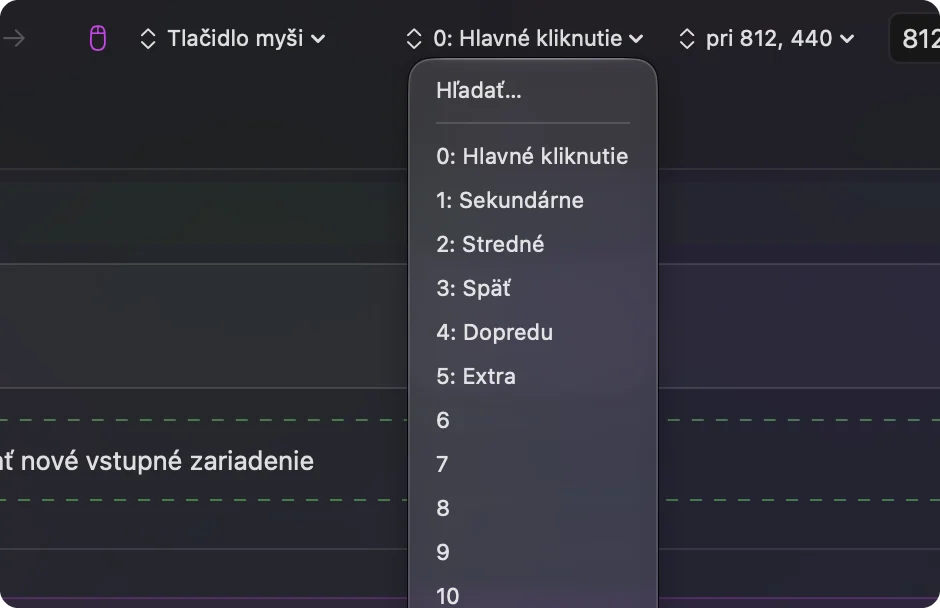
- Vy: Pridajte riadok, nastavte zariadenie na myš alebo trackpad tohto Macu, stlačte Scan a stlačte prvé tlačidlo mriežky.
- InputConfig: Pomenuje ho, zvyčajne číslom Button, a položka More buttons obsahuje až Button 32.
- Kontrola: Zvoľte kláves ako F13 alebo systémovú funkciu, uložte, aktivujte a stlačte tlačidlo. Úloha sa spustí.
Mriežka je ten istý nápad ako palcová podložka MMO. MMO myš na Macu má rozloženia, s ktorými sa oplatí začať. Pre hru priraďte riadky ku kľúčom, ktoré hra uvádza. Na úpravy myslite v riadkoch: horný riadok na nástroje, stredný na priblíženie a späť, spodný na aplikácie.
Makrá a viacero krokov na mriežke
Makro spustí z jedného stlačenia viac krokov. V možnostiach riadku začiarknite Run a sequence of steps (macro) a pridajte kroky s klávesmi, skratkami a kliknutiami, každý s čakaním a dobou držania. Na mriežke môžete dve alebo tri tlačidlá nechať na makrá a zvyšok na jednoduché skratky. Príkladom je makro, ktoré skopíruje výber, počká, prepne aplikáciu cez Command Tab a vloží. Riadok môže spustiť aj skratku Siri. Makrá myši na Macu ukazujú časovanie.
Nechajte každé tlačidlo mriežky robiť viac
Podržanie a dvojité klepnutie dajú každému tlačidlu mriežky tri úlohy. Klepnutie môže vrátiť späť, dvojité klepnutie znovu a podržanie môže otvoriť Mission Control. S trochou praxe sa z mriežky s dvanástimi tlačidlami stane niečo, čo sa správa ako tridsaťšesť tlačidiel. Pre späť, vpred a stredné tlačidlo zapnite Block the button's own action, aby aplikácie prestali vidieť pôvodné stlačenie. V nastaveniach, v časti Advanced, zapnite Switch presets when the front app changes a v každej predvoľbe uveďte aplikácie pod Automation & Gaming Utilities. Naraz beží len jedna predvoľba a Control Option Command period je núdzové zastavenie.
Ak vaša mriežka posiela kľúče ako 1 až 0, budú stále písať tie číslice. InputConfig počúva klávesnicu spolu s macOS a kláves nezablokuje. Nastavte mriežku na F13 až F20 v GG alebo vo vnútornej pamäti myši, lebo macOS aplikáciám neposúva F21 až F24. Vysvetľuje to F13 až F19 na Macu.

Nápady pre používateľov Aerox
- Úpravy. Predvoľba pre jednotlivé aplikácie pre Final Cut Pro alebo Photoshop dá nástroje na mriežku a pri zmene aplikácie sa vráti k prehliadaniu.
- Hry. Mriežka sa hodí na schopnosti a makrá. Niektoré hry čítajú myš priamo a bežiaca predvoľba môže stlačenie zdvojiť, takže testujte v hre.
- Ľahká myš, veľa úloh. Aerox je navrhnutý ako ľahký. Mapovanie na Macu znamená, že na myši nemusí bežať žiadny ďalší softvér.
- Tabuľky. Kopírovať, vložiť, vložiť hodnoty a vyplniť nadol na štyroch tlačidlách.
Ak tlačidlo nechce byť naskenované
Postupujte podľa tohto rebríka, od najmenšieho kroku:
- Skontrolujte pripojenie. Cez Bluetooth odstráňte myš a spárujte ju od začiatku v System Settings, Bluetooth. Pri prijímači použite priamy port.
- Ukončite GG a naskenujte znova. GG môže držať tlačidlo.
- Dajte GG Monitorovanie vstupu. SteelSeries hovorí, že GG ho môže potrebovať na videnie zariadenia. Ak je už uvedený, odstráňte ho, reštartujte a pridajte znova.
- Stlačte tlačidlo v GG. Ak ho GG zobrazí, ale Scan zostane prázdny, tlačidlo je spravované vnútri myši.
- Aktivujte predvoľbu. Riadky bežia len vtedy, keď predvoľba beží.
- Skontrolujte Prístupnosť. InputConfig ju potrebuje.
Čo to nedokáže
- Meniť citlivosť, frekvenciu dotazovania alebo osvetlenie. To robí GG.
- Čítať tlačidlá, ktoré hovoria len s GG. Do macOS neposielajú nič.
- Rozlíšiť dve myši. Každá myš sa počíta ako jedna.
- Zaručiť každú funkciu GG na Macu. SteelSeries uvádza, že GG pre Mac má obmedzenú funkčnosť, takže skontrolujte svoj model.
Stručne
- Pripojenie. Bluetooth alebo prijímač, na základy nie je potrebný softvér.
- Mriežka. Naskenujte každé tlačidlo raz, potom priraďte tie, ktoré sa naskenujú.
- Kľúče. Tlačidlá posielajúce kláves presuňte na F13 až F20.
Mriežka je užitočná len vtedy, keď viete, ako sa volá každé tlačidlo, takže pred návrhom naskenujte.
Otázky
Funguje SteelSeries Aerox 9 na Macu?
Áno, ako myš cez Bluetooth alebo 2,4 GHz prijímač. Výpis parametrov, ktorý bol čítaný, uvádza GG ako podporovaný pre macOS 10.13 alebo novší.
Koľko tlačidiel má Aerox 9?
Recenzie uvádzajú 18 programovateľných tlačidiel, z toho 12 v bočnom paneli.
Môžem na Macu prepriradiť bočné tlačidlá Aerox 9?
Áno, pre tlačidlá, ktoré sa dostanú k Macu. Stlačením Scan v InputConfig zistite, ktoré to sú.
Funguje SteelSeries Prime na Macu?
Funguje ako myš. Stlačením Scan zistite, ktoré dodatočné tlačidlá sa dostanú k macOS.
Funguje Aerox 3 s Macom?
Áno, ako myš. SteelSeries GG pokrýva osvetlenie a nastavenia.
Viac po slovensky
Podrobné návody, v angličtine
Kto píše. Ryleigh Newman vyvíja InputConfig a svoj Mac každý deň ovláda ovládačom, pretože ruky nefungujú dobre. Táto stránka je preložená z angličtiny. Rozhranie aplikácie a zvyšok webu sú v angličtine.
Táto stránka v iných jazykoch: English, العربية, Čeština, Dansk, Deutsch, Español, Suomi, Français, עברית, Magyar, Bahasa Indonesia, Italiano, 日本語, 한국어, Norsk, Nederlands, Polski, Português, Русский, Svenska, ไทย, Türkçe, Українська, Tiếng Việt, 繁體中文, 简体中文
Zadarmo. macOS 14 alebo novší. Bez účtu, nič neopúšťa váš Mac. Open source na GitHube.