ไทย
ใช้ SteelSeries Aerox 9 หรือ Prime บน Mac อย่างไร
 แอปนี้ใช้ฟรีทั้งหมด ไม่ต้องสร้างบัญชี ไม่มีการสมัครสมาชิก ไม่มีการดาวน์โหลดที่ยุ่งยาก และไม่มีอะไรถูกล็อก ปรับให้เหมาะกับ Apple silicon
จับคู่ผ่าน Bluetooth หรือเสียบตัวรับ แล้ว Aerox ใช้เป็นเมาส์บน Mac ได้ แต่ตารางข้างบน Aerox 9 ต้องมีแผน รีวิวนับ 18 ปุ่มที่ตั้งโปรแกรมได้บน Aerox 9 Wireless โดย 12 ปุ่มอยู่ในแผงข้าง และ SteelSeries GG คือแอปของผู้ผลิตสำหรับกำหนดมัน InputConfig คือแอป Mac ฟรีที่ฉันทำ และให้งานแต่ละปุ่มที่ Mac เห็นได้
ฉันอ่านรายการสเปกเมื่อวันที่ 21 ตุลาคม 2026 ซึ่งระบุว่า GG รองรับ Windows 8.1 ขึ้นไปและ macOS 10.13 ขึ้นไปสำหรับ Aerox 9 และ RTINGS ให้คะแนนความเข้ากันได้กับ macOS ว่าเต็ม หน้า Aerox 9 ของ SteelSeries เองไม่แสดงข้อความสเปกตอนที่ฉันดึง ดังนั้นฉันถือว่าเป็นข้อมูลมือสอง สำหรับ Aerox 3, Aerox 5 และ Prime ฉันไม่ได้ยืนยันจำนวนปุ่ม ดังนั้นฉันบอกให้ Scan แทน
InputConfig เวอร์ชัน 1.7 ซึ่งคาดว่าจะออกในเดือนตุลาคม 2026 จะรองรับภาษาไทยอย่างเต็มรูปแบบ
ขั้นตอน
- จับคู่ Aerox ผ่าน Bluetooth หรือเสียบตัวรับ 2.4 GHz แล้วเช็กว่าตัวชี้ทำงาน
- ติดตั้ง SteelSeries GG ถ้าต้องการตั้งความไว ไฟ หรือตารางข้างจากหน่วยความจำของเมาส์เอง
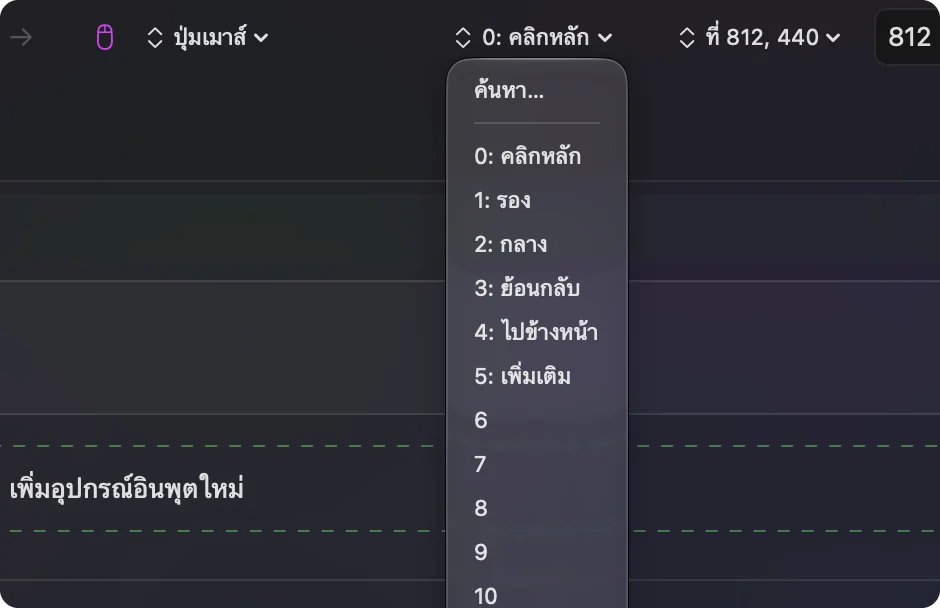
- เปิด InputConfig เพิ่มแถว กด Scan แล้วกดปุ่มหนึ่งของตารางข้าง
- ให้เอาต์พุตแก่แต่ละปุ่มที่ Scan ได้ และย้ายปุ่มที่ส่งคีย์ไป F13 ถึง F20
- Save และ Activate แล้วใช้พรีเซ็ตต่อแอปสำหรับการตัดต่อและเกม
รู้ว่าอะไรใช้ได้โดยไม่ติดตั้งอะไร
ตระกูล Aerox เป็นเมาส์เบาที่มีรูบนเปลือก รุ่น 9 คือตัวที่มีตารางใหญ่ ฉันจะเชื่อจำนวนบนกล่องของคุณสำหรับรุ่นอื่น
- Aerox 9 Wireless รีวิวที่ฉันอ่านบอก 18 ปุ่มที่ตั้งโปรแกรมได้ 12 ปุ่มอยู่ในแผงข้างโดยเฉพาะ ใช้ 2.4 GHz หรือ Bluetooth 5.0
- Aerox 5 Wireless กลุ่มข้างหลายปุ่ม ฉันไม่ได้ยืนยันจำนวน ดังนั้น Scan
- Aerox 3 ฉันไม่ได้ยืนยันจำนวนปุ่ม ดังนั้น Scan
- Prime ไลน์อีสปอร์ตของ SteelSeries ฉันไม่ได้อ่านหน้า Prime ดังนั้นไม่ระบุจำนวนปุ่ม
เมื่อไม่ติดตั้งอะไร Mac แสดงตัวชี้ สองการคลิก ลูกล้อ และสิ่งที่เมาส์รายงานเป็นย้อนกลับและไปข้างหน้า ส่วนที่เหลือของตารางข้างไม่ทำอะไรบน Mac จนกว่าคุณจะให้งาน
ดูว่าแต่ละปุ่มส่งอะไร
กด Scan ใน InputConfig แล้วกดแต่ละปุ่มของตารางทีละปุ่ม โดยปิด GG ตารางของ Aerox 9 คือส่วนที่น่าสนใจ เพราะปุ่มในแผงแบบนั้นมักรายงานเป็น Button 9 ขึ้นไป หรือเป็นคีย์ ขึ้นกับวิธีที่ตั้ง
| ปุ่ม | รายงานอย่างไร | ต้องทำอะไร |
|---|---|---|
| คลิกซ้าย ขวา และลูกล้อ | การคลิกมาตรฐาน | ปล่อยซ้ายและขวา |
| ย้อนกลับและไปข้างหน้า | น่าจะเป็น Button 4 และ Button 5 | ผูกมัน |
| ตารางข้าง 12 ปุ่ม (Aerox 9) | ปุ่มเมาส์ถ้าปล่อยตามค่าเริ่มต้น หรือคีย์ถ้าตั้งเป็นคีย์ใน GG | Scan แต่ละปุ่มและจดชื่อ |
| ปุ่มความไว | จัดการภายในเมาส์ | ถ้า Scan ยังว่าง มีแต่ GG ที่เปลี่ยนมัน |
| สวิตช์จับคู่หรือการเชื่อมต่อ | จัดการภายในเมาส์ | ไม่ใช่อินพุตสำหรับแอป Mac |
ฉันยังไม่ได้ทดสอบ Aerox เอง ดังนั้นฉันจะไม่บอกว่าตารางรายงานอะไร Scan ทั้งสิบสองปุ่มหนึ่งครั้งและจดว่ามันได้เลขอะไร

ผูกตารางข้าง
- คุณ: เพิ่มแถว ตั้งอุปกรณ์เป็นเมาส์หรือแทร็คแพดของ Mac เครื่องนี้ กด Scan แล้วกดปุ่มแรกของตาราง
- InputConfig: บอกชื่อ มักเป็นเลข Button และ More buttons มีได้ถึง Button 32
- เช็ก: เลือกคีย์ เช่น F13 หรือ System Function, Save, Activate และกดปุ่ม งานทำงาน
ตารางเป็นแนวคิดเดียวกับแผงนิ้วโป้งของเมาส์ MMO เมาส์ MMO บน Macมีเลย์เอาต์ที่ฉันจะเริ่มจาก สำหรับเกม ผูกแถวกับคีย์ที่เกมระบุ สำหรับการตัดต่อ คิดเป็นแถว: แถวบนสำหรับเครื่องมือ แถวกลางสำหรับซูมและเลิกทำ แถวล่างสำหรับแอป
มาโครและงานหลายขั้นตอนบนตาราง
มาโครรันหลายขั้นตอนจากการกดครั้งเดียว ใน Options ของแถว ติ๊ก Run a sequence of steps (macro) แล้วเพิ่มขั้นตอนคีย์ คีย์ลัด และการคลิก แต่ละขั้นมีการรอและเวลากดค้าง บนตาราง คุณเก็บสองหรือสามปุ่มไว้สำหรับมาโครและปล่อยที่เหลือสำหรับคีย์ลัดเดี่ยวได้ มาโครที่คัดลอกสิ่งที่เลือก รอ สลับแอปด้วย Command Tab และวาง เป็นตัวอย่างหนึ่ง แถวรัน Siri Shortcut ได้ด้วย มาโครเมาส์บน Macแสดงจังหวะเวลา
ทำให้แต่ละปุ่มของตารางทำได้มากขึ้น
การกดค้างและการกดสองครั้งให้ทุกปุ่มของตารางสามงาน การแตะเลิกทำได้ การกดสองครั้งทำซ้ำได้ และการกดค้างเปิด Mission Control ได้ นั่นทำให้ตาราง 12 ปุ่มทำตัวเหมือน 36 ปุ่มเมื่อฝึกเล็กน้อย เปิด Block the button's own action สำหรับปุ่มย้อนกลับ ไปข้างหน้า และปุ่มกลาง เพื่อให้แอปเลิกเห็นการกดเดิม ใน Settings, Advanced เปิด Switch presets when the front app changes แล้วระบุแอปในแต่ละพรีเซ็ตใต้ Automation & Gaming Utilities ทำงานได้ครั้งละหนึ่งพรีเซ็ต และ Control Option Command จุด คือปุ่มหยุดฉุกเฉิน
ถ้าตารางของคุณส่งคีย์ เช่น 1 ถึง 0 มันก็ยังพิมพ์ตัวเลขเหล่านั้น InputConfig ฟังคีย์บอร์ดควบคู่ไปกับ macOS และไม่บล็อกคีย์ ตั้งตารางเป็น F13 ถึง F20 ใน GG หรือหน่วยความจำของเมาส์ เพราะ macOS ไม่ส่ง F21 ถึง F24 ให้แอป F13 ถึง F19 บน Macอธิบายว่าทำไม

ไอเดียสำหรับผู้ใช้ Aerox
- การตัดต่อ พรีเซ็ตต่อแอปสำหรับ Final Cut Pro หรือ Photoshop วางเครื่องมือบนตาราง และสลับกลับไปเรียกดูเมื่อคุณเปลี่ยนแอป
- เกม ตารางเหมาะกับความสามารถและมาโคร บางเกมอ่านเมาส์โดยตรงและพรีเซ็ตที่ทำงานอยู่อาจทำให้การกดซ้ำสอง ดังนั้นทดสอบในเกม
- เมาส์เบา หลายงาน Aerox สร้างมาให้เบา การแมปบน Mac หมายความว่าไม่ต้องมีซอฟต์แวร์เพิ่มรันบนเมาส์
- สเปรดชีต คัดลอก วาง วางค่า และเติมลง บนสี่ปุ่ม
ถ้าปุ่มไม่ Scan
ไล่ตามบันไดนี้ เริ่มจากขั้นเล็กที่สุด:
- เช็กการเชื่อมต่อ บน Bluetooth ลบและจับคู่ใหม่ในการตั้งค่าระบบ แล้ว Bluetooth บนตัวรับ ใช้พอร์ตตรง
- ปิด GG และ Scan อีกครั้ง GG อาจถือปุ่มไว้
- ให้ GG มีการตรวจสอบสัญญาณเข้า SteelSeries บอกว่า GG อาจต้องการมันเพื่อเห็นอุปกรณ์ ถ้าอยู่ในรายการแล้ว ให้ลบ เริ่มใหม่ และเพิ่มอีกครั้ง
- กดปุ่มใน GG ถ้า GG แสดงแต่ Scan ยังว่าง ปุ่มถูกจัดการภายในเมาส์
- เปิดพรีเซ็ต แถวทำงานเฉพาะขณะมันทำงาน
- เช็กการช่วยการเข้าถึง InputConfig ต้องการมัน
สิ่งที่ทำไม่ได้
- เปลี่ยนความไว โพล หรือไฟ GG ทำ
- อ่านปุ่มที่คุยกับ GG เท่านั้น พวกมันไม่ส่งอะไรถึง macOS
- แยกเมาส์สองตัว เมาส์ทุกตัวนับเป็นหนึ่ง
- รับประกันทุกฟีเจอร์ของ GG บน Mac SteelSeries บอกว่า GG บน Mac มีฟังก์ชันลดลง ดังนั้นเช็กรุ่นของคุณ
สรุปสั้นๆ
- การเชื่อมต่อ Bluetooth หรือตัวรับ ไม่ต้องมีซอฟต์แวร์สำหรับพื้นฐาน
- ตาราง Scan ทุกปุ่มหนึ่งครั้ง แล้วผูกปุ่มที่ Scan ได้
- คีย์ ย้ายปุ่มที่ส่งคีย์ไป F13 ถึง F20
ตารางมีประโยชน์ก็ต่อเมื่อคุณรู้ว่าแต่ละปุ่มชื่ออะไร ดังนั้น Scan ก่อนออกแบบ
คำถาม
SteelSeries Aerox 9 ใช้บน Mac ได้ไหม
ได้ ในฐานะเมาส์ผ่าน Bluetooth หรือตัวรับ 2.4 GHz รายการสเปกที่ฉันอ่านระบุว่า SteelSeries GG รองรับ macOS 10.13 ขึ้นไป
Aerox 9 มีกี่ปุ่ม
รีวิวบอกว่า 18 ปุ่มที่ตั้งโปรแกรมได้ 12 ปุ่มอยู่ในแผงข้าง
แมปปุ่มข้างของ Aerox 9 ใหม่บน Mac ได้ไหม
ได้ สำหรับปุ่มที่ถึง Mac กด Scan ใน InputConfig เพื่อดูว่าปุ่มไหน
SteelSeries Prime ใช้บน Mac ได้ไหม
ใช้เป็นเมาส์ได้ กด Scan เพื่อดูว่าปุ่มเพิ่มไหนถึง macOS
Aerox 3 ใช้กับ Mac ได้ไหม
ได้ ในฐานะเมาส์ SteelSeries GG ครอบคลุมไฟและการตั้งค่า
หน้าอื่นเป็นภาษาไทย
คู่มือฉบับเต็ม เป็นภาษาอังกฤษ
ผู้เขียน Ryleigh Newman เป็นผู้พัฒนา InputConfig และใช้คอนโทรลเลอร์ควบคุม Mac ของตัวเองทุกวัน เพราะมือใช้งานได้ไม่ดีนัก หน้านี้แปลมาจากภาษาอังกฤษ หน้าตาแอปและส่วนอื่นของเว็บไซต์เป็นภาษาอังกฤษ
หน้านี้ในภาษาอื่น: English, العربية, Čeština, Dansk, Deutsch, Español, Suomi, Français, עברית, Magyar, Bahasa Indonesia, Italiano, 日本語, 한국어, Norsk, Nederlands, Polski, Português, Русский, Slovenčina, Svenska, Türkçe, Українська, Tiếng Việt, 繁體中文, 简体中文
ฟรี macOS 14 ขึ้นไป ไม่ต้องมีบัญชี ไม่มีข้อมูลออกจาก Mac ของคุณ โอเพนซอร์สบน GitHub.