ไทย
ใช้เมาส์แนวตั้งบน Mac อย่างไร
 แอปนี้ใช้ฟรีทั้งหมด ไม่ต้องสร้างบัญชี ไม่มีการสมัครสมาชิก ไม่มีการดาวน์โหลดที่ยุ่งยาก และไม่มีอะไรถูกล็อก ปรับให้เหมาะกับ Apple silicon
ได้ เมาส์แนวตั้งใช้บน Mac ได้โดยไม่ต้องติดตั้งอะไร เพราะเป็นเมาส์ธรรมดาที่จับตะแคง เหมือนการจับมือ ตัวชี้ ปุ่มหลัก และลูกล้อทำงานทันที และสิ่งที่ต่างกันระหว่างรุ่นคือปุ่มเพิ่มและว่าซอฟต์แวร์ของผู้ผลิตรันบน Mac ไหม InputConfig แอป Mac ฟรีที่ฉันทำ ให้งานปุ่มเพิ่มเหล่านั้น
ฉันไม่ใช่แพทย์ และเมาส์แนวตั้งไม่ใช่การรักษา หน้านี้ครอบคลุมสิ่งที่คาดจากรุ่นยอดนิยม สิ่งที่ฉันพบเกี่ยวกับซอฟต์แวร์ Mac ของมัน และวิธีผูกปุ่มของมัน
InputConfig เวอร์ชัน 1.7 ซึ่งคาดว่าจะออกในเดือนตุลาคม 2026 จะรองรับภาษาไทยอย่างเต็มรูปแบบ
ขั้นตอน
- เชื่อมต่อเมาส์ด้วย Bluetooth ตัวรับ หรือสาย และเช็กตัวชี้และลูกล้อ
- ตั้ง Tracking speed และ Natural scrolling สำหรับมันในการตั้งค่าระบบ แล้วเมาส์
- ติดตั้งซอฟต์แวร์ของผู้ผลิตเฉพาะถ้ารุ่นของคุณมีเวอร์ชัน Mac และต้องการการตั้งค่าของมัน
- ใน InputConfig เพิ่มแถว กด Scan แล้วกดแต่ละปุ่มนิ้วโป้งเพื่อดูว่าส่งอะไร
- ให้ปุ่มมีงาน เช่น Back, Forward, Mission Control หรือคีย์ลัด
- ใช้เป็นช่วงสั้นๆ หนึ่งสัปดาห์ก่อนตัดสินว่ารูปทรงเหมาะกับคุณไหม
รู้ว่าอะไรใช้ได้โดยไม่ติดตั้งอะไร
รูปทรงคือสิ่งที่เมาส์แนวตั้งเปลี่ยน เพราะปลายแขนหมุนจากคว่ำฝ่ามือเป็นท่าจับมือ Mac ไม่สนใจ นี่คือสิ่งที่ฉันพบสำหรับสี่รุ่นยอดนิยม:
- Logitech Lift จับคู่ผ่าน Bluetooth Low Energy หรือกับตัวรับ Logi Bolt ที่ขายแยก Logitech บอกว่ามีสี่ปุ่มที่ปรับแต่งได้ตั้งค่าใน Logi Options+ SmartWheel สวิตช์ความเร็วเคอร์เซอร์ และปุ่ม Easy-Switch สำหรับอุปกรณ์ได้ถึงสามเครื่อง Logitech ยังขาย Lift for Mac และฉันอ่านหน้า Getting Started ของมันเมื่อวันที่ 21 ตุลาคม 2026
- Anker เมาส์แนวตั้ง Anker ทั่วไปใช้ตัวรับ 2.4 GHz มีสามระดับ DPI และห้าปุ่ม และหน้าแคนาดาของ Anker เองบอกว่าปุ่มนิ้วโป้งก่อนหน้าและถัดไปไม่ถูกจดจำบน Mac OS X
- Microsoft ดูเมาส์ Microsoft บน Mac เพราะซอฟต์แวร์ของมันมีแต่ Windows
- Evoluent VerticalMouse รุ่นเออร์โกโนมิกที่อยู่มานาน พร้อมปุ่มนิ้วโป้งและปุ่มความเร็ว Evoluent บอกบนหน้าของตนว่าไม่ให้ซอฟต์แวร์สำหรับปรับแต่งรุ่น Bluetooth และ Mac อีกต่อไป และฟังก์ชันเมาส์เริ่มต้นทำงานใน macOS โดยไม่ต้องมี
เมาส์แนวตั้งทุกตัวที่นี่ใช้เป็นเมาส์ได้ และเรื่องซอฟต์แวร์คือที่ที่มันต่างกัน
ดูว่าปุ่มนิ้วโป้งส่งอะไร
เมาส์แนวตั้งให้นิ้วโป้งหนึ่งหรือสองปุ่ม มักเป็น Back และ Forward กด Scan และกดมัน เพราะคำตอบต่างกัน
| เมาส์ | ตัวควบคุมเพิ่ม | สิ่งที่ต้องเช็ก |
|---|---|---|
| Logitech Lift | ปุ่ม Back และ Forward การคลิก SmartWheel สวิตช์ความเร็วเคอร์เซอร์ | Scan แต่ละอัน สวิตช์ความเร็วจัดการภายในเมาส์ |
| Anker แนวตั้ง | ปุ่มนิ้วโป้งก่อนหน้าและถัดไป ปุ่ม DPI | Anker บอกว่าปุ่มนิ้วโป้งไม่ถูกจดจำบน Mac OS X ดังนั้น Scan อาจไม่ได้ยินอะไร |
| Evoluent VerticalMouse | ปุ่มนิ้วโป้งและปุ่มความเร็วตัวชี้ | Scan แต่ละปุ่มนิ้วโป้ง ปุ่มความเร็วจัดการในเมาส์ |
ปุ่มที่ถึง macOS ได้ชื่ออย่าง Button 4 หรือ Button 5 และปุ่มที่ไม่ถึงไม่ได้อะไร เทมเพลตเมาส์ของ Live Visualizer แสดงแบบสด และตัวทดสอบเมาส์ทำเหมือนกันในเบราว์เซอร์ ถ้า Scan ไม่ได้ยินอะไร ปุ่มไม่เคยถึง macOS และฉันจะไม่เสียเวลาสู้กับมัน
ผูกปุ่มเพิ่ม
- คุณ: ใน InputConfig สร้างพรีเซ็ต เพิ่มแถว เลือกเมาส์หรือแทร็คแพดของ Mac เครื่องนี้เป็นอุปกรณ์อินพุต กด Scan แล้วกดปุ่มนิ้วโป้ง
- InputConfig: บันทึกเป็น Button 4, Button 5 หรือเลขอื่น และแสดงชื่อนั้นบนแถว
- เช็ก: เลือกเอาต์พุต Save และ Activate แล้วกดปุ่มในแอปเพื่อดูมันรัน
การตั้งค่าแรกทั่วไปคือ Command วงเล็บเหลี่ยมซ้ายบนปุ่มย้อนกลับและ Command วงเล็บเหลี่ยมขวาบนปุ่มไปข้างหน้า ซึ่งพรีเซ็ต Trackpad & Mouse ในตัวทำ และหลายแอปถือเป็นย้อนกลับและไปข้างหน้า เปิด Block the button's own action ใน Options ของแถว เพื่อให้เบราว์เซอร์ที่ตอบสนองต่อปุ่มอยู่แล้วไม่ย้อนกลับด้วย
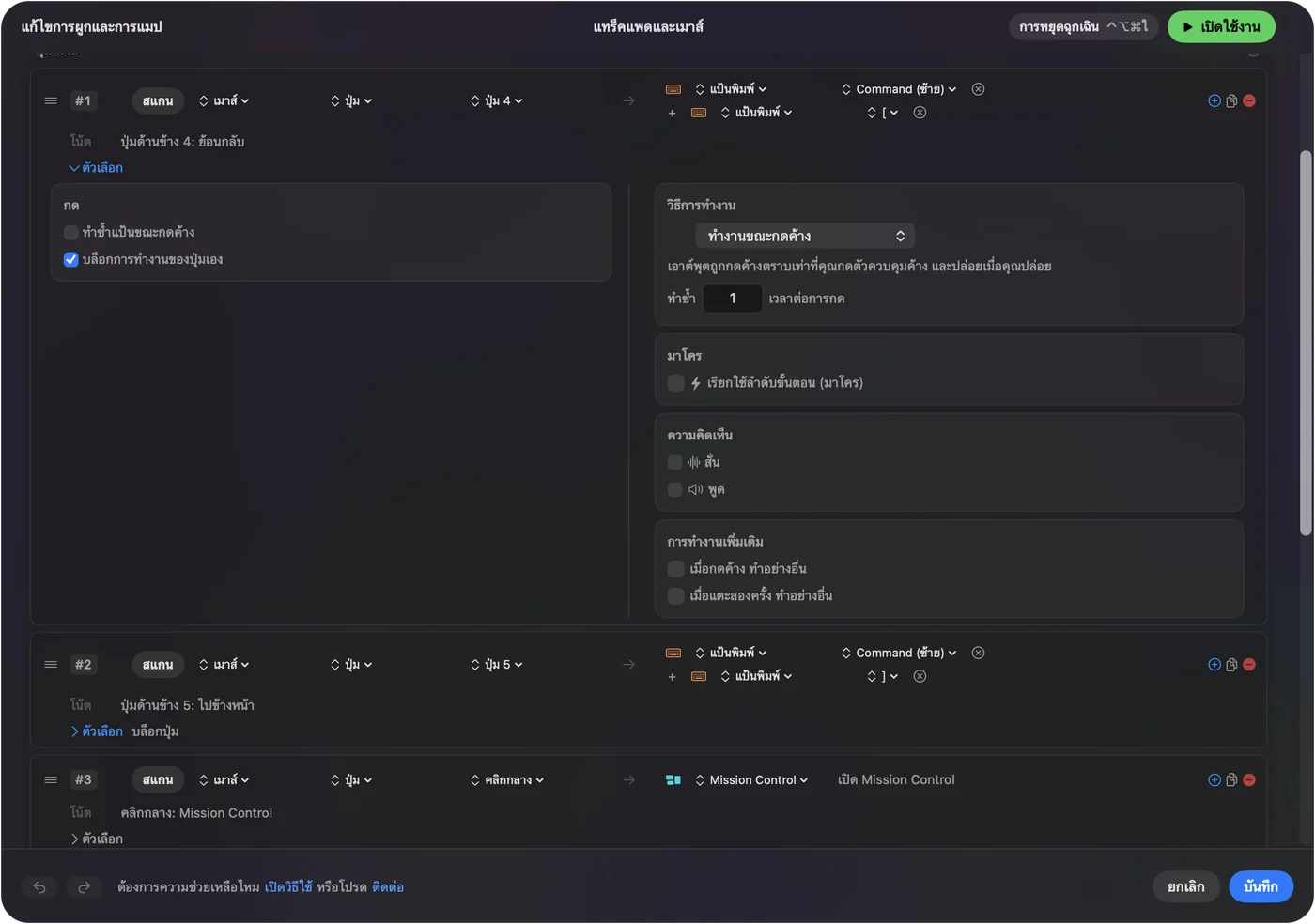
การตั้งค่าฉบับเต็มอยู่ในปุ่มข้างเมาส์บน Mac ให้งานปุ่มที่นิ้วโป้งของคุณหาเจอก่อน แล้วไปต่อจากตรงนั้น
รันมาโครจากปุ่มนิ้วโป้ง
เมาส์แนวตั้งมีปุ่มน้อยกว่าเมาส์เกม ดังนั้นแต่ละปุ่มควรทำมาก เปิด Options ของแถวและติ๊ก Run a sequence of steps (macro) แต่ละขั้นเป็นคีย์ คีย์ลัด หรือการคลิก พร้อมการรอและเวลากดค้างของตัวเอง
- คัดลอกและวาง Command C รอสั้นๆ แล้ว Command V
- บันทึกและปิด Command S รอ แล้ว Command W
- คำตอบที่ส่งบ่อย ใช้ Type Text แทนมาโครสำหรับสิ่งนั้น

วิธีสร้างมาโครบน Macแสดงทุกขั้น มาโครบนปุ่มนิ้วโป้งคือการเอื้อมไปคีย์บอร์ดน้อยลงหนึ่งครั้ง
ใช้การกดค้าง ดับเบิลคลิก และเลย์เอาต์ต่อแอป
ปุ่มนิ้วโป้งสองปุ่มทำหกงานได้ การแตะรันงานหนึ่ง การกดค้างรันอีกงาน และการดับเบิลคลิกรันงานที่สาม แถวเมาส์ชนิด Double click ทำงานเมื่อคลิกครั้งที่สองของคู่ ดังนั้นการคลิกครั้งเดียวเก็บงานของมัน การควบคุมที่สองในแถว While also holding ทำคอมโบ
- Back และ Forward การแตะย้อนกลับ และการกดค้างปิดแท็บ
- ต่อแอป พรีเซ็ตระบุแอปใต้ Automation & Gaming Utilities และเมื่อเปิด Switch presets when the front app changes ใน Settings, Advanced ปุ่มนิ้วโป้งกลายเป็นเลิกทำและทำซ้ำในโปรแกรมแก้ไข และย้อนกลับและไปข้างหน้าในเบราว์เซอร์
ทำงานได้ครั้งละหนึ่งพรีเซ็ต และ Control Option Command จุด คือปุ่มหยุดฉุกเฉิน ปุ่มสองปุ่มเดียวกันถูกต้องสำหรับแต่ละแอปที่คุณใช้ได้
คิดเรื่องความสบายและ RSI อย่างตรงไปตรงมา
เมาส์แนวตั้งเป็นก้าวแรกยอดนิยมสำหรับคนที่ข้อมือหรือปลายแขนตึง เพราะเอาการบิดออกจากปลายแขน ฉันคิดว่าคุ้มค่าที่จะลอง และฉันสัญญาไม่ได้ว่าช่วย กล้ามเนื้อต่างกันรับงาน และสำหรับบางมือท่าใหม่แย่กว่า ถ้าคุณปวด แพทย์ตรวจมือของคุณได้ และฉันทำไม่ได้
- ขนาด ขนาดต่างกันระหว่างรุ่น และ Evoluent ระบุ VerticalMouse 4 ขนาดเล็กสำหรับมือเล็ก
- มือ Logitech ขาย Lift สำหรับคนถนัดซ้าย ดังนั้นเช็กว่ารายการสินค้าสำหรับมือข้างไหน
- คลิกน้อยลง มาโครบนปุ่มนิ้วโป้งและคีย์ลัดดับเบิลคลิกลดการคลิก ซึ่งเป็นอีกวิธีลดความตึง
- การพัก เมาส์ใหม่ไม่แทนการพัก
ตัวเลือกอื่นอยู่ในทางเลือกแทนเมาส์สำหรับอุโมงค์ข้อมือและ RSIและคู่มือแทร็คบอล กระจายงานไปยังกล้ามเนื้อต่างกัน และพัก
ถ้าปุ่มหรือตัวชี้ทำงานผิดปกติ
ไล่ตามบันไดนี้ เริ่มจากขั้นเล็กที่สุด:
- เช็กการเชื่อมต่อ จับคู่ใหม่ในการตั้งค่าระบบ แล้ว Bluetooth หรือย้ายตัวรับไปพอร์ตตรง
- เช็กช่องของมัน เมาส์ที่มี Easy-Switch เช่น Lift คุยเฉพาะกับอุปกรณ์บนช่องปัจจุบัน
- ดูปุ่มมาถึง กดโดยเปิด Live Visualizer
- ลองคีย์ F ถ้าปุ่มไม่ส่งอะไร แอปของผู้ผลิตที่มีเวอร์ชัน Mac ให้ F13 ถึง F20 ได้ แล้วคุณ Scan คีย์นั้นได้
- เช็กสิทธิ์ InputConfig อ่านการคลิกผ่านการช่วยการเข้าถึง
ปุ่มที่ไม่แสดงใน visualizer อยู่ระหว่างคุณกับเมาส์ ไม่ใช่ระหว่างคุณกับ Mac
สิ่งที่ทำไม่ได้
- เปลี่ยน DPI โพล หรือไฟ InputConfig ไม่ทำ เมาส์และแอปของผู้ผลิตทำ
- อ่านปุ่มที่อยู่ในเมาส์ ปุ่ม DPI และโปรไฟล์ไม่ส่งอะไรถึง macOS
- ให้เมาส์แนวตั้งและเมาส์อื่นมีงานต่างกัน เมาส์ทุกตัวนับเป็นหนึ่ง
- ทำให้ซอฟต์แวร์ของ Evoluent ใช้ได้ หน้าของมันเองบอกว่าไม่ให้ซอฟต์แวร์ปรับแต่งสำหรับ Mac อีกต่อไป
ฉันยังไม่ได้ทดสอบเมาส์แนวตั้งกับ InputConfig เอง Scan บอกคุณในหนึ่งนาทีว่าเมาส์ของคุณเองทำอะไร
สรุปสั้นๆ
- ใช้ได้อยู่แล้ว เมาส์แนวตั้งเป็นเมาส์ปกติบน Mac
- ซอฟต์แวร์ Lift มี Logi Options+ Anker ไม่มีการปรับแต่งบน Mac สำหรับปุ่มนิ้วโป้ง และ Evoluent บอกว่าหยุดให้ซอฟต์แวร์ Mac
- ปุ่ม Scan ปุ่มนิ้วโป้งใน InputConfig และให้งาน
ทดสอบรูปทรงหนึ่งสัปดาห์ก่อนซื้อตัวที่สอง
คำถาม
เมาส์แนวตั้งใช้บน Mac ได้ไหม
ได้ เมาส์แนวตั้งใช้เป็นเมาส์ปกติโดยไม่มีไดรเวอร์ ซอฟต์แวร์ของผู้ผลิตสำคัญเฉพาะการตั้งค่าปุ่ม และไม่ใช่ทุกรุ่นที่มีเวอร์ชัน Mac
Logitech Lift ใช้บน Mac ได้ไหม
ได้ Logitech ขาย Lift for Mac และหน้าตั้งค่าบอกให้เพิ่มในการตั้งค่าระบบ แล้ว Bluetooth Logitech บอกว่าสี่ปุ่มปรับแต่งใน Logi Options+
Evoluent VerticalMouse ใช้บน Mac ได้ไหม
ได้ ด้วยฟังก์ชันเมาส์เริ่มต้น หน้าของ Evoluent บอกว่าไม่ให้ซอฟต์แวร์ปรับแต่งรุ่น Mac อีกต่อไป ดังนั้น InputConfig ให้งานปุ่มนิ้วโป้งได้
ปุ่มเมาส์แนวตั้ง Anker ใช้บน Mac ได้ไหม
ตัวชี้และปุ่มหลักใช้ได้ หน้าแคนาดาของ Anker บอกว่าปุ่มนิ้วโป้งก่อนหน้าและถัดไปไม่ถูกจดจำบน Mac OS X ดังนั้นกด Scan เพื่อดูว่าของคุณมาถึงไหม
แมปปุ่มเมาส์แนวตั้งใหม่บน Mac อย่างไร
ใช้แอปที่อ่านปุ่มที่ macOS ได้รับ InputConfig อ่านด้วย Scan และแอปอย่าง Mac Mouse Fix หรือ LinearMouse ก็แมปปุ่มเมาส์ใหม่และทำงานควบคู่ไปกับมัน
ทำไมปุ่มหนึ่งของเมาส์แนวตั้งไม่ถูกจดจำบน Mac
บางปุ่มจัดการภายในเมาส์ เช่นปุ่ม DPI หรือโปรไฟล์ และไม่ส่งอะไรถึง macOS กด Scan ใน InputConfig หรือเปิด Live Visualizer เพื่อดูว่าปุ่มมาถึงเลยไหม
หน้าอื่นเป็นภาษาไทย
คู่มือฉบับเต็ม เป็นภาษาอังกฤษ
ผู้เขียน Ryleigh Newman เป็นผู้พัฒนา InputConfig และใช้คอนโทรลเลอร์ควบคุม Mac ของตัวเองทุกวัน เพราะมือใช้งานได้ไม่ดีนัก หน้านี้แปลมาจากภาษาอังกฤษ หน้าตาแอปและส่วนอื่นของเว็บไซต์เป็นภาษาอังกฤษ
หน้านี้ในภาษาอื่น: English, العربية, Čeština, Dansk, Deutsch, Español, Suomi, Français, עברית, Magyar, Bahasa Indonesia, Italiano, 日本語, 한국어, Norsk, Nederlands, Polski, Português, Русский, Slovenčina, Svenska, Türkçe, Українська, Tiếng Việt, 繁體中文, 简体中文
ฟรี macOS 14 ขึ้นไป ไม่ต้องมีบัญชี ไม่มีข้อมูลออกจาก Mac ของคุณ โอเพนซอร์สบน GitHub.