ไทย
ตั้งค่า Logitech MX Vertical บน Mac อย่างไร
 แอปนี้ใช้ฟรีทั้งหมด ไม่ต้องสร้างบัญชี ไม่มีการสมัครสมาชิก ไม่มีการดาวน์โหลดที่ยุ่งยาก และไม่มีอะไรถูกล็อก ปรับให้เหมาะกับ Apple silicon
จับคู่ผ่าน Bluetooth หรือใช้ตัวรับ Unifying แล้วมันใช้บน Mac ได้ พร้อมตัวชี้ การคลิก และลูกล้อ หน้าซัพพอร์ตของ Logitech บอกให้เพิ่มใน System Preferences, Bluetooth ในชื่อ MX Vertical และแนะนำ Logi Options+ สำหรับการปรับแต่ง สำหรับการให้ปุ่มเพิ่มมีงานบน Mac เช่น Mission Control หรือ Start Dictation InputConfig คือแอป Mac ฟรีที่ฉันทำ และทำงานกับปุ่มใดก็ได้ที่ Mac เห็น
ฉันอ่านหน้า Getting Started ของ Logitech สำหรับ MX Vertical เมื่อวันที่ 21 ตุลาคม 2026 มันบอกว่า Logitech Options ไม่ได้รับการดูแลอีกต่อไปและชี้ไปที่ Logi Options+ มันระบุปุ่ม Easy-Switch ที่ด้านล่าง สวิตช์ความเร็วเคอร์เซอร์ ปุ่มคีย์ลัดที่ปรับแต่งได้ และคีย์เกาะ แต่ไม่ได้อธิบายปุ่มนิ้วโป้งตามชื่อ Lift เป็นเมาส์แนวตั้งที่เล็กกว่าและราคาถูกกว่า และมีหน้าของตัวเอง
InputConfig เวอร์ชัน 1.7 ซึ่งคาดว่าจะออกในเดือนตุลาคม 2026 จะรองรับภาษาไทยอย่างเต็มรูปแบบ
ขั้นตอน
- เปิดเมาส์และจับคู่ในการตั้งค่าระบบ แล้ว Bluetooth หรือใช้สาย USB หรือตัวรับ Unifying
- ติดตั้ง Logi Options+ ถ้าต้องการการตั้งค่าความเร็วและปุ่มของ Logitech เอง
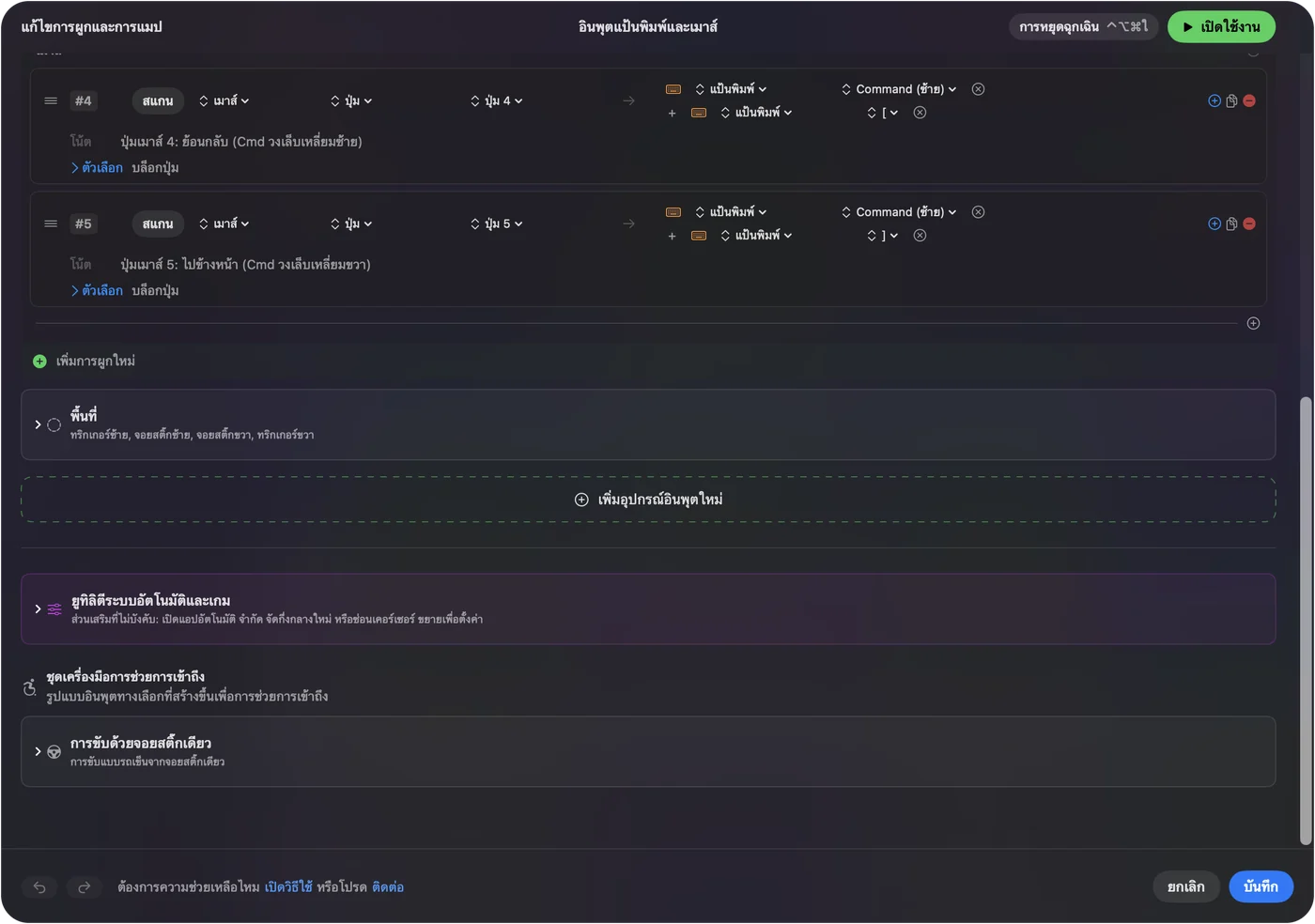
- เปิด InputConfig เพิ่มแถว กด Scan แล้วกดปุ่มนิ้วโป้ง
- เลือกเอาต์พุต แล้วใช้ Block the button's own action ถ้าปุ่มย้อนกลับด้วย
- Save และ Activate แล้วลอง
รู้ว่าอะไรใช้ได้โดยไม่ติดตั้งอะไร
MX Vertical เป็นเมาส์แนวตั้งเอียง 57 องศา ดังนั้นคุณจับมันเหมือนการจับมือ Mac ถือมันเหมือนเมาส์ใดๆ หน้าของ Logitech บอกว่าเชื่อมต่อผ่าน Bluetooth ตัวรับ Unifying หรือสาย และ Easy-Switch เลือกช่อง การชาร์จเต็มอยู่ได้ราวสี่เดือน ตาม Logitech และการชาร์จหนึ่งนาทีให้ใช้งานราวสามชั่วโมง
- ตัวชี้และการคลิก ใช้ได้ทันที การตั้งค่าระบบ แล้วเมาส์ ตั้งความเร็วการติดตาม
- สวิตช์ความเร็วเคอร์เซอร์ การกดหนึ่งครั้งสลับระหว่าง 1000 และ 1600 DPI กดค้างแล้วขยับเมาส์ซ้ายหรือขวาเพื่อตั้งความเร็วกำหนดเองในโอเวอร์เลย์
- ลูกล้อ เลื่อนเหมือนลูกล้อทั่วไป และมีคลิกกลางในตัว
- ปุ่มนิ้วโป้งและปุ่มข้าง มักเป็นย้อนกลับและไปข้างหน้า แอป Mac หลายแอปถือ Button 4 และ Button 5 แบบนั้น แต่ไม่ทุกแอป
สวิตช์ความเร็วและปุ่ม Easy-Switch เป็นของเมาส์ ดังนั้นวางแผนการผูกรอบปุ่มอื่น
ดูว่าแต่ละปุ่มส่งอะไร
กด Scan ใน InputConfig แล้วกดแต่ละปุ่ม โดยปิด Logi Options+
| ปุ่ม | รายงานอย่างไร | ต้องทำอะไร |
|---|---|---|
| คลิกซ้ายและขวา | การคลิกมาตรฐาน | InputConfig เปลี่ยนสองปุ่มนี้ไม่ได้ |
| คลิกลูกล้อ | คลิกกลาง | ผูกมัน |
| ย้อนกลับและไปข้างหน้า | น่าจะเป็น Button 4 และ Button 5 | ผูกมัน |
| สวิตช์ความเร็วเคอร์เซอร์ | จัดการโดยเมาส์และ Options+ | ถ้า Scan ยังว่าง ปล่อยให้ Logitech |
| Easy-Switch | จัดการภายในเมาส์ | ไม่ใช่อินพุตสำหรับแอป Mac |
ฉันยังไม่ได้ทดสอบ MX Vertical เอง ดังนั้นฉันจะไม่บอกว่าปุ่มไหนของมัน Scan ได้ Scan แต่ละปุ่มและเชื่อแถว

ผูกปุ่มนิ้วโป้ง
- คุณ: เพิ่มแถว ตั้งอุปกรณ์เป็นเมาส์หรือแทร็คแพดของ Mac เครื่องนี้ กด Scan แล้วกดปุ่มนิ้วโป้ง
- InputConfig: บอกชื่อ น่าจะเป็น Button 4 และให้คุณเลือกเอาต์พุต
- เช็ก: เลือก Mission Control, Save, Activate และกดปุ่ม Mission Control เปิด
เมาส์แนวตั้งทำให้มืออยู่นิ่ง ดังนั้นปุ่มนิ้วโป้งกดง่ายและเหมาะกับงานที่ทำซ้ำ ย้อนกลับและไปข้างหน้าเป็นค่าเริ่มต้นที่เป็นธรรมชาติ คู่ที่สองสำหรับ Mission Control และ Start Dictation ช่วยในวันยาว ปุ่มข้างเมาส์บน Macมีขั้นตอนฉบับเต็ม
มาโครและความช่วยเหลือเรื่องดับเบิลคลิก
แถวเมาส์ชนิด Double click ทำงานเมื่อคลิกครั้งที่สองของคู่ ซึ่งช่วยประหยัดการดับเบิลคลิกเมื่อการคลิกสองครั้งเจ็บ มาโครเพิ่มได้อีก: ใน Options ของแถว ติ๊ก Run a sequence of steps (macro) และเพิ่มขั้นตอนคีย์ คีย์ลัด และการคลิก แต่ละขั้นมีการรอและเวลากดค้าง แถวรัน Siri Shortcut ได้ด้วย มาโครเมาส์บน Macแสดงจังหวะเวลา
สำหรับเมาส์เพื่อความสบาย เป้าหมายคือการเคลื่อนไหวน้อยลง วางสองหรือสามงานที่ทำซ้ำบนปุ่มนิ้วโป้ง และเก็บปุ่มนิ้วไว้สำหรับการคลิกธรรมดา ย้ายงานที่ทำให้เจ็บไปที่ปุ่มที่ไม่เจ็บ
กดค้าง กดสองครั้ง และเลย์เอาต์ต่อแอป
แต่ละแถวมีการกระทำเมื่อกดค้างและการกระทำเมื่อกดสองครั้งได้ ปุ่มนิ้วโป้งย้อนกลับเมื่อแตะ ปิดแท็บเมื่อกดสองครั้ง และแสดง Mission Control เมื่อกดค้าง เปิด Block the button's own action สำหรับปุ่มข้างและปุ่มกลาง เพื่อให้แอปเลิกเห็นการกดเดิมขณะพรีเซ็ตทำงาน สำหรับเลย์เอาต์ต่อแอป ระบุแอปใต้ Automation & Gaming Utilities และเปิด Switch presets when the front app changes ใน Settings, Advanced ทำงานได้ครั้งละหนึ่งพรีเซ็ต และ Control Option Command จุด หยุดมัน

ไอเดียสำหรับผู้ใช้ MX Vertical
- ความสบายข้อมือ ย้ายดับเบิลคลิกและคลิกขวาไปที่ปุ่มที่นิ้วโป้งวางอยู่แล้ว หน้าอุโมงค์ข้อมือครอบคลุมเพิ่มเติม
- วันทำงานในออฟฟิศ คัดลอกและวางบนปุ่มนิ้วโป้ง
- การประชุม ปิดเสียงและกล้องในพรีเซ็ตที่ทำงานเฉพาะใน Zoom หรือ Meet
- หลาย Mac เมาส์จำสามอุปกรณ์ InputConfig รันบนแต่ละ Mac ที่คุณติดตั้ง
ถ้ามีอะไรผิดปกติ
ไล่ตามบันไดนี้ เริ่มจากขั้นเล็กที่สุด:
- เช็กช่อง กด Easy-Switch และให้แน่ใจว่าเมาส์ชี้ไปที่ Mac ของคุณ
- จับคู่ใหม่ ลบในการตั้งค่าระบบ แล้ว Bluetooth และเพิ่มใหม่ โดยให้ไฟ LED กะพริบเร็ว
- ปิด Options+ และ Scan มันอาจเป็นเจ้าของปุ่มหนึ่ง
- ชาร์จ ไฟ LED ของ Logitech เปลี่ยนเป็นสีแดงเมื่อต่ำกว่า 10 เปอร์เซ็นต์
- เปิดพรีเซ็ต แถวทำงานเฉพาะขณะมันทำงาน
- เช็กการช่วยการเข้าถึง InputConfig ต้องการมัน
สิ่งที่ทำไม่ได้
- เปลี่ยนมุมหรือความรู้สึกของตัวชี้ มุมคือรูปทรง และความเร็วอยู่ในการตั้งค่าระบบหรือ Options+
- อ่านปุ่มที่อยู่ในเมาส์ Easy-Switch และสวิตช์ความเร็วใดๆ อยู่ภายใน
- แยกเมาส์สองตัว เมาส์ทุกตัวนับเป็นหนึ่ง
สรุปสั้นๆ
- จับคู่แล้วใช้ Bluetooth หรือ Unifying ไม่ต้องมีซอฟต์แวร์สำหรับพื้นฐาน
- ปุ่ม Scan ผูก และเพิ่มการกดค้างและการกดสองครั้ง
- Options+ เฉพาะสิ่งที่ Mac มองไม่เห็น
เมาส์แนวตั้งเป็นเรื่องความสบาย ดังนั้นใช้ปุ่มเพื่อประหยัดการเคลื่อนไหวของข้อมือ
คำถาม
Logitech MX Vertical ใช้บน Mac ได้ไหม
ได้ หน้าของ Logitech ครอบคลุมการจับคู่ Bluetooth บน macOS และแนะนำ Logi Options+
เปลี่ยน DPI บน MX Vertical อย่างไร
สวิตช์ความเร็วเคอร์เซอร์สลับ 1000 และ 1600 DPI กดค้างเพื่อตั้งความเร็วกำหนดเอง
ต้องใช้ Logi Options+ สำหรับ MX Vertical บน Mac ไหม
ไม่ต้องสำหรับพื้นฐาน Logitech บอกว่า Options รุ่นเก่าไม่ได้รับการดูแลอีกต่อไปและชี้ไปที่ Options+
แมปปุ่มนิ้วโป้งของ MX Vertical ใหม่โดยไม่ใช้ซอฟต์แวร์ Logitech ได้ไหม
สำหรับปุ่มที่ Mac เห็น ได้ InputConfig อ่านมันและให้แต่ละปุ่มมีงานของการกด การกดค้าง และการกดสองครั้ง
แบตเตอรี่ MX Vertical อยู่ได้นานเท่าไร
Logitech บอกว่าราวสี่เดือนต่อการชาร์จเต็ม
หน้าอื่นเป็นภาษาไทย
คู่มือฉบับเต็ม เป็นภาษาอังกฤษ
ผู้เขียน Ryleigh Newman เป็นผู้พัฒนา InputConfig และใช้คอนโทรลเลอร์ควบคุม Mac ของตัวเองทุกวัน เพราะมือใช้งานได้ไม่ดีนัก หน้านี้แปลมาจากภาษาอังกฤษ หน้าตาแอปและส่วนอื่นของเว็บไซต์เป็นภาษาอังกฤษ
หน้านี้ในภาษาอื่น: English, العربية, Čeština, Dansk, Deutsch, Español, Suomi, Français, עברית, Magyar, Bahasa Indonesia, Italiano, 日本語, 한국어, Norsk, Nederlands, Polski, Português, Русский, Slovenčina, Svenska, Türkçe, Українська, Tiếng Việt, 繁體中文, 简体中文
ฟรี macOS 14 ขึ้นไป ไม่ต้องมีบัญชี ไม่มีข้อมูลออกจาก Mac ของคุณ โอเพนซอร์สบน GitHub.