Čeština
Jak nastavit Logitech MX Vertical na Macu?
 Tahle aplikace je úplně zdarma. Nemusíte si zakládat účet. Žádná předplatná, žádné složité stahování a nic není zamčené. Optimalizováno pro Apple Silicon.
Spárujte ji přes Bluetooth nebo použijte přijímač Unifying a na Macu funguje s ukazatelem, kliknutími a kolečkem. Podpůrná stránka Logitech říká přidat ji v System Preferences, Bluetooth jako MX Vertical a pro přizpůsobení doporučuje Logi Options+. Pro dání dodatečným tlačítkům úloh na Macu, jako je Mission Control nebo Start Dictation, je tu InputConfig, bezplatná aplikace pro Mac, kterou vyvíjím, a funguje s každým tlačítkem, které Mac vidí.
Stránka Logitech Getting Started pro MX Vertical byla zkontrolována 21. října 2026. Uvádí, že Logitech Options již není udržován, a odkazuje na Logi Options+. Uvádí tlačítko Easy-Switch na spodní straně, přepínač rychlosti kurzoru, přizpůsobitelná zkratková tlačítka a ostrůvkové klávesy, ale palcová tlačítka jmenovitě nepopisuje. Lift je menší a levnější vertikální myš a má vlastní stránku.
Verze 1.7 aplikace InputConfig, očekávaná v říjnu 2026, bude plně dostupná v češtině.
Postup
- Zapněte myš a spárujte ji v System Settings, Bluetooth, nebo použijte kabel USB či přijímač Unifying.
- Nainstalujte Logi Options+, pokud chcete nastavení rychlosti a tlačítek od Logitech.
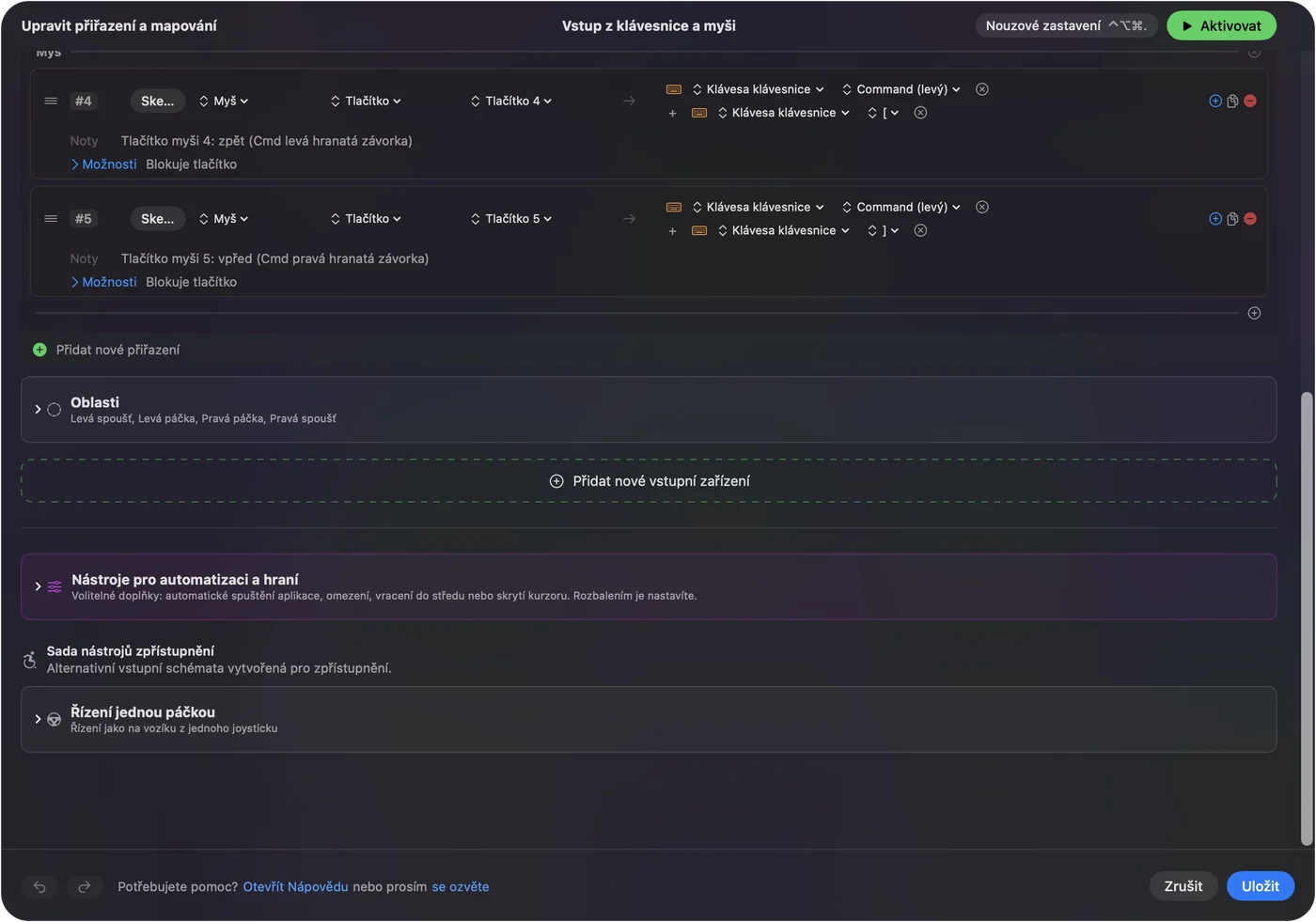
- Otevřete InputConfig, přidejte řádek, stiskněte Scan a stiskněte palcové tlačítko.
- Zvolte výstup a pokud tlačítko také jde zpět, zaškrtněte Block the button's own action.
- Uložte a aktivujte, pak to vyzkoušejte.
Zjistěte, co funguje bez čehokoli nainstalovaného
MX Vertical je vertikální myš o sklonu 57 stupňů, takže ji držíte jako při podání ruky. Mac se k ní chová jako k jakékoli myši. Logitech uvádí připojení přes Bluetooth, přijímač Unifying nebo kabel a Easy-Switch vybírá kanál. Plné nabití podle Logitech vydrží asi čtyři měsíce a minuta nabíjení dá asi tři hodiny provozu.
- Ukazatel a kliknutí. Fungují hned. V System Settings, Mouse se nastavuje rychlost sledování.
- Přepínač rychlosti kurzoru. Jedno stisknutí přepíná mezi 1000 a 1600 DPI. Podržte ho a pohybem myší doleva nebo doprava nastavte vlastní rychlost v překryvné vrstvě.
- Kolečko. Roluje jako každé kolečko a kliknutí kolečkem je v něm zabudované.
- Palcová a boční tlačítka. Obvykle zpět a vpřed. Mnoho aplikací pro Mac bere Button 4 a Button 5 takto, ale ne všechny.
Přepínač rychlosti a tlačítko Easy-Switch patří myši, takže vazby plánujte kolem ostatních.
Zjistěte, co posílá každé tlačítko
Stiskněte Scan v InputConfig a stiskněte každé tlačítko, s vypnutým Logi Options+.
| Tlačítko | Jak se hlásí | Co dělat |
|---|---|---|
| Levé a pravé kliknutí | Běžná kliknutí | InputConfig je nemůže změnit |
| Kliknutí kolečkem | Middle click | Svažte ho |
| Zpět a vpřed | Pravděpodobně Button 4 a Button 5 | Svažte je |
| Přepínač rychlosti kurzoru | Řeší myš a Options+ | Pokud Scan zůstane prázdný, nechte to Logitech |
| Easy-Switch | Řeší se uvnitř myši | Není vstupem pro aplikace na Macu |
MX Vertical nebyl testován, takže nebudu říkat, která tlačítka se naskenují. Naskenujte každé a věřte řádku.

Svažte palcová tlačítka
- Vy: Přidejte řádek, nastavte zařízení na This Mac's mouse or trackpad, stiskněte Scan a stiskněte palcové tlačítko.
- InputConfig: Pojmenuje ho, pravděpodobně jako Button 4, a nechá vás zvolit výstup.
- Kontrola: Zvolte Mission Control, uložte, aktivujte a stiskněte tlačítko. Mission Control se otevře.
Vertikální myš udržuje ruku v klidu, takže palcová tlačítka se snadno trefí a hodí se na úlohy, které opakujete. Zpět a vpřed jsou přirozené výchozí volby. Druhá dvojice pro Mission Control a Start Dictation pomáhá během dlouhých dnů. Boční tlačítka myši na Macu obsahují celý postup.
Makra a dvojklik
Řádek typu Double click reaguje na druhé kliknutí dvojice, což může ušetřit dvojklik, když je klikat dvakrát nepříjemné. Makro přidá víc: v možnostech řádku zaškrtněte Run a sequence of steps (macro) a přidejte kroky s klávesami, zkratkami a kliknutími, každý s čekáním a dobou držení. Řádek může také spustit zkratku Siri. Časování ukazuje stránka makra myši na Macu.
U pohodlné myši je cílem méně pohybů. Dejte dvě nebo tři opakované úlohy na palcová tlačítka a tlačítka pro prsty nechte na obyčejné klikání. Úlohy, které bolí, přesuňte na tlačítka, která bolí nejsou.
Podržení, dvojklik a rozložení podle aplikace
Každý řádek může mít akci při podržení a akci při dvojkliku. Palcové tlačítko jde na klepnutí zpět, na dvojklik zavře kartu a na podržení ukáže Mission Control. Zapněte Block the button's own action pro boční a prostřední tlačítko, aby aplikace přestaly vidět původní stisk, dokud předvolba běží. U rozložení podle aplikace vypište aplikaci v části Automation & Gaming Utilities a v Settings, Advanced zapněte Switch presets when the front app changes. Běží vždy jen jedna předvolba a nouzové zastavení je Control Option Command period.

Nápady pro majitele MX Vertical
- Pohodlí zápěstí. Dvojklik a pravé kliknutí přesuňte na tlačítka, na kterých už palec odpočívá. Stránka o karpálním tunelu popisuje víc.
- Dny v kanceláři. Kopírovat a vložit na palcových tlačítkách.
- Schůzky. Ztlumení a kamera v předvolbě, která běží jen v Zoom nebo Meet.
- Více Maců. Myš si pamatuje tři zařízení. InputConfig běží na každém Macu, na který ho nainstalujete.
Když něco nesedí
Projděte tento žebřík, nejmenší krok první:
- Zkontrolujte kanál. Stiskněte Easy-Switch a ujistěte se, že myš míří na váš Mac.
- Spárujte znovu. V System Settings, Bluetooth ji odeberte a přidejte znovu, dokud kontrolka rychle bliká.
- Ukončete Options+ a naskenujte. Může vlastnit tlačítko.
- Nabijte ji. Kontrolka Logitech svítí červeně pod 10 procenty.
- Aktivujte předvolbu. Řádky běží jen tehdy, když běží.
- Zkontrolujte Accessibility. InputConfig ho potřebuje.
Co nedokáže
- Změnit úhel nebo pocit ukazatele. Úhel je tvar a rychlost je v System Settings nebo Options+.
- Číst tlačítka, která zůstávají v myši. Easy-Switch a přepínač rychlosti jsou uvnitř.
- Rozlišit dvě myši. Každá myš se počítá jako jedna.
Stručně
- Spárovat a jet. Bluetooth nebo Unifying, pro základy žádný software.
- Tlačítka. Naskenujte, svažte a přidejte podržení a dvojklik.
- Options+. Jen pro to, co Mac nevidí.
Vertikální myš je o pohodlí, takže tlačítka použijte k ušetření pohybů zápěstí.
Otázky
Funguje Logitech MX Vertical na Macu?
Ano. Stránka Logitech popisuje párování přes Bluetooth na macOS a doporučuje Logi Options+.
Jak změním DPI na MX Vertical?
Přepínač rychlosti kurzoru přepíná mezi 1000 a 1600 DPI. Podržením nastavíte vlastní rychlost.
Potřebuji pro MX Vertical na Macu Logi Options+?
Pro základy ne. Logitech uvádí, že starší Options už není udržován, a odkazuje na Options+.
Můžu přemapovat palcová tlačítka MX Vertical bez softwaru Logitech?
U tlačítek, která Mac vidí, ano. InputConfig je přečte a každému dá úlohu pro stisk, podržení a dvojklik.
Jak dlouho vydrží baterie MX Vertical?
Logitech uvádí asi čtyři měsíce na plné nabití.
Další v češtině
Podrobné návody, v angličtině
Kdo píše. Ryleigh Newman vyvíjí InputConfig a svůj Mac každý den ovládá ovladačem, protože ruce nefungují dobře. Tato stránka je přeložená z angličtiny. Rozhraní aplikace a zbytek webu jsou v angličtině.
Tato stránka v dalších jazycích: English, العربية, Dansk, Deutsch, Español, Suomi, Français, עברית, Magyar, Bahasa Indonesia, Italiano, 日本語, 한국어, Norsk, Nederlands, Polski, Português, Русский, Slovenčina, Svenska, ไทย, Türkçe, Українська, Tiếng Việt, 繁體中文, 简体中文
Zdarma. macOS 14 nebo novější. Bez účtu, nic neopouští váš Mac. Open source na GitHubu.